
Microsoft Access, una herramienta fundamental para la gestión de bases de datos a nivel de escritorio y pequeñas empresas, ha evolucionado a lo largo de los años. Parte de esta evolución incluye cambios en el formato de archivo utilizado para almacenar la información. Históricamente, el formato principal era el MDB, pero con la llegada de versiones más recientes, se introdujo el formato ACCDB. Comprender las diferencias entre estos dos formatos es crucial, especialmente si trabajas con bases de datos antiguas o necesitas acceder a datos creados en versiones previas de Access.
La transición de un formato a otro no es solo un cambio de extensión de archivo; implica nuevas capacidades y consideraciones de compatibilidad. Si bien el formato ACCDB es el estándar moderno y recomendado, aún existen muchas bases de datos MDB en uso que requieren ser gestionadas o consultadas. Este artículo profundiza en las características de ambos formatos y, de manera fundamental, explora las múltiples maneras en las que puedes abrir y trabajar con archivos MDB, incluso si no dispones de una instalación de Microsoft Access.
¿Qué son los Formatos MDB y ACCDB?
El formato de archivo MDB (Microsoft Database) fue el formato de archivo predeterminado para las bases de datos de Microsoft Access hasta la versión de Access 2003. Este formato ha sido la columna vertebral de muchas aplicaciones y sistemas durante años, almacenando tablas, consultas, formularios, informes y otros objetos de base de datos. Debido a su longevidad, todavía se encuentran muchas bases de datos activas utilizando este formato.
Con el lanzamiento de Microsoft Access 2007, se introdujo un nuevo formato de archivo: ACCDB (Access Control Database). Este formato se convirtió en el predeterminado para las versiones posteriores de Access (2007, 2010, 2013, 2016, 2019, y Microsoft 365). El formato ACCDB fue diseñado para ofrecer mejoras significativas y nuevas funcionalidades que no eran posibles con el formato MDB.
Ventajas del Formato ACCDB sobre MDB
El formato ACCDB, introducido en Access 2007, ofrece una serie de beneficios que no están disponibles en los formatos de archivo anteriores, como el MDB. Según la información disponible, estas ventajas hacen que el formato ACCDB sea la opción preferida para las bases de datos modernas de Access. Aunque la fuente proporcionada menciona que el formato ACCDB ofrece muchos beneficios, no detalla cuáles son específicamente esas ventajas. Sin embargo, la recomendación general es migrar a este formato cuando se actualiza desde versiones anteriores a Access 2007 para aprovechar estas mejoras inherentes.
¿Por Qué Podrías Seguir Usando un Archivo MDB?
A pesar de las ventajas del formato ACCDB, existen razones por las que podrías encontrarte trabajando con archivos MDB. Principalmente, si estás interactuando con bases de datos heredadas o sistemas antiguos que fueron desarrollados utilizando versiones de Microsoft Access anteriores a 2007, es muy probable que estos archivos sigan utilizando el formato MDB. La información proporcionada indica que existen razones específicas para mantener el uso de MDB en ciertos escenarios, aunque no especifica cuáles son exactamente esas razones. En la práctica, la compatibilidad con sistemas preexistentes o la necesidad de interactuar con aplicaciones que aún requieren el formato antiguo son los motivos más comunes.
Conversión de MDB a ACCDB
Si estás actualizando desde una versión de Access anterior a Access 2007 y tienes archivos de base de datos que utilizan el formato MDB, en la mayoría de los casos, la recomendación es guardar estas bases de datos utilizando el formato ACCDB. La conversión permite aprovechar las mejoras y características del nuevo formato. Es una práctica aconsejable mantener una copia del archivo MDB original después de la conversión. Esto puede ser útil para verificar que la transición se realizó correctamente y para tener un respaldo en caso de cualquier problema inesperado con el nuevo archivo ACCDB. La fuente sugiere esta conversión como un paso natural al migrar a versiones más recientes de Microsoft Access.
Cómo Abrir Archivos MDB Sin Microsoft Access
Una necesidad común, especialmente cuando se trabaja con bases de datos antiguas o se interactúa con información generada en versiones previas de Microsoft Access, es abrir un archivo MDB sin tener el programa Access instalado en el equipo. Afortunadamente, existen varias maneras de lograr esto, utilizando tanto herramientas integradas en otros programas comunes como software de terceros. A continuación, se detallan algunas de las formas más prácticas y accesibles:
Usando Microsoft Excel
Si tienes Microsoft Excel instalado, puedes utilizarlo para acceder a los datos contenidos en un archivo MDB. Excel permite importar datos de bases de datos de Access, lo que guardará la información en un formato de hoja de cálculo. Este método es particularmente útil si solo necesitas ver o trabajar con los datos tabulares de la base de datos.
Los pasos para importar datos MDB a MS Excel son los siguientes:
- Primero, abre la aplicación Microsoft Excel.
- Después, localiza la pestaña 'Datos' en la barra de herramientas principal.
- A continuación, haz clic en el icono 'Desde Access' (o similar, dentro de la sección 'Obtener datos externos' o 'Obtener y transformar datos').
- Finalmente, busca tu archivo MDB y haz clic en 'Abrir'. Deberás elegir la tabla o tablas que deseas añadir a Excel y confirmar haciendo clic en 'Aceptar'.
Este es un enfoque manual que te permite acceder a los datos del archivo MDB dentro del entorno familiar de Excel.
Usando Bloc de Notas (Notepad)
Una opción muy básica, pero disponible en cualquier sistema operativo Windows, es usar el Bloc de Notas (Notepad). Aunque es un editor de texto simple, puede intentar abrir archivos MDB. Es importante entender que Bloc de Notas solo mostrará el contenido del archivo como texto plano. Esto significa que verás una mezcla de datos legibles y caracteres ilegibles, lo que hará que la información sea desordenada y muy difícil de interpretar, especialmente en bases de datos complejas. Sin embargo, si el archivo contiene datos simples o buscas cadenas de texto específicas, podría ser una opción de último recurso.
Los pasos para abrir un archivo MDB con Bloc de Notas son:
- Primero, encuentra tu archivo MDB o ACCDB (aunque es menos probable que funcione bien con ACCDB) y haz clic derecho sobre él.
- Después, elige la opción 'Abrir con'.
- Finalmente, selecciona 'Bloc de Notas' de la lista de programas.
Verás el contenido del archivo en formato de texto, pero como se mencionó, es probable que sea desordenado y difícil de leer.
Usando LibreOffice Base
LibreOffice es una suite de oficina gratuita y de código abierto que ofrece una alternativa a Microsoft Office. Dentro de LibreOffice, la aplicación Base está diseñada para la gestión de bases de datos y puede utilizarse para abrir archivos MDB. Con LibreOffice Base, no solo puedes abrir archivos MDB, sino también crear, modificar y editar su contenido. Permite ordenar, modificar, buscar, filtrar, importar y exportar datos de archivos MDB. Es una herramienta potente y gratuita para trabajar con este formato antiguo. La fuente menciona que el uso de recursos gratuitos en línea a veces puede presentar riesgos de seguridad, aunque esto parece ser una precaución general más que específica de LibreOffice.
Software Visor de MDB y Alternativas Específicas
Además de las opciones anteriores, existen programas específicos diseñados para ver y gestionar archivos MDB sin necesidad de instalar Microsoft Access. Estas herramientas a menudo proporcionan funcionalidades más avanzadas que un simple visor de texto o una importación a hoja de cálculo.
Algunas de las opciones mencionadas incluyen:
- Apache OpenOffice Base: Similar a LibreOffice Base, es un sistema de gestión de bases de datos de código abierto que permite crear, gestionar y operar bases de datos. Puede utilizarse para abrir archivos MDB sin Microsoft Access.
- Oxygen Professional Base: Descrito como similar a Microsoft Office, esta herramienta proporciona funciones de gestión de bases de datos y se basa en OpenOffice de código abierto. También puede abrir archivos MDB.
- KEXI: Este es un programa de código abierto diseñado para crear aplicaciones visuales de bases de datos. Funciona en Windows y Linux y se considera un competidor de Microsoft Access. Puede ser una opción viable para trabajar con archivos MDB.
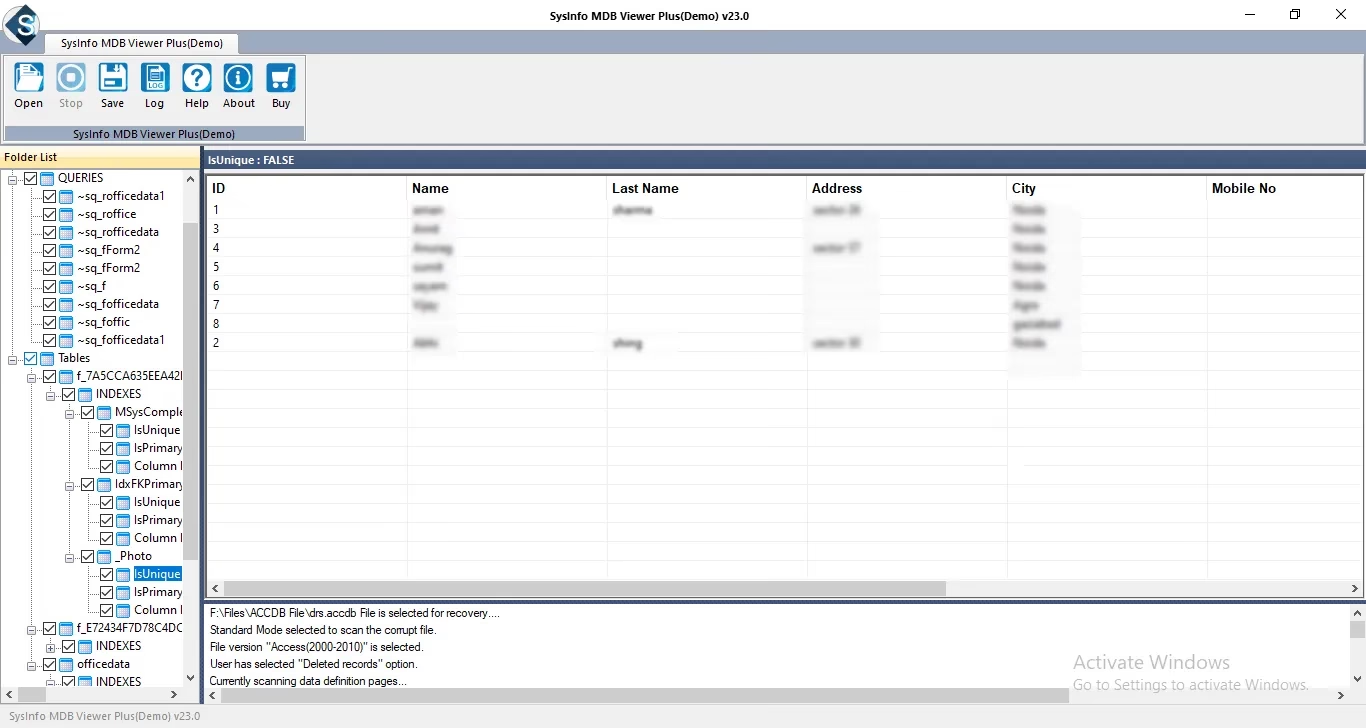
- MDB Viewer Plus: Este programa está específicamente diseñado para ver y editar archivos MDB sin necesidad de instalar Microsoft Access. Ofrece funcionalidades como ordenar, filtrar, buscar datos y exportar en diferentes formatos.
- Access Database Engine: Esta herramienta permite trabajar con archivos MDB y también proporciona drivers ODBC y utilidades para importar y exportar datos, facilitando la integración con otras aplicaciones.
Estas herramientas son excelentes alternativas para acceder a tus archivos MDB si no tienes acceso a Microsoft Access.
Tabla Comparativa: Métodos para Abrir MDB Sin Access
| Método | Capacidad Principal | Edición de Datos | Facilidad de Uso | Requiere Software Adicional (aparte de MDB) |
|---|---|---|---|---|
| Microsoft Excel | Ver datos tabulares (importar) | No directamente (edición en Excel) | Moderada (requiere pasos de importación) | Microsoft Excel |
| Bloc de Notas | Ver contenido como texto plano | Sí (editar texto crudo) | Muy Fácil | Ninguno (integrado en Windows) |
| LibreOffice Base | Ver, crear, modificar, editar, buscar, filtrar, importar, exportar | Sí | Moderada | LibreOffice Base |
| Software Visor/Gestor Específico (Ej: MDB Viewer Plus, KEXI, etc.) | Ver, editar, gestionar (varía según el software) | Sí (varía según el software) | Varía (depende del software) | Software específico |
| Access Database Engine | Trabajar con datos, importar/exportar | Sí (a través de herramientas/drivers) | Moderada a Avanzada | Access Database Engine |
Preguntas Frecuentes sobre MDB y ACCDB
Aquí respondemos algunas preguntas comunes sobre los formatos MDB y ACCDB y cómo manejarlos.
¿Cuál es la principal diferencia entre MDB y ACCDB?
La principal diferencia radica en la versión de Microsoft Access con la que se introdujeron y las capacidades que ofrecen. MDB es el formato antiguo (hasta Access 2003), mientras que ACCDB es el formato más nuevo (desde Access 2007 en adelante) y ofrece beneficios no disponibles en MDB.
¿Debo convertir mis archivos MDB a ACCDB?
Si estás utilizando una versión moderna de Microsoft Access (2007 o posterior), generalmente se recomienda convertir tus archivos MDB a ACCDB para aprovechar las nuevas características y mejoras del formato. Es una buena práctica mantener una copia del archivo MDB original durante la transición.
¿Puedo abrir un archivo MDB si no tengo Microsoft Access?
Sí, absolutamente. Como se describe en este artículo, existen varias maneras de abrir y acceder a los datos en un archivo MDB sin necesidad de tener Microsoft Access instalado. Puedes usar programas como Microsoft Excel, LibreOffice Base, o software especializado como MDB Viewer Plus, entre otros.
¿Es seguro usar software gratuito o de código abierto para abrir MDB?
Las suites de oficina de código abierto como LibreOffice Base o Apache OpenOffice Base son generalmente seguras y confiables. Sin embargo, como con cualquier software descargado de internet, es prudente obtenerlo de fuentes oficiales y confiables. La fuente menciona una precaución general sobre los recursos gratuitos en línea, pero no apunta a problemas específicos con las herramientas mencionadas.
¿Qué hago si mi archivo MDB parece estar dañado o corrupto?
Si un archivo MDB está dañado, los métodos de apertura estándar podrían fallar. En estos casos, se recomienda utilizar herramientas de recuperación de bases de datos diseñadas específicamente para reparar archivos MDB. Estas herramientas profesionales están diseñadas para intentar recuperar la mayor cantidad de datos posible de archivos corruptos.
Conclusión
En resumen, el formato ACCDB es el estándar moderno para las bases de datos de Microsoft Access, ofreciendo ventajas sobre el formato MDB más antiguo. Al actualizar a versiones recientes de Access, la conversión de MDB a ACCDB es un paso recomendado, manteniendo siempre una copia del original. No obstante, la existencia de numerosas bases de datos en formato MDB hace que sea fundamental saber cómo manejarlos. Afortunadamente, la necesidad de tener Microsoft Access instalado para acceder a datos MDB no es un impedimento insuperable. Hemos visto que herramientas comunes como Microsoft Excel, editores de texto básicos como Bloc de Notas (aunque con limitaciones), suites de oficina gratuitas como LibreOffice Base, y una variedad de software especializado como MDB Viewer Plus o las bases de datos de OpenOffice y KEXI, ofrecen soluciones viables. Estas opciones brindan flexibilidad para ver, editar, gestionar y extraer datos de archivos MDB, asegurando que puedas acceder a tu información sin importar la versión de Access que tengas o incluso si no la tienes instalada. Con estas alternativas, la gestión de archivos MDB se vuelve mucho más accesible.
Si quieres conocer otros artículos parecidos a ACCDB vs MDB: Diferencias y Cómo Abrir MDB puedes visitar la categoría Bases de datos.

Aprende mas sobre MySQL