
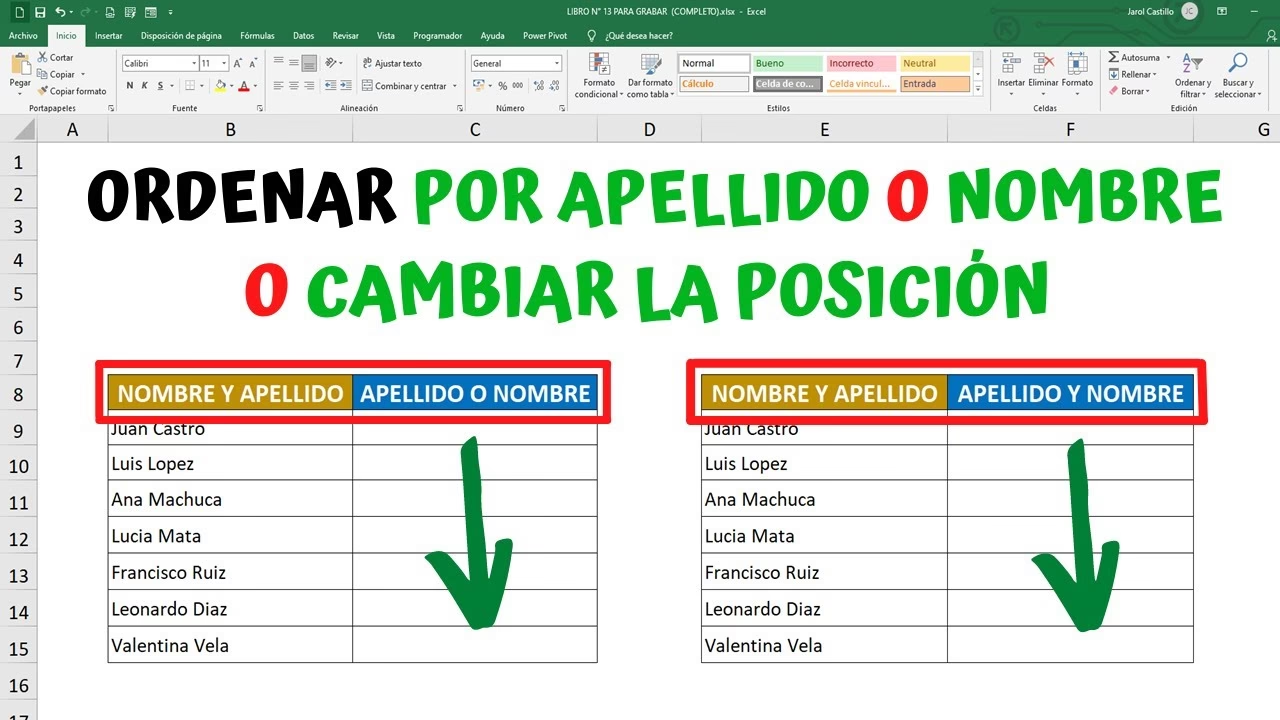
Gestionar datos de texto es una tarea común en Microsoft Excel. Frecuentemente, nos encontramos con la necesidad de separar nombres y apellidos que están juntos en una sola celda o, por el contrario, de combinar partes de nombres que se encuentran en celdas separadas. Afortunadamente, Excel nos ofrece funciones y métodos específicos para realizar estas operaciones de manera eficiente. Dominar estas técnicas te permitirá limpiar, organizar y preparar tus datos para análisis o informes de forma mucho más ágil.

En este artículo, exploraremos cómo abordar estas situaciones utilizando las herramientas y fórmulas proporcionadas, centrándonos en los métodos para extraer partes de un nombre completo y para unir diferentes elementos de texto.
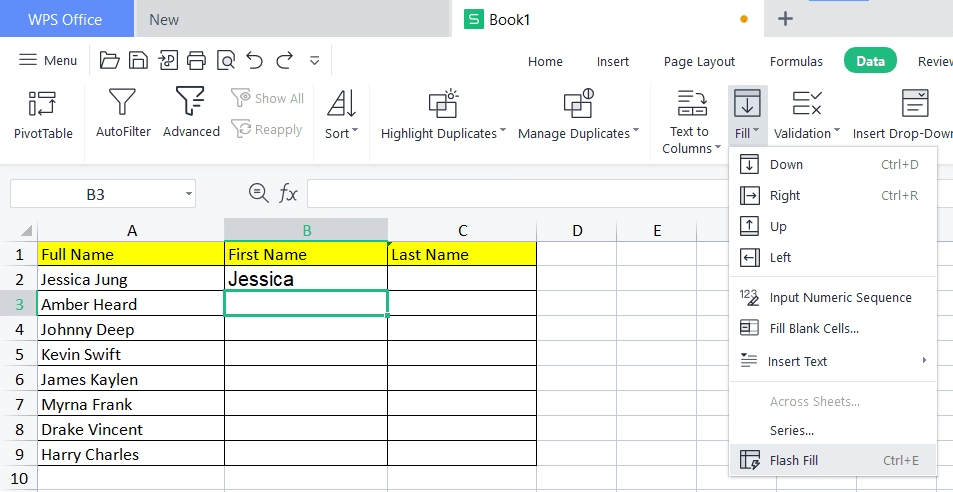
Extraer Nombres y Apellidos de una Celda
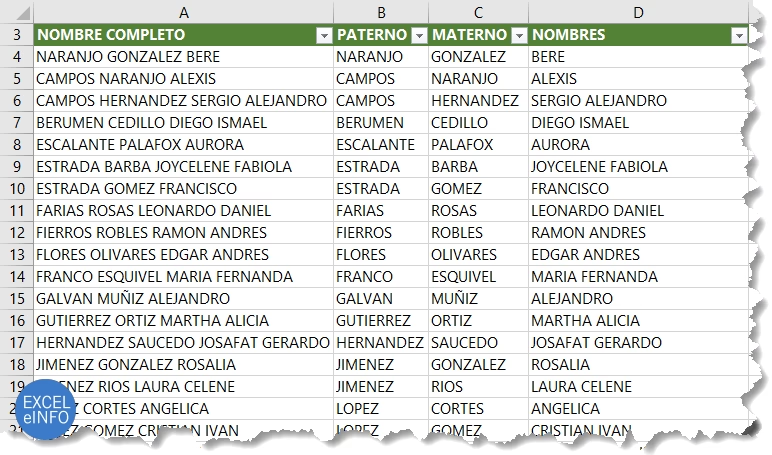
Uno de los escenarios más típicos es tener un nombre completo (nombre y apellido) en una única celda y necesitar separarlos en dos columnas distintas. Esto es especialmente útil cuando trabajas con listas de contactos, bases de datos de clientes o cualquier tipo de registro personal.
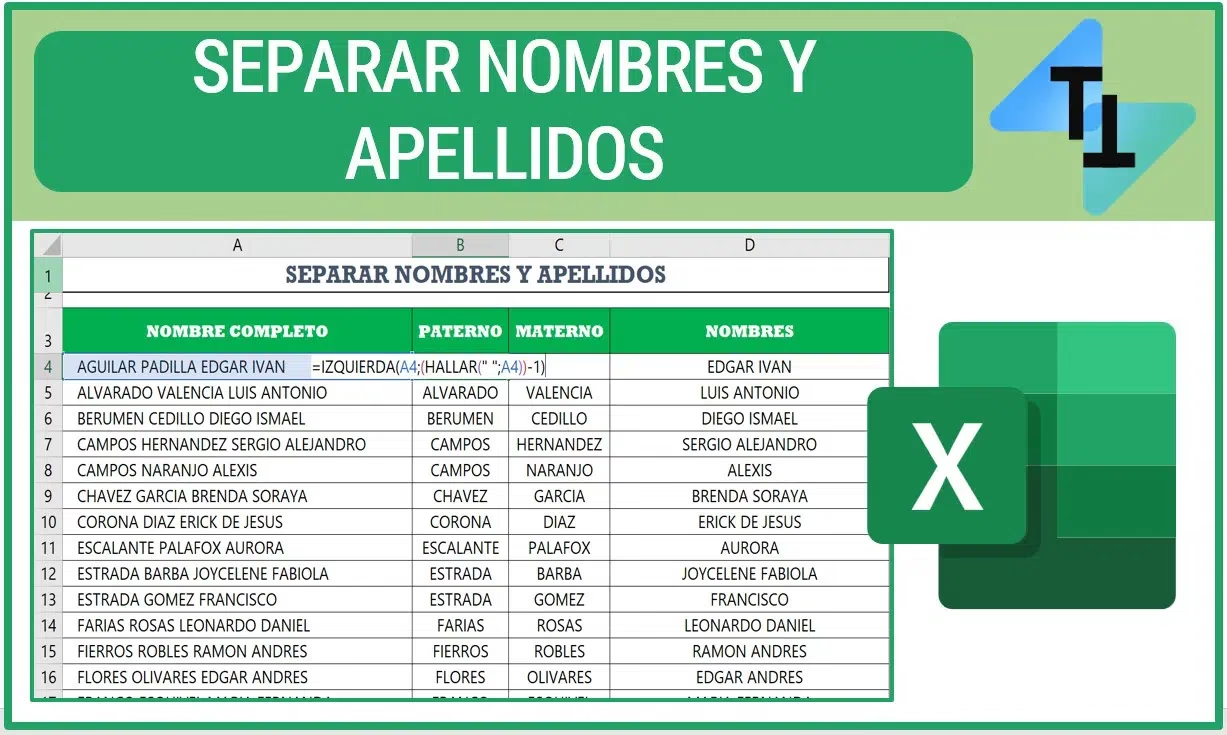
Las fórmulas que se utilizan para esta tarea se basan en identificar un separador dentro del texto, como un espacio, para determinar dónde termina una parte y comienza la otra. A continuación, se presentan las fórmulas específicas para extraer el nombre y el apellido, asumiendo que el nombre completo se encuentra en la celda A2 y sigue el formato 'Nombre Apellido,'.
Fórmula para Extraer el Nombre
Para obtener solo el nombre (la parte antes del primer espacio), la fórmula proporcionada es:
=IZQUIERDA(A2,BUSCAR(" ",A2)-1)
Analicemos esta fórmula paso a paso:
BUSCAR(" ",A2): Esta parte busca la posición del primer espacio dentro del texto que se encuentra en la celda A2. Por ejemplo, si A2 contiene "Juan Pérez",BUSCAR(" ",A2)devolverá 5, ya que el espacio es el quinto carácter.BUSCAR(" ",A2)-1: Restamos 1 a la posición del espacio. Esto nos da el número de caracteres del nombre. Siguiendo el ejemplo "Juan Pérez", si el espacio está en la posición 5, al restar 1 obtenemos 4, que es la longitud del nombre "Juan".IZQUIERDA(A2,...): La funciónIZQUIERDAextrae un número específico de caracteres desde el principio (izquierda) de una cadena de texto. En este caso, extrae el número de caracteres que calculamos en el paso anterior desde la celda A2.
Por lo tanto, =IZQUIERDA(A2,BUSCAR(" ",A2)-1) toma la cadena "Juan Pérez" (en A2), encuentra el espacio en la posición 5, calcula 5-1=4 y extrae los 4 caracteres desde la izquierda, resultando en "Juan".
Fórmula para Extraer el Apellido
Para obtener el apellido (la parte después del primer espacio y antes de la coma), la fórmula proporcionada es:
=MEDIO(A2,BUSCAR(" ",A2) + 1,BUSCAR(",",A2) -BUSCAR(" ",A2)-1)
Esta fórmula es un poco más compleja y asume un formato específico donde el apellido está entre el primer espacio y una coma posterior. Analicemos sus partes:
BUSCAR(" ",A2): Similar a la fórmula anterior, encuentra la posición del primer espacio.BUSCAR(" ",A2) + 1: Sumamos 1 a la posición del espacio. Esto nos da la posición del primer carácter después del espacio, que es donde comienza el apellido. Si "Juan Pérez," está en A2, el espacio está en 5, entonces 5+1=6, que es la posición de la 'P'.BUSCAR(",",A2): Busca la posición de la primera coma en la celda A2. Si "Juan Pérez," está en A2, la coma está en la posición 11.BUSCAR(",",A2) - BUSCAR(" ",A2) - 1: Esta parte calcula la longitud del apellido. Restamos la posición del espacio a la posición de la coma, y luego restamos 1 adicional. En el ejemplo "Juan Pérez,", la coma está en 11, el espacio en 5. La diferencia es 11 - 5 = 6. Luego restamos 1 (para no incluir la coma) obteniendo 5. Esta es la longitud de "Pérez".MEDIO(A2, ..., ...): La funciónMEDIOextrae un número específico de caracteres de una cadena de texto, comenzando desde una posición inicial determinada.
Juntando todo, =MEDIO(A2,BUSCAR(" ",A2) + 1,BUSCAR(",",A2) -BUSCAR(" ",A2)-1) extrae de A2, comenzando en la posición 6 (después del espacio), 5 caracteres (la longitud calculada), resultando en "Pérez".
Consideraciones Adicionales
Es crucial entender que estas fórmulas funcionan perfectamente si tus datos siguen exactamente el formato esperado ('Nombre Apellido,'). Si hay variaciones (dobles espacios, nombres compuestos, ausencia de coma, formatos como 'Apellido, Nombre'), las fórmulas podrían necesitar ajustes o no funcionar correctamente. Siempre es recomendable validar tus datos antes de aplicar estas fórmulas a grandes conjuntos de información.
| Nombre Completo (A2) | Fórmula Nombre | Resultado Nombre | Fórmula Apellido | Resultado Apellido |
|---|---|---|---|---|
| Juan Pérez, | =IZQUIERDA(A2,BUSCAR(" ",A2)-1) | Juan | =MEDIO(A2,BUSCAR(" ",A2) + 1,BUSCAR(",",A2) -BUSCAR(" ",A2)-1) | Pérez |
| Ana Gómez, | =IZQUIERDA(A2,BUSCAR(" ",A2)-1) | Ana | =MEDIO(A2,BUSCAR(" ",A2) + 1,BUSCAR(",",A2) -BUSCAR(" ",A2)-1) | Gómez |
Usar Nombres Definidos en Fórmulas de Excel
El proceso descrito como "hacer que Excel cree nombres y apellidos" parece referirse a la funcionalidad de Excel para usar nombres definidos dentro de las fórmulas, lo que puede hacer que tus fórmulas sean más legibles y fáciles de entender. En lugar de referenciar celdas por su dirección (como A2, B5), puedes asignarles un nombre significativo (como `NombreCliente`, `TotalVentas`).
Los pasos proporcionados describen cómo insertar estos nombres definidos en una fórmula que estás escribiendo:
- Selecciona la celda donde escribirás tu fórmula.
- Comienza a escribir tu fórmula.
- Coloca el cursor en el lugar de la fórmula donde quieres usar el nombre definido.
- Empieza a escribir la primera letra del nombre definido. Excel mostrará una lista desplegable con los nombres definidos disponibles que coinciden.
- Selecciona el nombre deseado de la lista que aparece (generalmente haciendo doble clic o presionando Tab).
- Alternativamente, puedes ir a la pestaña Fórmulas, hacer clic en Usar en fórmula y seleccionar el nombre definido de la lista que se despliega.
Este método no "crea" nombres o apellidos como datos de texto, sino que te permite utilizar referencias con nombre en lugar de referencias de celda tradicionales dentro de tus fórmulas. Es una técnica muy útil para mejorar la claridad de las fórmulas complejas, aunque no está directamente relacionada con la manipulación de cadenas de texto de nombres y apellidos en sí misma, sino con la gestión de referencias en las fórmulas.
Combinar Nombres y Apellidos en Excel
En contraste con la extracción, a menudo necesitas unir texto de varias celdas, como un nombre y un apellido que están separados, en una sola celda. Esto es útil para crear un nombre completo a partir de sus componentes, generar direcciones de correo electrónico estandarizadas o formatear datos para informes.
Excel ofrece varias formas de combinar texto, pero la instrucción proporcionada se centra en la función `CONCAT` (o su predecesora `CONCATENAR`) y el operador de concatenación `&` (y comercial).
El proceso general es el siguiente:
- Selecciona la celda donde quieres que aparezca el texto combinado.
- Empieza a escribir la fórmula para combinar. La instrucción menciona empezar con
=CONCAT(. - Selecciona la primera celda que quieres incluir en la combinación.
- Usa comas para separar las celdas o textos que estás combinando dentro de la función
CONCAT. - Si necesitas añadir texto fijo entre las celdas (como un espacio, una coma, o cualquier otra cadena de texto), debes incluir este texto entre comillas dobles (
" ",",", etc.). - La instrucción también menciona el uso del símbolo de y comercial (
&). Este operador se utiliza entre cada elemento de texto o referencia de celda que deseas unir. Es una alternativa a la función `CONCAT` y a menudo se considera más flexible o más fácil de leer para combinaciones simples.
Uso de CONCAT
La función `CONCAT` (disponible en versiones recientes de Excel) permite unir el contenido de múltiples celdas o cadenas de texto especificadas como argumentos. Por ejemplo, si el nombre está en la celda B2 y el apellido en la celda C2, y quieres unirlos con un espacio en medio:
=CONCAT(B2," ",C2)
Aquí, B2 es el primer elemento, " " es la cadena de texto que representa el espacio (necesario para separar el nombre y el apellido), y C2 es el segundo elemento.
Uso del Operador & (Y Comercial)
El operador `&` realiza la misma tarea de unir texto. Puedes usarlo de la siguiente manera para el mismo ejemplo:
=B2 & " " & C2
Ambos métodos, `CONCAT` y el operador `&`, son válidos para combinar texto. La elección entre uno u otro a menudo depende de la preferencia personal o de la complejidad de la combinación.
Ejemplos de Combinación
| Nombre (B2) | Apellido (C2) | Fórmula Combinación (CONCAT) | Resultado | Fórmula Combinación (&) | Resultado |
|---|---|---|---|---|---|
| Juan | Pérez | =CONCAT(B2," ",C2) | Juan Pérez | =B2 & " " & C2 | Juan Pérez |
| Ana | Gómez | =CONCAT(B2,", ",C2) | Ana, Gómez | =B2 & ", " & C2 | Ana, Gómez |
| Luis | Martínez | =CONCAT("Sr. ",B2," ",C2) | Sr. Luis Martínez | ="Sr. " & B2 & " " & C2 | Sr. Luis Martínez |
Como puedes ver, puedes incluir texto fijo (como "Sr. ", un espacio " ", o una coma y espacio ", ") directamente entre las referencias de celda utilizando comillas.
Preguntas Frecuentes (FAQ)
Aquí respondemos a algunas preguntas comunes relacionadas con la manipulación de nombres y apellidos en Excel, basándonos en la información proporcionada:
¿Cómo obtener nombre y apellido en Excel?
Puedes obtener el nombre y el apellido separando una celda que contiene el nombre completo. Utiliza la fórmula =IZQUIERDA(A2,BUSCAR(" ",A2)-1) para extraer el nombre (parte izquierda antes del primer espacio) y la fórmula =MEDIO(A2,BUSCAR(" ",A2) + 1,BUSCAR(",",A2) -BUSCAR(" ",A2)-1) para extraer el apellido (parte entre el primer espacio y una coma posterior), ajustando A2 a la celda que contiene el nombre completo.
¿Cómo hacer que Excel "cree" nombres y apellidos?
El concepto de "crear" puede referirse a usar nombres definidos dentro de tus fórmulas para hacerlas más claras. Para usar un nombre definido en una fórmula, selecciona la celda, escribe la fórmula, posiciona el cursor donde quieres usar el nombre, escribe la primera letra del nombre y selecciónalo de la lista que aparece, o usa la opción "Usar en fórmula" en la pestaña Fórmulas.
¿Cómo se juntan nombre y apellidos en Excel?
Para juntar nombre y apellidos (o cualquier texto de diferentes celdas) en Excel, puedes usar la función =CONCAT( o el operador &. Selecciona la celda de destino, escribe =CONCAT( o comienza la expresión con la primera celda y &, luego selecciona las celdas que quieres combinar, separándolas con comas (para CONCAT) o el símbolo &. Puedes añadir espacios, comas u otro texto fijo entre las celdas usando comillas dobles (ej: =CONCAT(B2," ",C2) o =B2 & " " & C2).
Conclusión
La manipulación de cadenas de texto, como la extracción y combinación de nombres y apellidos, es una habilidad fundamental en Excel para cualquier persona que trabaje con datos. Las fórmulas basadas en funciones como IZQUIERDA, MEDIO, BUSCAR y CONCAT (o el operador &) son herramientas poderosas que, una vez entendidas, permiten transformar tus datos de texto para que se ajusten a tus necesidades. Aunque las fórmulas de extracción pueden requerir adaptaciones dependiendo del formato exacto de tus datos de origen, los principios detrás de ellas (identificar separadores, extraer partes) son ampliamente aplicables. La combinación de texto, por su parte, ofrece una gran flexibilidad para presentar información de manera unificada. Practicar con estas funciones te permitirá manejar tus datos de texto en Excel con mayor eficiencia y precisión.
Si quieres conocer otros artículos parecidos a Extraer y Combinar Nombres en Excel puedes visitar la categoría Bases de datos.

Aprende mas sobre MySQL