

Trabajar con datos es esencial en muchas tareas, y a menudo necesitamos mover información entre diferentes herramientas. Si eres usuario de Microsoft Access para gestionar tus bases de datos, es muy probable que en algún momento necesites llevar esa información a Microsoft Excel para realizar análisis más profundos, crear gráficos o simplemente compartirla con colegas que prefieren ese formato. Afortunadamente, Access ofrece una herramienta potente y sencilla para lograrlo: el Asistente de Exportación.
https://www.youtube.com/watch?v=0gcJCdgAo7VqN5tD
Este artículo te guiará a través del proceso de exportación de datos desde tu base de datos Access hacia un archivo compatible con Excel. Exploraremos cómo preparar tus datos, las opciones de formato disponibles, cómo se maneja el archivo de destino y algunos consejos útiles para solucionar problemas que puedan surgir durante la operación.
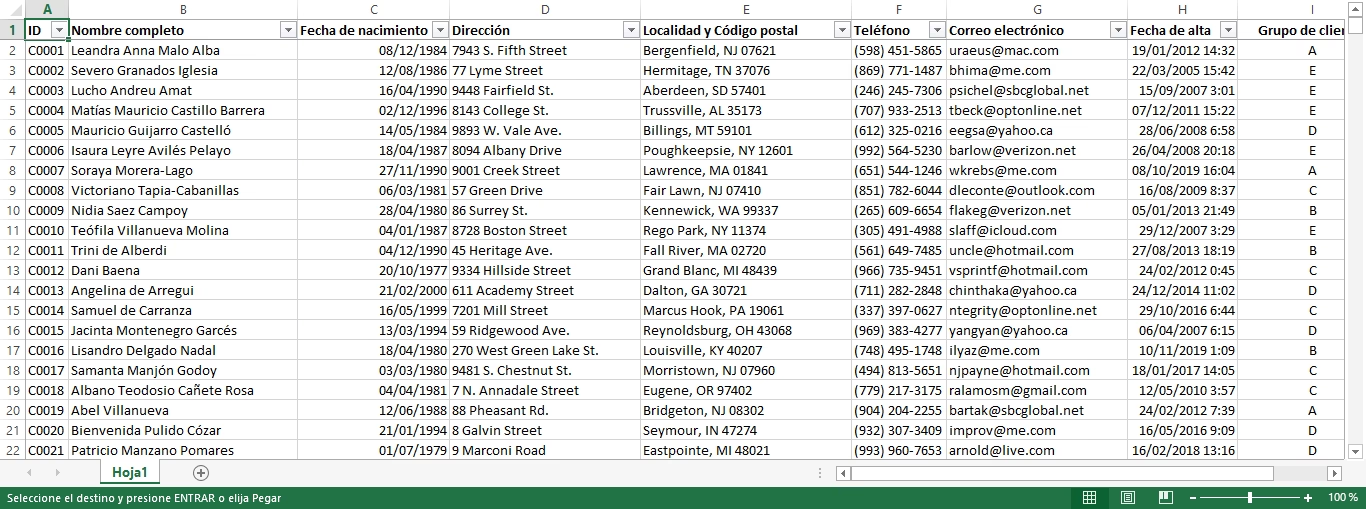
- ¿Por Qué Exportar Datos de Access a Excel?
- Preparación Antes de la Exportación
- El Proceso Básico con el Asistente de Exportación
- Exportar con o Sin Formato: Una Decisión Clave
- Manejo del Archivo de Destino en Excel
- Limitaciones y Alternativas
- Resolución de Problemas Comunes
- Preguntas Frecuentes (FAQ)
- ¿Puedo exportar varios objetos (tablas, consultas) en una sola operación?
- ¿Es posible exportar macros o módulos de Access a Excel?
- ¿Qué sucede con los subformularios, subinformes o subhojas de datos al exportar?
- ¿Puedo añadir los datos exportados al final de una hoja de cálculo de Excel existente?
- ¿Por qué algunos datos o columnas no aparecen en mi archivo de Excel?
- ¿Puedo automatizar el proceso de exportación regular?
- Conclusión
¿Por Qué Exportar Datos de Access a Excel?
Existen diversas situaciones que justifican la necesidad de exportar datos de Access a Excel. Quizás tu flujo de trabajo requiere que almacenes y gestiones grandes volúmenes de datos en Access, pero tu equipo o tu jefe prefieren utilizar Excel para visualizar, resumir o analizar esa información. En este caso, exportar se convierte en una tarea recurrente.
Otro escenario común es cuando colaboras con personas que utilizan principalmente Excel. Compartir los datos en un formato familiar facilita la comunicación y el análisis conjunto. Si realizas esta operación con frecuencia, Access te permite guardar los pasos de la exportación, e incluso programarla para que se ejecute automáticamente, ahorrándote un tiempo valioso.
Preparación Antes de la Exportación
Antes de iniciar el proceso de exportación, es crucial dedicar un momento a revisar los datos que deseas transferir. Asegúrate de que no contengan indicadores de error o valores problemáticos. Los errores en los datos de origen pueden causar complicaciones durante la exportación y resultar en valores nulos o incorrectos en la hoja de cálculo de Excel. Si encuentras errores, intenta corregirlos en Access antes de continuar.
Además, considera el objeto de base de datos que vas a exportar. Puedes exportar tablas, consultas, formularios o informes. También es posible exportar solo los registros seleccionados si estás trabajando en una vista de múltiples registros, como una hoja de datos.
El Proceso Básico con el Asistente de Exportación
La forma principal de exportar datos de Access a Excel es utilizando el Asistente de Exportación. Este asistente te guía paso a paso para seleccionar el objeto, el formato y la ubicación del archivo de destino. Cuando exportas datos a Excel, Access crea una copia de los datos seleccionados y los guarda en un archivo que Excel puede abrir (.xlsx o .xls).
Es importante saber que, en una única operación de exportación, solo puedes exportar un objeto de base de datos a la vez. Si necesitas exportar varios objetos, deberás repetir el proceso para cada uno. Aunque no puedes exportar varios objetos a la vez, sí puedes combinar los datos de varias hojas de cálculo en Excel después de completar las exportaciones individuales.
Exportar con o Sin Formato: Una Decisión Clave
Cuando exportas una tabla o una consulta, tienes la opción de incluir o excluir el formato. Esta elección impacta directamente la cantidad de datos exportados y cómo se presentan en la hoja de cálculo de Excel. Los formularios y los informes siempre se exportan con su formato.
Aquí tienes una tabla que resume las diferencias:
| Aspecto | Sin Formato (Tabla/Consulta) | Con Formato (Tabla/Consulta/Formulario/Informe) |
|---|---|---|
| Objetos Permitidos | Tabla o Consulta | Tabla, Consulta, Formulario o Informe |
| Campos y Registros Exportados | Todos los campos y registros del objeto subyacente. | Solo los campos y registros visibles en la vista actual del objeto. |
| Propiedades de Formato | Se ignoran las configuraciones de la propiedad Format. | Se respetan las configuraciones de la propiedad Format. |
| Campos de Búsqueda | Se exportan los valores de ID de búsqueda. | Se exportan los valores mostrados de búsqueda. |
| Campos de Hipervínculo | Se exportan como texto en el formato textoamostrar#dirección#. | Se exportan como hipervínculos funcionales. |
| Campos de Texto Enriquecido | Se exporta el texto, pero sin formato. | Se exporta el texto, pero sin formato. |
| Vistas/Filtros | No se aplican filtros ni se omiten columnas ocultas. | Se aplican filtros, se omiten columnas ocultas en hojas de datos y campos no mostrados en formularios/informes. |
Como puedes ver, exportar con formato es útil si quieres que los datos en Excel se vean de manera similar a como los ves en Access (aplicando filtros, respetando el orden, etc.), mientras que exportar sin formato te asegura obtener *todos* los datos crudos de la tabla o consulta.
Manejo del Archivo de Destino en Excel
Durante el proceso de exportación, Access te pedirá que especifiques el nombre y la ubicación del libro de Excel de destino. La forma en que Access maneja este archivo depende de si el libro ya existe y de si estás exportando con o sin formato.
- Si el libro de destino no existe: Access lo creará automáticamente durante la exportación.
- Si el libro de destino ya existe y exportas sin formato (Tabla o Consulta): Access no sobrescribirá el libro existente. En su lugar, añadirá una nueva hoja de cálculo al libro. Esta nueva hoja tendrá por defecto el nombre del objeto de Access que estás exportando. Si ya existe una hoja con ese nombre en el libro de Excel, Access te preguntará si deseas reemplazar el contenido de la hoja existente o si prefieres especificar un nombre diferente para la nueva hoja.
- Si el libro de destino ya existe y exportas con formato (Cualquier objeto): Access sobrescribirá completamente el libro existente. Todas las hojas de cálculo anteriores se eliminarán, y se creará una nueva hoja con el nombre del objeto de Access exportado. Los datos en esta nueva hoja heredarán las configuraciones de formato del objeto de origen en Access.
Es fundamental recordar que los datos siempre se añaden o se colocan en una *nueva* hoja de cálculo. No es posible añadir los datos exportados al final de una hoja existente o a un rango con nombre en Excel utilizando el Asistente de Exportación.
Limitaciones y Alternativas
Aunque el Asistente de Exportación es muy versátil, tiene algunas limitaciones. No puedes exportar macros ni módulos a Excel. Si exportas un formulario, informe o hoja de datos que contiene subformularios, subinformes o subhojas de datos, solo se exportará el objeto principal. Deberás repetir la operación de exportación para cada subobjeto que necesites en Excel.
Existe una alternativa a la exportación desde Access: puedes utilizar la función de importación de datos que ofrece Microsoft Excel. Excel incluye comandos para conectarse e importar datos desde una base de datos de Access. Sin embargo, esta opción solo te permite importar tablas o consultas, no formularios ni informes. Si tu objetivo es solo obtener los datos de tablas o consultas, la importación desde Excel puede ser una opción viable.
Otra alternativa sencilla, aunque menos automatizable para grandes volúmenes, es simplemente seleccionar los datos en Access (en una hoja de datos, por ejemplo), copiarlos al portapapeles y luego pegarlos en una hoja de cálculo de Excel.
Resolución de Problemas Comunes
A pesar de seguir los pasos correctamente, a veces pueden surgir problemas durante la exportación. Uno de los más comunes es la aparición de valores nulos o incorrectos en Excel. Esto a menudo se debe a errores presentes en los datos de origen en Access que no fueron corregidos antes de exportar.
Si exportas con formato y notas que faltan algunos datos o columnas, verifica si aplicaste filtros o si ocultaste columnas en la vista de Access antes de exportar. La exportación con formato solo incluye lo que es visible en ese momento.
Si exportas campos de búsqueda sin formato, recuerda que se exportarán los IDs numéricos o de texto subyacentes, no los valores mostrados en la lista de búsqueda. Si necesitas los valores mostrados, asegúrate de exportar con formato.
Preguntas Frecuentes (FAQ)
Aquí respondemos algunas dudas comunes sobre la exportación de datos de Access a Excel:
¿Puedo exportar varios objetos (tablas, consultas) en una sola operación?
No, el Asistente de Exportación de Access solo te permite exportar un objeto a la vez. Deberás repetir el proceso para cada tabla, consulta, formulario o informe que desees exportar.
¿Es posible exportar macros o módulos de Access a Excel?
No, las macros y los módulos son componentes específicos de Access y no pueden exportarse a un formato de Excel.
¿Qué sucede con los subformularios, subinformes o subhojas de datos al exportar?
Al exportar un objeto principal que contiene subobjetos (subformularios, etc.), solo se exporta el objeto principal. Los subobjetos deben exportarse por separado si necesitas sus datos en Excel.
¿Puedo añadir los datos exportados al final de una hoja de cálculo de Excel existente?
No, el Asistente de Exportación de Access siempre crea una nueva hoja de cálculo para los datos exportados. No puede añadir datos a una hoja existente o a un rango con nombre.
¿Por qué algunos datos o columnas no aparecen en mi archivo de Excel?
Si exportaste con formato, es posible que hayas tenido filtros aplicados o columnas ocultas en Access. La exportación con formato solo incluye los datos y columnas visibles en el momento de la exportación.
¿Puedo automatizar el proceso de exportación regular?
Sí, el Asistente de Exportación te permite guardar los pasos de la exportación. Una vez guardada, puedes ejecutar la exportación guardada manualmente o utilizar las herramientas de automatización de Access (como macros o VBA) para programarla en intervalos específicos.
Conclusión
Exportar datos de Access a Excel es una tarea común y esencial para muchos usuarios. Utilizando el Asistente de Exportación de Access, puedes transferir tus datos de manera eficiente, ya sea para análisis, informes o simplemente para compartir información. Al comprender las opciones de formato, cómo se manejan los archivos de destino y cómo resolver problemas comunes, puedes asegurar que tus exportaciones sean exitosas y optimizar tu flujo de trabajo. La capacidad de combinar la potencia de gestión de datos de Access con las capacidades de análisis de Excel abre un mundo de posibilidades para trabajar con tu información.
Si quieres conocer otros artículos parecidos a Exportar Datos de Access a Excel Facil puedes visitar la categoría Bases de datos.

Aprende mas sobre MySQL