
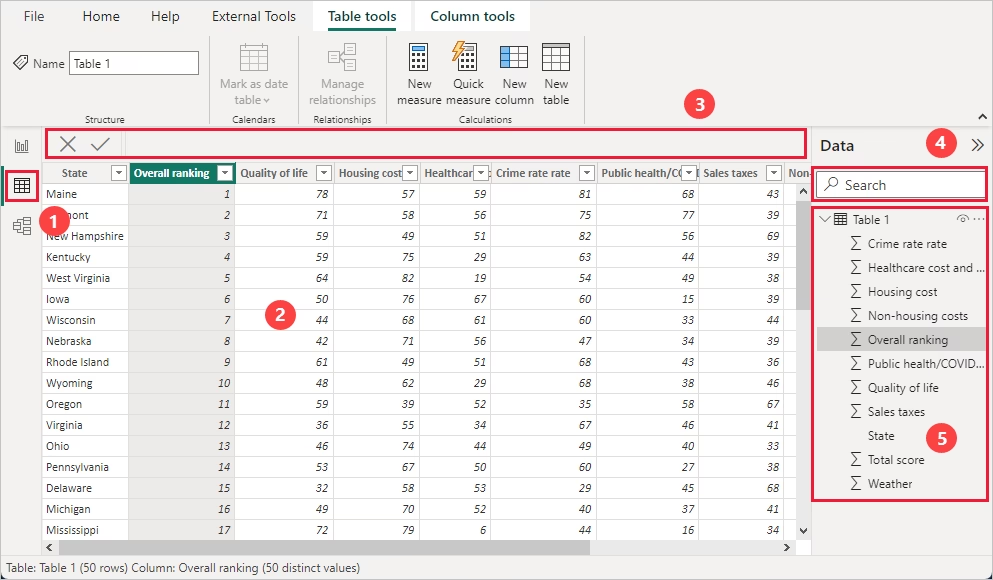
En el mundo del análisis de datos, la capacidad de transformar cifras y tablas crudas en información visualmente atractiva y comprensible es fundamental. Durante un tiempo, Microsoft ofreció una herramienta poderosa dentro de su ecosistema para lograr precisamente esto: Power View. Esta tecnología estaba diseñada para permitir a los usuarios explorar sus datos de una manera dinámica e interactiva, creando informes y dashboards que iban más allá de las simples tablas de Excel. Sin embargo, el panorama de las herramientas de inteligencia empresarial de Microsoft ha evolucionado, y Power View ha cedido su lugar a soluciones más modernas y centradas.

Este artículo explora qué era Power View, para qué servía y, quizás lo más importante en la actualidad, cuál es su estado actual y qué alternativas existen para quienes buscan capacidades de visualización de datos interactivas en el ecosistema de Microsoft.
- ¿Qué era Power View y cuál era su propósito?
- El Estado Actual de Power View: Una Transición Importante
- Power View en el Ecosistema de Power BI en Excel
- Comparativa: Power Query, Power Pivot y Power View
- ¿Por qué el Cambio a Power BI Desktop?
- Preguntas Frecuentes sobre Power View y su Reemplazo
- ¿Puedo seguir utilizando Power View en alguna versión de Excel?
- Tengo informes antiguos creados con Power View en Excel, ¿qué hago con ellos?
- ¿Es Power BI Desktop de pago?
- ¿Cuál es la diferencia entre Power BI Desktop y el servicio Power BI?
- Si Power View ya no está en Excel, ¿cómo creo visualizaciones interactivas en Excel ahora?
- Conclusión
¿Qué era Power View y cuál era su propósito?
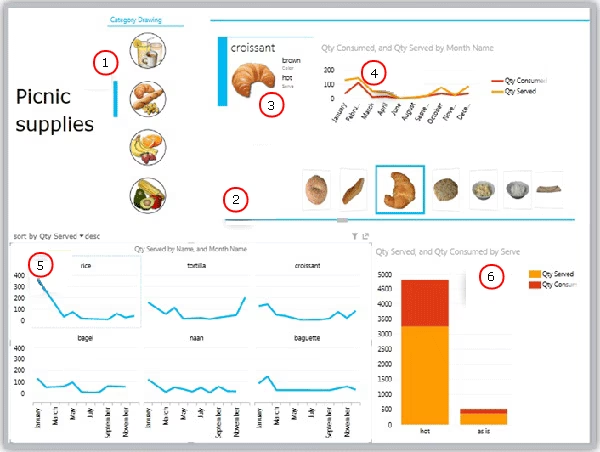
En esencia, Power View era una tecnología de visualización de datos interactiva. Su objetivo principal era permitir a los usuarios crear gráficos, tablas, mapas y otros elementos visuales que no solo presentaran datos, sino que también permitieran la exploración y el análisis dinámico por parte del consumidor del informe. A diferencia de los gráficos estáticos, los informes de Power View eran interactivos; al hacer clic en un elemento, otros elementos del informe se filtraban automáticamente, revelando patrones y detalles ocultos en los datos.
Esta herramienta estaba disponible en varias plataformas de Microsoft, incluyendo Excel, SharePoint, SQL Server Reporting Services (en ciertos modos) y Power BI (en sus primeras iteraciones). Esto la convertía en una opción versátil para diferentes entornos de negocio, permitiendo a los usuarios de diversas herramientas de Microsoft aprovechar sus capacidades de visualización.
La utilidad de Power View residía en su capacidad para transformar conjuntos de datos, a menudo complejos o extensos, en narrativas visuales claras y atractivas. Era particularmente útil para:
- Crear informes de resumen ejecutivo.
- Explorar tendencias y patrones en grandes volúmenes de datos.
- Diseñar dashboards interactivos para seguimiento de métricas clave.
- Presentar datos geográficos utilizando mapas integrados.
Permitía a los analistas de negocio y a otros usuarios con conocimientos técnicos moderados construir informes sofisticados sin necesidad de ser expertos en diseño gráfico o programación avanzada. La interfaz de arrastrar y soltar facilitaba la disposición de los elementos visuales y la conexión con los datos subyacentes.
El Estado Actual de Power View: Una Transición Importante
Es crucial entender que, aunque Power View fue una herramienta relevante, su desarrollo ha cesado y está siendo eliminada activamente de algunas plataformas. Específicamente, en Excel para Microsoft 365 y Excel 2021, Power View fue eliminado el 12 de octubre de 2021. Esta decisión responde a una estrategia clara de Microsoft de consolidar sus herramientas de inteligencia de negocio y visualización.
Microsoft ha trasladado toda su inversión y desarrollo en exploración visual de datos y reporting a Power BI Desktop. Esto significa que Power BI Desktop es ahora la herramienta recomendada y el foco principal para cualquier persona que busque crear informes interactivos y dashboards.
Esta transición no significa que Excel haya perdido su valor en el análisis de datos. Por el contrario, Excel sigue siendo la herramienta por excelencia para el análisis profundo, el modelado de datos detallado y la manipulación de hojas de cálculo. La idea es que ambas herramientas, Excel y Power BI, trabajen juntas de manera complementaria: Excel para la preparación y el análisis detallado de datos, y Power BI para la visualización, el reporting y la publicación de información.
Para los usuarios de Power View en Excel, la alternativa oficial y recomendada es migrar a Power BI Desktop. Afortunadamente, Microsoft ha facilitado esta transición. Es posible importar fácilmente libros de Excel que contienen modelos de datos (creados con Power Pivot) o incluso tablas, directamente en Power BI Desktop para comenzar a construir informes visuales.
Power View en el Ecosistema de Power BI en Excel
Antes de su eliminación en versiones recientes de Excel, Power View formaba parte de un conjunto de herramientas de inteligencia de negocio dentro de Excel, a menudo referido como las herramientas de Power BI en Excel. Este conjunto incluía tres componentes principales, cada uno con una función distinta pero complementaria en el flujo de trabajo del análisis de datos:
- Power Query: Para obtener y transformar datos.
- Power Pivot: Para modelar y gestionar datos.
- Power View: Para visualizar y reportar datos.
Comprender la diferencia entre estas herramientas es clave para entender el flujo de trabajo que permitían y por qué Power BI Desktop ahora consolida muchas de estas capacidades.
Power Query (Obtener y Transformar Datos)
Power Query, ahora conocido como 'Obtener y Transformar' en las versiones más recientes de Excel, es la herramienta encargada de conectarse a diversas fuentes de datos, importar esos datos y, fundamentalmente, transformarlos. Permite limpiar, filtrar, combinar y dar forma a los datos antes de cargarlos en Excel o en el Modelo de Datos. Power Query actúa como un motor ETL (Extracción, Transformación, Carga) ligero. No almacena los datos de forma permanente, sino que gestiona el proceso de cómo fluyen los datos desde su origen hasta su destino.
Las fuentes de datos que Power Query puede manejar son muy variadas: tablas en el mismo libro de Excel, otros archivos de Excel, diversas bases de datos (SQL Server, Access, Oracle, etc.), fuentes web, archivos de texto/CSV, e incluso servicios como Facebook o SharePoint. Su salida puede ser una tabla directamente en una hoja de Excel, una tabla dinámica o, crucialmente, una conexión utilizada para importar datos al Modelo de Datos gestionado por Power Pivot.
Power Pivot (Modelado y Gestión de Datos)
Power Pivot es la herramienta que permite crear y gestionar el Modelo de Datos dentro de un libro de Excel. El Modelo de Datos es esencialmente un almacén de datos en memoria altamente comprimido. Los datos se almacenan físicamente dentro del archivo .xlsx, pero no en las celdas y hojas tradicionales. Power Pivot permite definir relaciones entre diferentes tablas de datos (similar a una base de datos relacional), crear columnas calculadas y medidas utilizando un potente lenguaje de fórmulas llamado DAX (Data Analysis Expressions).
El Modelo de Datos en Power Pivot puede recibir datos directamente de fuentes externas o, de forma más común, a través de conexiones creadas por Power Query. Las salidas de un Modelo de Datos bien construido son limitadas dentro de Excel, pero muy potentes: principalmente tablas dinámicas (que aprovechan al máximo las relaciones y medidas creadas en el Modelo de Datos) e informes creados con Power View (cuando estaba disponible). También puede ser consumido por otras herramientas que se conectan a modelos de datos de Analysis Services.
Power View (Visualización y Reporting)
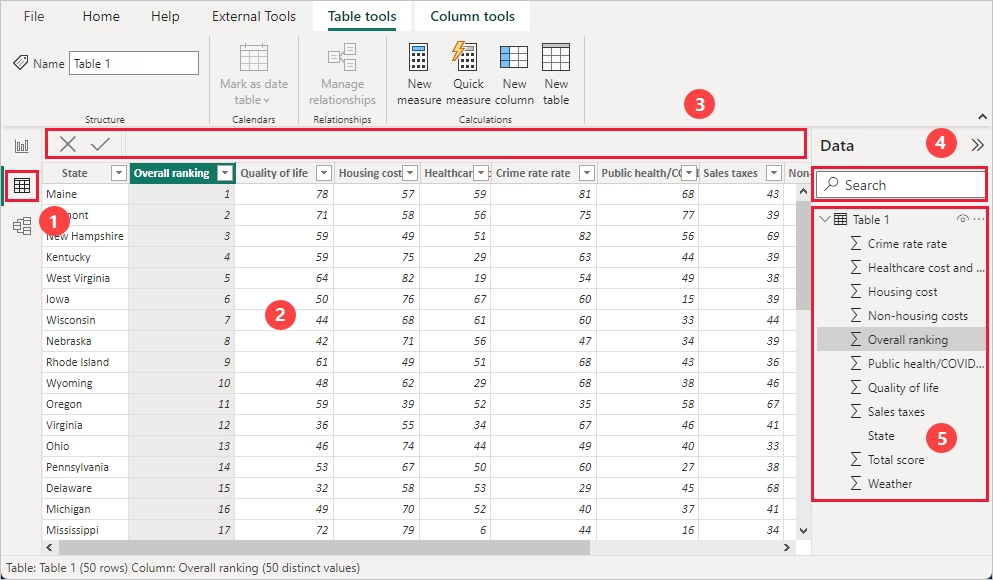
Como ya mencionamos, Power View era la capa de presentación. Su función era tomar los datos preparados (ya sea directamente de una tabla simple en Excel o, de forma más efectiva, de un Modelo de Datos de Power Pivot) y convertirlos en informes visuales interactivos. Power View permitía arrastrar campos del Modelo de Datos o de una tabla a un lienzo de diseño, seleccionar el tipo de visualización (gráfico de barras, de líneas, de dispersión, mapa, tabla, matriz, etc.) y organizar los elementos en un diseño de informe.
La interactividad era su característica distintiva. Los segmentadores de datos (slicers) y los filtros permitían a los usuarios explorar los datos haciendo clic en diferentes puntos. Por ejemplo, al seleccionar un año en un gráfico de barras, todos los demás elementos visuales en la página del informe se actualizaban para mostrar datos solo de ese año. Esto facilitaba la identificación de tendencias, valores atípicos y otros insights.
Comparativa: Power Query, Power Pivot y Power View
Para clarificar aún más los roles de cada herramienta dentro del flujo de trabajo de Business Intelligence en Excel (y cómo esto se refleja ahora en Power BI), podemos resumir sus funciones principales:
| Herramienta | Función Principal | Descripción | Almacenamiento de Datos | Uso Típico | Estado Actual (en Excel) |
|---|---|---|---|---|---|
| Power Query | Obtener y Transformar | Conecta a diversas fuentes de datos, limpia, filtra, combina y da forma a los datos (ETL). | No almacena datos, gestiona el flujo. | Preparación de datos, automatización de importación. | Integrado en Excel como 'Obtener y Transformar Datos'. Desarrollo activo. |
| Power Pivot | Modelado y Gestión | Crea un Modelo de Datos en memoria, define relaciones, crea medidas DAX. | Almacena datos comprimidos dentro del archivo .xlsx. | Construcción de modelos de datos relacionales, cálculo de métricas avanzadas. | Disponible como complemento en muchas versiones de Excel. Desarrollo activo. |
| Power View | Visualización y Reporting | Crea informes interactivos y visualizaciones a partir de datos o del Modelo de Datos. | No almacena datos, solo los presenta. | Creación de dashboards interactivos, exploración visual de datos. | Eliminado en versiones recientes (Excel 365, 2021). Reemplazado por Power BI Desktop. |
Este cuadro resume cómo cada componente jugaba un papel específico en el proceso de convertir datos brutos en informes interactivos y significativos. Power Query preparaba los datos, Power Pivot los organizaba y enriquecía con lógica de negocio, y Power View los presentaba de forma visual.
¿Por qué el Cambio a Power BI Desktop?
La decisión de Microsoft de enfocar la visualización y el reporting en Power BI Desktop responde a varias razones estratégicas y técnicas:
- Herramienta Dedicada: Power BI Desktop fue diseñado desde cero como una herramienta de Business Intelligence completa. Integra de manera más fluida las capacidades de Power Query (Obtener Datos), Power Pivot (Modelado) y Power View (Visualización) en una única interfaz optimizada para crear informes y dashboards complejos.
- Funcionalidades Avanzadas: Power BI Desktop ofrece una gama mucho más amplia de tipos de visualizaciones, opciones de formato, interactividad y características avanzadas de modelado y análisis en comparación con Power View en Excel. Permite crear informes más sofisticados y personalizados.
- Escalabilidad y Colaboración: Power BI Desktop se integra con el servicio Power BI (Power BI Service), una plataforma en la nube para publicar, compartir y colaborar en informes y dashboards a gran escala dentro de una organización. Esto va mucho más allá de la capacidad de compartir archivos de Excel.
- Desarrollo Continuo: Microsoft invierte fuertemente en el desarrollo de Power BI, lanzando actualizaciones mensuales con nuevas características. Al consolidar la inversión en una sola plataforma de visualización, pueden innovar más rápidamente.
- Rendimiento: Power BI Desktop a menudo ofrece un rendimiento superior para la visualización de grandes conjuntos de datos debido a su arquitectura optimizada.
Mientras que Excel sigue siendo insuperable para el análisis ad-hoc, la modelización financiera, la contabilidad y otras tareas centradas en la hoja de cálculo, Power BI Desktop es la herramienta de referencia para construir soluciones de BI escalables, interactivas y compartibles.
Preguntas Frecuentes sobre Power View y su Reemplazo
Surgen varias preguntas comunes dada la transición de Power View a Power BI. Aquí abordamos algunas de ellas:
¿Puedo seguir utilizando Power View en alguna versión de Excel?
En las versiones más recientes de Microsoft 365 y Excel 2021, Power View ha sido eliminado. Es posible que aún esté presente en versiones perpetuas más antiguas de Excel (como Excel 2013 o 2016) si se activó como complemento, pero no se recomienda su uso para nuevos desarrollos debido a la falta de soporte futuro y su reemplazo por Power BI.
Tengo informes antiguos creados con Power View en Excel, ¿qué hago con ellos?
Aunque los informes antiguos pueden abrirse en versiones de Excel que aún soportan Power View, la recomendación es migrar estos informes a Power BI Desktop. Power BI permite importar libros de Excel, y a menudo puede recrear o servir como base para construir visualizaciones equivalentes o mejoradas en el entorno de Power BI. Microsoft ha proporcionado herramientas y guías para facilitar esta migración.
¿Es Power BI Desktop de pago?
No, Power BI Desktop es una aplicación de escritorio que se puede descargar e instalar de forma completamente gratuita desde el sitio web de Microsoft. Permite crear informes y dashboards en su máquina local sin coste. Para publicar y compartir estos informes en el servicio Power BI con otros usuarios de una organización, generalmente se requiere una licencia de Power BI Pro o Power BI Premium.
¿Cuál es la diferencia entre Power BI Desktop y el servicio Power BI?
Power BI Desktop es la herramienta de autoría donde se conectan datos, se crea el modelo de datos y se diseñan los informes visuales. El servicio Power BI es la plataforma en la nube (SaaS) donde se publican los informes creados en Desktop. Permite a los usuarios acceder a los informes a través de un navegador web o una aplicación móvil, compartirlos, colaborar, configurar actualizaciones de datos programadas y construir dashboards consolidados a partir de múltiples informes.
Si Power View ya no está en Excel, ¿cómo creo visualizaciones interactivas en Excel ahora?
Aunque Power View ha sido eliminado, Excel sigue teniendo capacidades de visualización robustas, incluyendo gráficos dinámicos y tablas dinámicas, que permiten cierta interactividad a través de segmentadores y escalas de tiempo. Sin embargo, para una exploración visual de datos y reporting interactivo avanzado, la herramienta recomendada es Power BI Desktop. Puedes seguir preparando tus datos en Excel (usando Power Query y Power Pivot) y luego importar ese libro en Power BI Desktop para la capa de visualización.
Conclusión
Power View fue una herramienta pionera en llevar la visualización de datos interactiva al alcance de los usuarios de Excel y otras plataformas de Microsoft. Permitió a muchos transformar la forma en que exploraban y presentaban sus datos, pasando de tablas estáticas a informes dinámicos y visualmente atractivos. Aunque su ciclo de vida como herramienta independiente ha llegado a su fin en favor de una estrategia de consolidación, su legado perdura.
Hoy en día, la antorcha de la visualización de datos interactiva en el ecosistema de Microsoft la lleva Power BI Desktop. Esta potente herramienta no solo replica y mejora las capacidades de Power View, sino que también integra de manera más profunda el proceso completo de BI, desde la conexión y transformación de datos (Power Query) hasta el modelado (Power Pivot) y la visualización/publicación (Power BI). Para aquellos que buscan dar vida a sus datos y crear informes impactantes, Power BI Desktop es ahora el camino a seguir, construyendo sobre las bases sentadas por herramientas como Power View.
Si quieres conocer otros artículos parecidos a Power View: Visualización de Datos (Ahora Power BI) puedes visitar la categoría Bases de datos.

Aprende mas sobre MySQL