
Si estás inmerso en el mundo del desarrollo web, es muy probable que hayas escuchado hablar de XAMPP. Este popular paquete de software libre te permite montar un servidor web local en tu propio ordenador para probar y desarrollar aplicaciones antes de publicarlas en internet. Una de las piezas clave de XAMPP, y fundamental para la mayoría de las aplicaciones web dinámicas, es su sistema de gestión de bases de datos. Pero, ¿cuál es exactamente la base de datos que viene con XAMPP y cómo se utiliza?
La respuesta directa es MySQL. XAMPP incluye el conocido sistema de gestión de bases de datos relacionales MySQL como uno de sus componentes principales. Sin embargo, es importante notar que en versiones más recientes, XAMPP a menudo ha optado por incluir MariaDB en lugar de MySQL. MariaDB es un fork (derivación) de MySQL, creado por los desarrolladores originales de MySQL, que mantiene una alta compatibilidad con este. Para la gran mayoría de los usuarios y aplicaciones, MariaDB funciona como un reemplazo directo de MySQL, ofreciendo funcionalidades y comandos prácticamente idénticos. Así que, ya sea que tu versión de XAMPP traiga MySQL o MariaDB, estarás trabajando con un sistema de base de datos relacional muy similar y potente.
- ¿Qué es XAMPP y por qué incluye MySQL/MariaDB?
- phpMyAdmin: Tu Interfaz Gráfica para la Base de Datos
- Cómo Empezar a Usar la Base de Datos en XAMPP (Paso a Paso)
- Casos de Uso Típicos de XAMPP con MySQL/MariaDB
- Consideraciones sobre Seguridad
- Preguntas Frecuentes sobre la Base de Datos de XAMPP
- Conclusión
¿Qué es XAMPP y por qué incluye MySQL/MariaDB?
XAMPP es un acrónimo que representa un conjunto de software libre. Originalmente significaba X (cualquier sistema operativo), Apache, MySQL, PHP y Perl. Con el tiempo, la 'M' pasó a representar también a MariaDB. Su propósito principal es proporcionar un entorno de desarrollo local completo y fácil de instalar. En lugar de descargar, instalar y configurar por separado un servidor web (Apache), un sistema de base de datos (MySQL/MariaDB), y lenguajes de scripting (PHP, Perl), XAMPP empaqueta todo esto en un único instalador.
La inclusión de MySQL o MariaDB es fundamental porque la mayoría de las aplicaciones web modernas, como sistemas de gestión de contenido (CMS) tipo WordPress, Joomla o Drupal, tiendas online (e-commerce) o aplicaciones web personalizadas, necesitan un lugar donde almacenar y organizar datos. Aquí es donde entra la base de datos: guarda información sobre usuarios, productos, artículos, configuraciones y mucho más. MySQL/MariaDB es una elección lógica por su popularidad, robustez y compatibilidad con PHP, el lenguaje de scripting más común en el desarrollo web.
phpMyAdmin: Tu Interfaz Gráfica para la Base de Datos
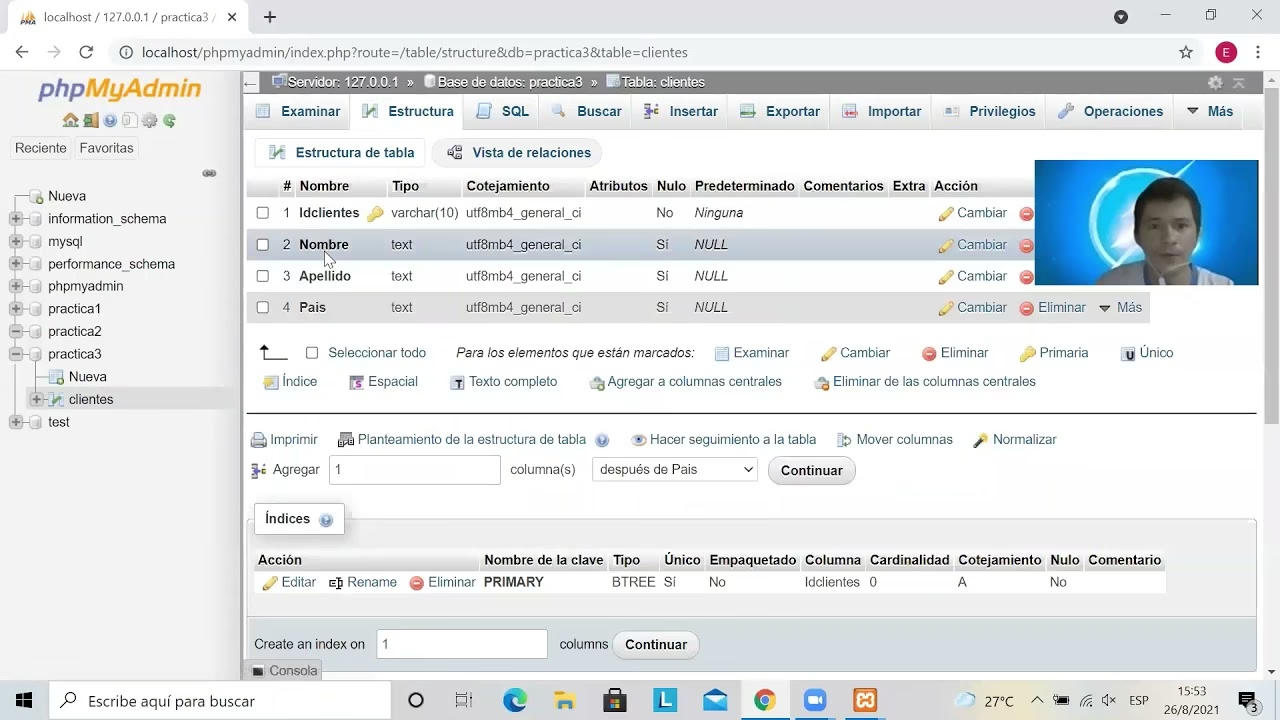
Aunque puedes interactuar con MySQL/MariaDB a través de la línea de comandos, XAMPP simplifica enormemente la gestión de la base de datos incluyendo phpMyAdmin. phpMyAdmin es una aplicación web escrita en PHP que proporciona una interfaz gráfica intuitiva para administrar servidores MySQL o MariaDB. Con phpMyAdmin, puedes:
- Crear y eliminar bases de datos.
- Crear, modificar y eliminar tablas dentro de las bases de datos.
- Insertar, editar y eliminar filas (registros) en las tablas.
- Ejecutar consultas SQL directamente.
- Importar y exportar bases de datos o tablas en varios formatos (como SQL, CSV).
- Administrar usuarios y permisos de la base de datos.
Usar phpMyAdmin hace que muchas tareas de administración de bases de datos sean accesibles incluso para quienes se están iniciando, sin necesidad de memorizar comandos SQL complejos para las operaciones básicas.
Cómo Empezar a Usar la Base de Datos en XAMPP (Paso a Paso)
Una vez que has descargado e instalado XAMPP (lo cual es un proceso relativamente sencillo, generalmente siguiendo un asistente de instalación), el primer paso para usar la base de datos es iniciar los módulos necesarios.
Paso 1: Abrir el Panel de Control de XAMPP
Busca y ejecuta el 'XAMPP Control Panel' en tu sistema operativo.
Paso 2: Iniciar los Módulos Apache y MySQL
En el panel de control, verás una lista de módulos (Apache, MySQL, FileZilla, Mercury, Tomcat). Para trabajar con la base de datos, necesitas iniciar al menos los módulos 'Apache' (el servidor web) y 'MySQL' (la base de datos). Haz clic en el botón 'Start' junto a cada uno de ellos. Si todo va bien, sus nombres se pondrán en verde y verás sus PIDs (identificadores de proceso) y los puertos que están utilizando (normalmente 80/443 para Apache y 3306 para MySQL).
Paso 3: Acceder a phpMyAdmin
Hay dos formas comunes de acceder a phpMyAdmin:
- Desde el Panel de Control de XAMPP: Haz clic en el botón 'Admin' junto al módulo MySQL. Esto abrirá automáticamente phpMyAdmin en tu navegador web predeterminado.
- Directamente en el Navegador: Abre tu navegador y escribe en la barra de direcciones
http://localhost/phpmyadmin. Si Apache está corriendo y configurado correctamente, esto te llevará a la interfaz de phpMyAdmin.
Paso 4: Crear una Base de Datos
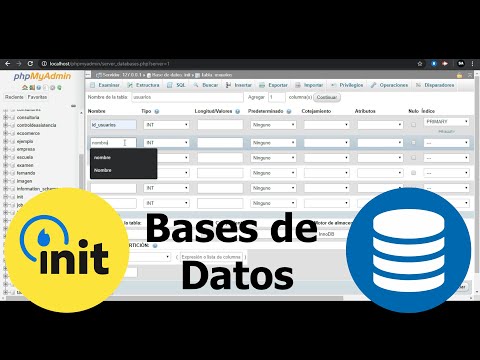
Una vez dentro de phpMyAdmin, verás varias pestañas y paneles. Para crear una nueva base de datos:
- Haz clic en la pestaña 'Bases de datos' en la parte superior.
- En el campo 'Crear base de datos', escribe el nombre que deseas para tu base de datos (por ejemplo,
midb_proyecto). - Elige la cotejación (collation) si tienes requisitos específicos (
utf8mb4_general_cioutf8mb4_unicode_cison opciones comunes y recomendadas para soporte de caracteres Unicode). - Haz clic en el botón 'Crear'.
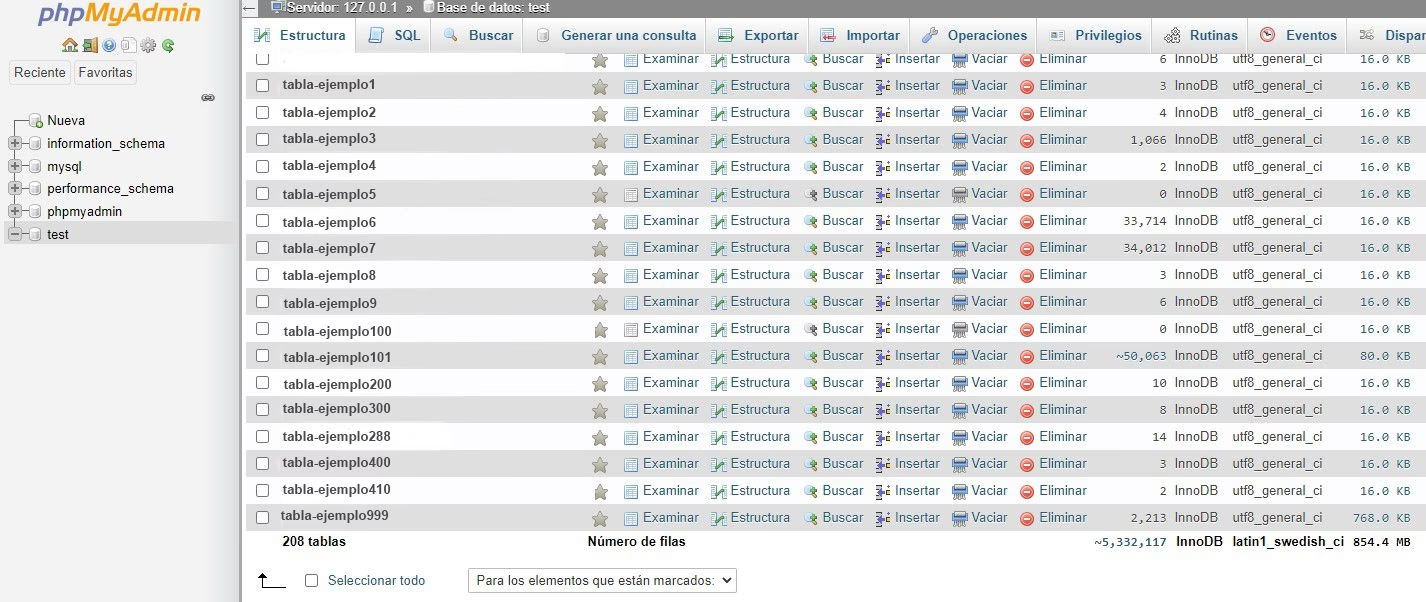
Verás la nueva base de datos listada en el panel izquierdo.
Paso 5: Crear una Tabla
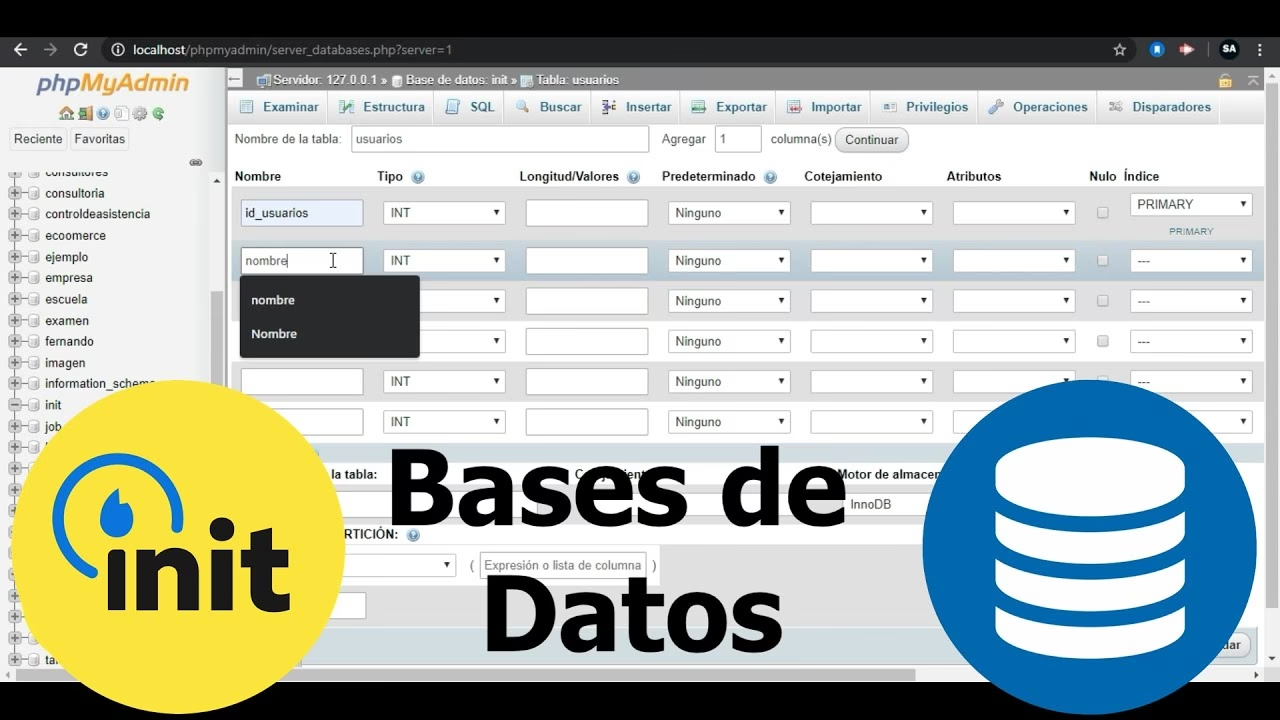
Una base de datos contiene tablas, que son donde se almacenan los datos reales en filas y columnas. Para crear una tabla en tu nueva base de datos:
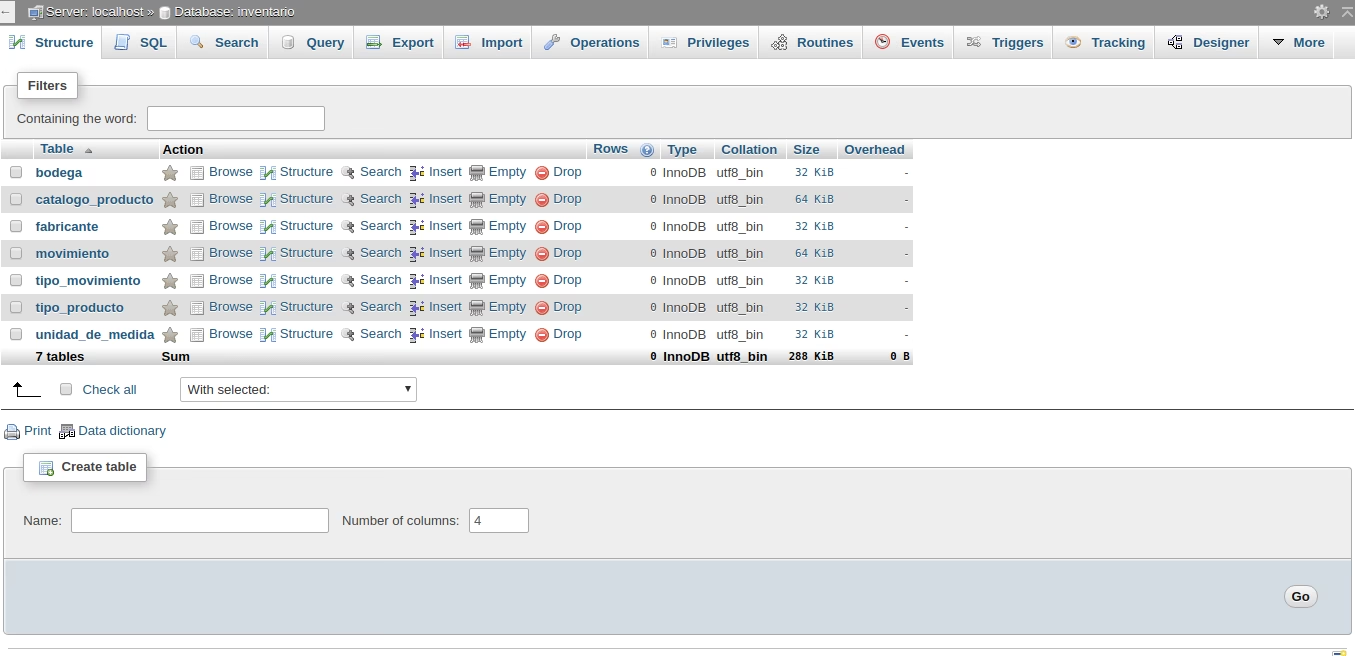
- Haz clic en el nombre de la base de datos que acabas de crear en el panel izquierdo.
- Ahora verás la estructura de la base de datos (inicialmente vacía). En la sección 'Crear tabla', introduce el nombre de la tabla (por ejemplo,
usuarios) y el número de columnas que tendrá. - Haz clic en 'Continuar'.
- En la siguiente pantalla, definirás las columnas de la tabla. Para cada columna, especificarás:
- Nombre (ej:
id,nombre,email) - Tipo (ej:
INTpara números enteros,VARCHARpara texto de longitud variable,TEXTpara texto largo,DATE,DATETIME, etc.) - Longitud/Valores (para algunos tipos como
VARCHAR, especifica la longitud máxima, ej:VARCHAR(255)) - Cotejación (si es necesario, generalmente heredada de la base de datos)
- Atributos (ej:
UNSIGNED) - Nulo (permite o no valores nulos)
- Índice (define si es clave primaria - PRIMARY, índice - INDEX, o único - UNIQUE)
- A_I (Auto Increment): Marca esta opción para columnas numéricas (comúnmente la clave primaria) que se generarán automáticamente.
- Nombre (ej:
- Una vez definidas todas las columnas, haz clic en 'Guardar'.
Alternativamente, puedes usar la pestaña 'SQL' para escribir y ejecutar sentencias CREATE TABLE directamente, como se muestra en los ejemplos de tu fuente:
USE nombre_de_tu_base_de_datos;CREATE TABLE entries ( guestName VARCHAR(255), content VARCHAR(255), entryID INT NOT NULL AUTO_INCREMENT, PRIMARY KEY(entryID));Este código crea una tabla llamada entries con tres columnas: guestName y content (ambas para texto) y entryID (un número entero, clave primaria que se auto-incrementa).
Paso 6: Insertar Datos
Para añadir registros a tu tabla:
- Selecciona la tabla en el panel izquierdo.
- Haz clic en la pestaña 'Insertar'.
- Verás un formulario con campos para cada columna. Rellena los valores para cada fila que deseas insertar (puedes añadir varias filas a la vez).
- Haz clic en 'Continuar'.
Usando SQL:
INSERT INTO nombre_de_tu_tabla (columna1, columna2) VALUES ('valor1', 'valor2');INSERT INTO entries (guestName, content) values ('Humpty', 'Humpty's here!');INSERT INTO entries (guestName, content) values ('Dumpty', 'Dumpty's here too!');Estas sentencias insertan dos filas en la tabla entries con los nombres y contenidos especificados.
Paso 7: Recuperar Datos
Para ver los datos almacenados en una tabla:
- Selecciona la tabla en el panel izquierdo.
- Haz clic en la pestaña 'Explorar'. Esto mostrará todos los registros existentes en la tabla.
Usando SQL:
SELECT * FROM nombre_de_tu_tabla;SELECT * FROM entries;Esta sentencia SQL recupera todas las columnas (*) y todas las filas de la tabla entries.
Paso 8: Importar y Exportar Bases de Datos
phpMyAdmin facilita la migración o copia de seguridad de tus bases de datos. Puedes importar un archivo SQL (que contenga sentencias CREATE TABLE, INSERT, etc.) para recrear una base de datos o tabla, o exportar una base de datos existente a un archivo SQL.
- Para Importar: Selecciona la base de datos (o tabla), ve a la pestaña 'Importar', elige el archivo
.sqldesde tu ordenador y haz clic en 'Continuar'. - Para Exportar: Selecciona la base de datos (o tabla), ve a la pestaña 'Exportar', elige el formato (SQL es el más común) y haz clic en 'Continuar' o 'Go' para descargar el archivo.
Casos de Uso Típicos de XAMPP con MySQL/MariaDB
El entorno XAMPP, con su base de datos incluida, es ideal para:
- Desarrollo Web Local: Crear y probar sitios web y aplicaciones dinámicas en tu propio ordenador sin necesidad de estar conectado a internet.
- Desarrollo de CMS: Instalar y configurar sistemas como WordPress, Joomla, Drupal o Moodle localmente para desarrollar temas, plugins o simplemente aprender a usarlos. Todos estos CMS utilizan MySQL/MariaDB para almacenar su contenido y configuración.
- Proyectos de E-commerce: Montar plataformas de comercio electrónico (como PrestaShop o Magento en versiones que soporten PHP/MySQL) para desarrollar o probar funcionalidades.
- Aprendizaje de Bases de Datos y SQL: Practicar la creación de bases de datos, tablas, y la ejecución de consultas SQL utilizando una interfaz gráfica como phpMyAdmin.
Consideraciones sobre Seguridad
Es crucial recordar que XAMPP está diseñado principalmente como una herramienta de desarrollo local. Por defecto, su configuración de seguridad no es adecuada para un entorno de producción accesible desde internet. Si decides usar XAMPP para servir un sitio web real, es indispensable que revises y asegures la configuración, especialmente la de MySQL (cambiar contraseñas, restringir acceso, etc.). XAMPP incluye herramientas para ayudarte con esto, pero es una tarea que requiere conocimientos de seguridad.
Preguntas Frecuentes sobre la Base de Datos de XAMPP
Aquí respondemos algunas dudas comunes:
| Pregunta | Respuesta |
|---|---|
| ¿Cómo uso MySQL en XAMPP? | Inicia el módulo MySQL en el Panel de Control de XAMPP. Luego accede a phpMyAdmin (desde el botón Admin o yendo a http://localhost/phpmyadmin) para administrar tus bases de datos gráficamente. También puedes usar la línea de comandos de MySQL. |
| ¿Necesito MySQL si tengo XAMPP? | XAMPP ya incluye MySQL (o MariaDB). Si tu proyecto web necesita una base de datos relacional, la que viene con XAMPP es la que usarás localmente. No necesitas instalar MySQL por separado a menos que tengas un requisito muy específico. |
| ¿Por qué se usa XAMPP para MySQL? | XAMPP proporciona un paquete preconfigurado y fácil de instalar que incluye MySQL (o MariaDB) junto con Apache y PHP/Perl. Esto simplifica enormemente la configuración de un entorno de desarrollo local completo, permitiéndote empezar a trabajar con bases de datos para tus proyectos web rápidamente sin las complejidades de instalar y configurar cada componente por separado. |
| ¿Puedo usar otra base de datos con XAMPP? | Aunque XAMPP viene con MySQL/MariaDB por defecto, técnicamente podrías configurarlo para trabajar con otras bases de datos si fueran compatibles con PHP (como PostgreSQL, SQLite, etc.), pero requeriría configuración manual y no vendrían preinstaladas ni gestionadas por phpMyAdmin (a menos que instales herramientas adicionales). MySQL/MariaDB es la opción integrada y más sencilla de usar con la configuración estándar de XAMPP. |
| ¿Cuál es la diferencia entre MySQL y MariaDB en XAMPP? | Para la mayoría de los desarrolladores web que usan XAMPP, la diferencia es mínima o inexistente en el uso diario. MariaDB fue diseñada para ser compatible con MySQL. Puede haber diferencias a nivel de características avanzadas, rendimiento o licenciamiento, pero para crear bases de datos, tablas, e interactuar con ellas usando SQL o phpMyAdmin, funcionan de manera muy similar. |
Conclusión
La base de datos incluida en XAMPP es MySQL o su derivado compatible MariaDB. Este componente es esencial para cualquier proyecto web dinámico que necesite almacenar información. XAMPP no solo te proporciona el servidor de base de datos, sino que también incluye phpMyAdmin, una herramienta gráfica que simplifica enormemente su gestión. Al entender qué es la base de datos de XAMPP y cómo utilizarla a través de phpMyAdmin, adquieres una habilidad fundamental para el desarrollo web local, permitiéndote construir, probar y refinar tus aplicaciones de manera eficiente antes de llevarlas al mundo online.
Si quieres conocer otros artículos parecidos a La Base de Datos en XAMPP: MySQL y su Uso puedes visitar la categoría Bases de datos.

Aprende mas sobre MySQL