
En el mundo actual, el volumen de datos crece exponencialmente, y la capacidad de conectarlos, manipularlos y analizarlos de forma eficiente se ha vuelto indispensable. Herramientas como Power Pivot en Microsoft Excel emergen como soluciones potentes para abordar este desafío. Power Pivot no es solo un complemento para Excel; es una herramienta de modelado de datos que permite a los usuarios realizar análisis avanzados, especialmente al trabajar con grandes conjuntos de datos provenientes de diversas fuentes.
https://www.youtube.com/watch?v=0gcJCdgAo7VqN5tD
Una de las funcionalidades más destacadas y fundamentales de Power Pivot es su capacidad para trabajar con múltiples tablas de datos y, crucialmente, para establecer conexiones entre ellas. Esta habilidad de conectar tablas que comparten campos comunes es precisamente lo que le otorga una similitud funcional con una base de datos relacional, aunque Power Pivot en sí mismo es más bien una herramienta de modelado y análisis dentro del entorno de Excel, no una base de datos relacional tradicional. Permite unir datos de diferentes orígenes (bases de datos, archivos de texto, otras hojas de Excel, etc.) y tratarlos como un conjunto cohesionado para análisis, informes y tablas dinámicas.
- La Importancia de Conectar Tablas en Power Pivot
- Creando Relaciones entre Tablas: La Vista de Diagrama
- Buscando Columnas Relacionadas en Modelos Complejos
- Gestionando Múltiples Relaciones y la Relación Activa
- Preguntas Frecuentes sobre Power Pivot y Relaciones
- ¿Es Power Pivot una base de datos relacional?
- ¿Por qué necesito crear relaciones entre tablas en Power Pivot?
- ¿Cómo creo una relación entre tablas en Power Pivot?
- ¿Cómo puedo verificar si la relación que creé es correcta?
- Tengo muchas tablas y no encuentro la columna para relacionar, ¿qué hago?
- ¿Pueden dos tablas tener más de una relación en Power Pivot?
- ¿Qué significa que una relación esté 'activa' en Power Pivot?
- ¿Cómo cambio cuál de las relaciones entre dos tablas está activa?
- Conclusión
La Importancia de Conectar Tablas en Power Pivot
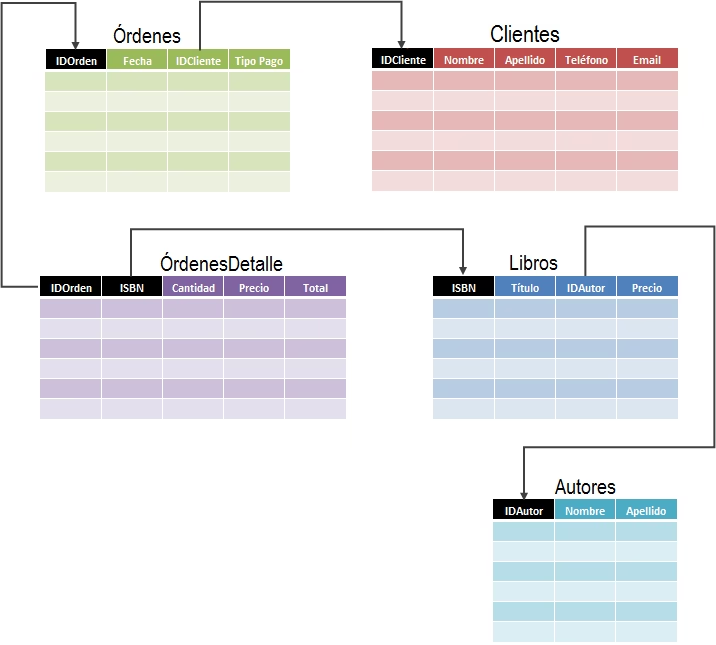
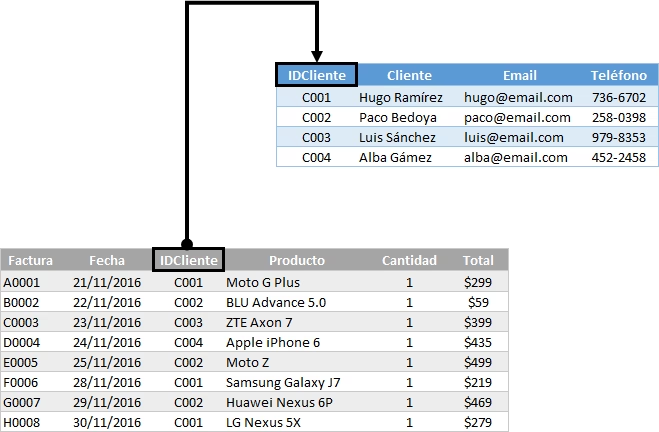
Trabajar con una única tabla de datos puede ser suficiente para análisis sencillos, pero la verdadera potencia y flexibilidad en el análisis de datos se manifiestan cuando se combinan datos de múltiples orígenes o entidades. Por ejemplo, tener una tabla de clientes separada de una tabla de pedidos de ventas, pero conectadas por un identificador común (como un ID de cliente), permite realizar análisis mucho más ricos: ¿Cuántos pedidos ha realizado cada cliente? ¿Cuál es el valor total de los pedidos por región de cliente? ¿Qué productos compran los clientes de cierto segmento? Estas preguntas, y muchas otras, solo pueden responderse eficazmente si las tablas están correctamente relacionadas.
Al trabajar con datos a través del complemento Power Pivot, puedes importar tablas de diferentes fuentes y luego establecer vínculos lógicos entre ellas basados en columnas que contienen valores coincidentes. Esta capacidad de crear una estructura de datos interconectada aporta una profundidad y relevancia significativas a las tablas dinámicas, los gráficos dinámicos y otros informes que se construyen sobre ese modelo de datos.
Creando Relaciones entre Tablas: La Vista de Diagrama
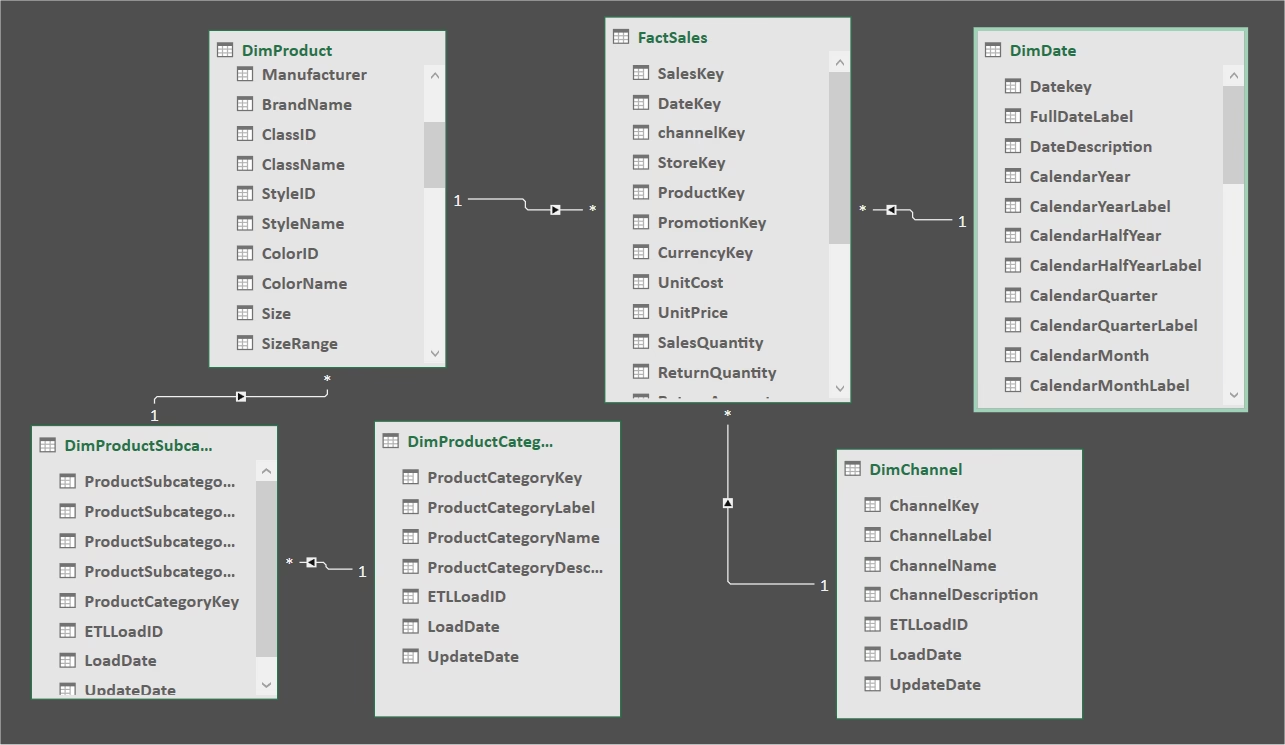
El proceso de establecer y gestionar las conexiones entre las tablas en Power Pivot se facilita enormemente a través de la Vista de Diagrama. Esta vista transforma el diseño de hoja de cálculo tabular al que estás acostumbrado en la Vista de Datos a un diseño visual y gráfico. En la Vista de Diagrama, tus tablas se representan como cuadros, y las relaciones existentes (o las que crees) se muestran como líneas que unen estos cuadros.
Para crear una relación entre dos tablas utilizando la Vista de Diagrama, los pasos son intuitivos:
- Asegúrate de tener las tablas que deseas relacionar ya importadas en tu modelo de datos de Power Pivot.
- En la ventana de Power Pivot, navega a la pestaña 'Inicio' y haz clic en la opción 'Vista de Diagrama' dentro del grupo 'Ver'.
- La ventana cambiará para mostrar una representación visual de tus tablas. Power Pivot intentará organizar las tablas automáticamente, especialmente si ya existen relaciones definidas en el origen de datos.
- Para crear una nueva relación, puedes hacer clic con el botón secundario en el diagrama de una de las tablas involucradas y seleccionar 'Crear relación...' en el menú contextual que aparece. Alternativamente, muchos usuarios encuentran más sencillo simplemente arrastrar la columna de una tabla (la que contiene los valores comunes) hacia la columna de la otra tabla con la que deseas establecer la relación.
- Si utilizas la opción 'Crear relación...', se abrirá un cuadro de diálogo. En este cuadro:
- En 'Tabla', selecciona la primera tabla.
- En 'Columna', elige la columna de esa tabla que contiene los valores que se usarán para la conexión (por ejemplo, 'ID Cliente' en la tabla de Clientes).
- En 'Tabla de búsqueda relacionada', selecciona la segunda tabla.
- En 'Columna', elige la columna de esta segunda tabla que contiene los valores coincidentes (por ejemplo, 'ID Cliente' en la tabla de Pedidos).
- Una vez seleccionadas las tablas y columnas correspondientes, haz clic en 'Crear'.
Power Pivot dibujará una línea entre las dos tablas en la Vista de Diagrama, indicando la nueva relación. Es importante notar que, aunque Excel comprueba si los tipos de datos de las columnas seleccionadas coinciden (por ejemplo, ambos son números enteros o texto), no verifica automáticamente que los valores dentro de esas columnas sean realmente coincidentes. La relación se creará incluso si no hay valores que se correspondan entre las dos tablas. Por lo tanto, la creación de la relación es solo el primer paso; la validación es crucial.
Validando la Relación Creada
Para asegurarte de que la relación que has creado funciona correctamente y que las columnas seleccionadas contienen datos que realmente se correlacionan, la mejor práctica es crear una tabla dinámica simple que utilice campos de ambas tablas relacionadas. Por ejemplo, si relacionaste Clientes y Pedidos, crea una tabla dinámica que muestre el 'Nombre del Cliente' (de la tabla Clientes) y el 'Total del Pedido' (de la tabla Pedidos). Si la relación es válida, verás el total de pedidos correcto asociado a cada cliente. Si los datos parecen incorrectos, como celdas vacías para los totales o el mismo valor repetido para todos los clientes, esto es una clara señal de que la relación no está funcionando como esperas. En este caso, deberás revisar las columnas que utilizaste, asegurarte de que contienen valores coincidentes en ambas tablas y, si es necesario, elegir campos diferentes o incluso otras tablas para establecer la conexión.
Buscando Columnas Relacionadas en Modelos Complejos
A medida que tu modelo de datos en Power Pivot crece y comienzas a trabajar con numerosas tablas, cada una con una gran cantidad de campos, encontrar la columna adecuada para establecer una relación puede volverse una tarea desafiante. Puede que sepas que necesitas relacionar una tabla de hechos (como Ventas) con una tabla de dimensiones (como Productos), pero no estés seguro de qué columna en la tabla de Productos contiene el identificador que coincide con el 'ID Producto' en tu tabla de Ventas. Afortunadamente, Power Pivot ofrece una herramienta de búsqueda integrada para facilitar esta tarea.
Para buscar una columna relacionada:
- Abre la ventana de Power Pivot.
- Haz clic en la opción 'Buscar' en la pestaña 'Inicio'.
- En el cuadro de diálogo 'Buscar', escribe el nombre de la columna o la clave que estás buscando (por ejemplo, 'ID_Producto'). Es importante que el término de búsqueda sea el nombre exacto del campo; no puedes buscar por características de la columna o por el tipo de datos que contiene.
- Si sospechas que la columna podría estar oculta en la Vista de Diagrama para reducir el desorden visual del modelo, asegúrate de marcar la casilla 'Mostrar los campos ocultos mientras se buscan los metadatos'.
- Haz clic en 'Buscar siguiente'.
Si Power Pivot encuentra una coincidencia para tu término de búsqueda en alguna de las tablas de tu modelo, la columna correspondiente se resaltará en la Vista de Diagrama. Esto te permite identificar rápidamente qué tablas contienen la columna que necesitas para establecer una relación. Esta funcionalidad es especialmente útil en escenarios de almacenamiento de datos donde las tablas de hechos a menudo contienen múltiples claves foráneas que deben relacionarse con las claves primarias en las tablas de dimensiones correspondientes.
Gestionando Múltiples Relaciones y la Relación Activa
En algunos casos, puede existir más de una forma lógica de relacionar dos tablas. Por ejemplo, una tabla de Pedidos podría tener una columna 'Fecha de Pedido' y otra 'Fecha de Envío', y ambas podrían potencialmente relacionarse con la columna 'Fecha' en una tabla de Calendario o Fechas. Power Pivot permite la existencia de múltiples relaciones entre dos tablas, pero con una condición fundamental: solo una de esas relaciones puede estar activa a la vez.
La relación activa es la que Power Pivot utiliza por defecto para propagar filtros y realizar cálculos, especialmente en el contexto de las medidas DAX (Expresiones de Análisis de Datos) y la navegación en tablas dinámicas. Si tienes múltiples relaciones entre dos tablas, las relaciones inactivas se representan en la Vista de Diagrama como líneas punteadas, mientras que la relación activa se muestra como una línea continua.
Aunque las relaciones inactivas no se utilizan por defecto, pueden ser invocadas explícitamente en cálculos DAX utilizando la función `USERELATIONSHIP`. Esto proporciona una gran flexibilidad, permitiendo a los analistas crear medidas que calculen, por ejemplo, las ventas por fecha de pedido o las ventas por fecha de envío, simplemente cambiando la relación que está activa para ese cálculo específico.
Cambiando la Relación Activa
Si tienes varias relaciones entre dos tablas y necesitas cambiar cuál es la relación activa por defecto, el proceso es sencillo:
- En la Vista de Diagrama de Power Pivot, identifica la relación inactiva (línea punteada) que deseas activar.
- Haz clic con el botón secundario sobre la línea punteada de la relación.
- En el menú contextual, selecciona la opción 'Marcar como activa'.
Power Pivot comprobará si es posible activar esa relación. Si no hay otra relación activa entre esas dos tablas, la relación seleccionada se convertirá en la nueva relación activa (la línea se volverá continua), y cualquier relación que estuviera previamente activa entre esas mismas dos tablas pasará a estar inactiva (se volverá punteada) de forma automática. Es crucial entender que solo puedes activar una relación si no hay *ya* otra relación activa *directamente* entre esas dos tablas. Si las tablas ya están relacionadas pero quieres usar una relación diferente como la activa, primero debes marcar la relación actualmente activa como inactiva y *luego* activar la nueva relación deseada.
Preguntas Frecuentes sobre Power Pivot y Relaciones
Aquí respondemos algunas preguntas comunes basadas en las capacidades de Power Pivot para la gestión de relaciones:
¿Es Power Pivot una base de datos relacional?
Aunque Power Pivot permite conectar tablas basadas en campos comunes, funcionando de manera similar a una base de datos relacional en ese aspecto, no es una base de datos relacional tradicional. Es una herramienta de modelado y análisis de datos que opera dentro de Excel, diseñada para integrar y manipular datos de diversas fuentes, incluidas bases de datos relacionales.
¿Por qué necesito crear relaciones entre tablas en Power Pivot?
Crear relaciones permite combinar datos de diferentes tablas (como clientes y pedidos, productos y ventas) para realizar análisis más complejos, generar informes dinámicos y tablas dinámicas más relevantes y significativas que no serían posibles con tablas aisladas.
¿Cómo creo una relación entre tablas en Power Pivot?
La forma más visual y recomendada es usar la Vista de Diagrama. Simplemente arrastra la columna común de una tabla a la columna común de la otra tabla, o usa el diálogo 'Crear relación' haciendo clic derecho en una tabla en la Vista de Diagrama.
¿Cómo puedo verificar si la relación que creé es correcta?
La mejor manera es crear una tabla dinámica que incluya campos de ambas tablas relacionadas. Si los resultados (filtros, cálculos) son lógicos y esperados, la relación probablemente sea correcta. Si ves celdas vacías donde esperas datos o valores repetidos incorrectamente, la relación podría estar mal configurada o las columnas elegidas no contienen valores coincidentes.
Tengo muchas tablas y no encuentro la columna para relacionar, ¿qué hago?
Utiliza la función 'Buscar' en la ventana de Power Pivot. Puedes buscar el nombre de la columna que esperas encontrar (por ejemplo, una clave primaria o foránea). No olvides marcar la opción para mostrar campos ocultos si es necesario.
¿Pueden dos tablas tener más de una relación en Power Pivot?
Sí, es posible tener múltiples relaciones entre dos tablas, pero solo una de ellas puede estar activa a la vez. Las relaciones inactivas se pueden usar en cálculos DAX específicos con la función `USERELATIONSHIP`.
¿Qué significa que una relación esté 'activa' en Power Pivot?
La relación activa es la que Power Pivot utiliza por defecto para la propagación de filtros y los cálculos en tu modelo y en las tablas dinámicas. Es la conexión principal considerada a menos que se especifique lo contrario en DAX.
¿Cómo cambio cuál de las relaciones entre dos tablas está activa?
En la Vista de Diagrama, haz clic con el botón secundario sobre la línea punteada de la relación que deseas activar y selecciona 'Marcar como activa'. Si otra relación estaba activa entre esas dos tablas, se desactivará automáticamente.
Conclusión
Power Pivot, con su robusta capacidad para crear y gestionar relaciones entre tablas, es una herramienta invaluable para cualquier persona que necesite analizar datos complejos en Excel. Dominar la creación de relaciones, entender la relación activa y saber cómo validar tus conexiones te permitirá construir modelos de datos potentes y flexibles. Estas habilidades son fundamentales para transformar datos crudos en información significativa y para realizar análisis avanzados que impulsen decisiones informadas.
Si quieres conocer otros artículos parecidos a Power Pivot: Relaciones y Análisis de Datos puedes visitar la categoría Bases de datos.

Aprende mas sobre MySQL