
Gestionar la información almacenada en una base de datos es una tarea fundamental para cualquier propietario de sitio web o desarrollador. A menudo, necesitarás realizar ajustes, corregir errores o actualizar datos directamente sin pasar por la interfaz de una aplicación. Aquí es donde phpMyAdmin se convierte en tu mejor aliado.
phpMyAdmin es una herramienta de software libre escrita en PHP, diseñada para manejar la administración de bases de datos MySQL y MariaDB a través de una interfaz web. Permite realizar una amplia gama de operaciones, incluyendo la creación, modificación y eliminación de bases de datos, tablas, campos, registros e índices, así como la ejecución de sentencias SQL directamente. Es la forma más común y accesible de interactuar con tu base de datos a bajo nivel, especialmente si utilizas servicios de hosting web compartido que suelen incluirla en sus paneles de control como cPanel o Plesk.
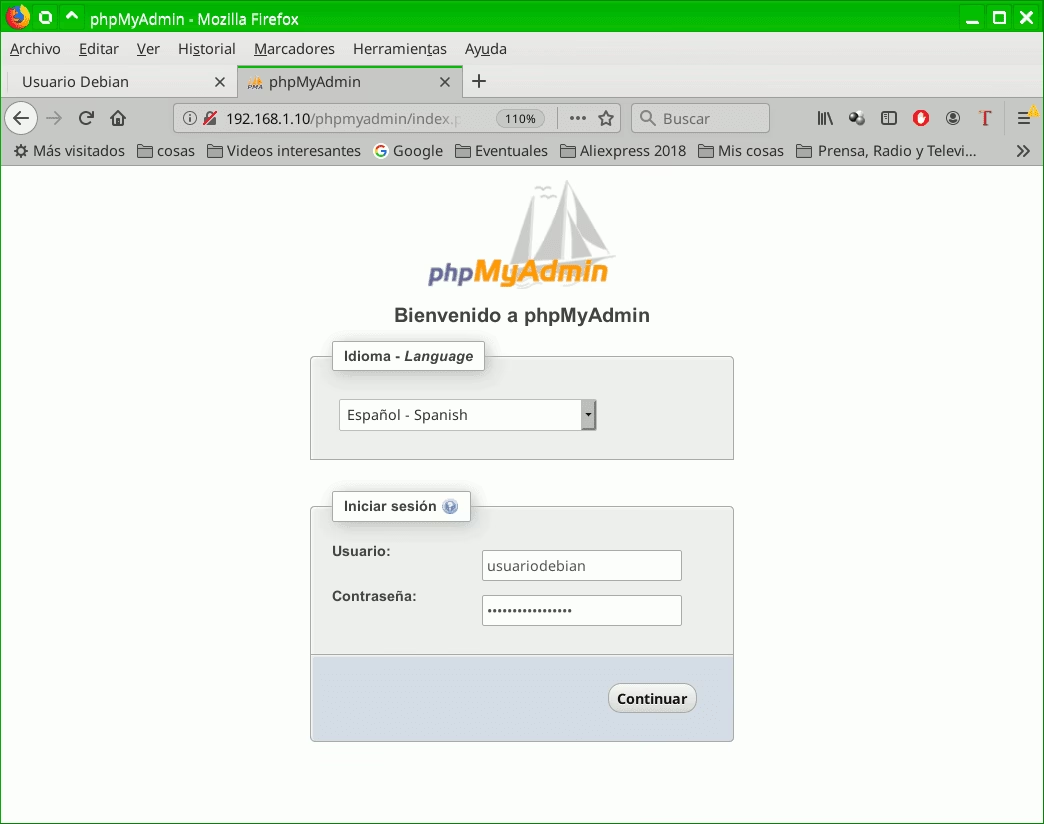
Acceso a phpMyAdmin
Antes de poder editar cualquier cosa, necesitas acceder a la interfaz de phpMyAdmin. Los pasos exactos pueden variar ligeramente dependiendo de tu proveedor de hosting y el panel de control que utilices, pero el proceso general es el siguiente:
- Inicia sesión en el panel de control de tu cuenta de hosting (por ejemplo, cPanel).
- Busca una sección relacionada con 'Bases de Datos' o 'MySQL'.
- Dentro de esa sección, encontrarás un enlace o botón que dice 'phpMyAdmin'. Haz clic en él.
Esto te redirigirá a la interfaz principal de phpMyAdmin, donde verás una lista de tus bases de datos en el panel izquierdo.
Seleccionando la Base de Datos y Tabla
Una vez dentro de phpMyAdmin, el primer paso es navegar hacia la información que deseas modificar. Una cuenta de hosting puede tener múltiples bases de datos, y cada base de datos contiene múltiples tablas. Es crucial seleccionar la correcta.
- En el panel izquierdo, verás un árbol de navegación con tus bases de datos. Haz clic en el nombre de la base de datos que contiene la tabla que deseas editar.
- Al seleccionar una base de datos, el panel principal mostrará una lista de todas las tablas dentro de ella. En el panel izquierdo, la base de datos seleccionada se expandirá para mostrar sus tablas.
- Haz clic en el nombre de la tabla específica con la que quieres trabajar. Por ejemplo, si estás trabajando con un sitio de WordPress y necesitas modificar una opción de configuración, probablemente seleccionarías la tabla `wp_options` (el prefijo `wp_` puede variar).
Una vez que seleccionas una tabla, la vista principal cambiará para mostrar la pestaña 'Examinar' (Browse), que muestra los datos (registros) contenidos en esa tabla. También verás otras pestañas como 'Estructura', 'SQL', 'Buscar', 'Insertar', 'Exportar', 'Importar', 'Operaciones', etc. Estas pestañas te permiten realizar diferentes acciones sobre la tabla o sus datos.
Edición de Datos (Registros) dentro de una Tabla
Esta es probablemente la tarea de 'edición' más común que realizarás: modificar el valor de un campo específico dentro de un registro existente en una tabla. Por ejemplo, cambiar el título de un sitio web, actualizar una dirección de correo electrónico de usuario, o modificar una opción de configuración.
Sigue estos pasos para editar un registro:
- Asegúrate de que estás en la pestaña 'Examinar' de la tabla que contiene el dato que quieres modificar.
- Localiza el registro (fila) que deseas editar. Puedes navegar por las páginas si la tabla tiene muchos registros.
- Una vez que encuentres el registro, verás varias opciones junto a él, típicamente 'Editar' y 'Borrar'. Haz clic en el enlace 'Editar' para ese registro en particular.
- La pantalla cambiará a un formulario que muestra los campos (columnas) del registro que seleccionaste, con sus valores actuales.
- Modifica el valor o los valores en los campos que necesites cambiar. Ten cuidado de no alterar campos que no entiendes, ya que podrías dañar la funcionalidad de tu aplicación.
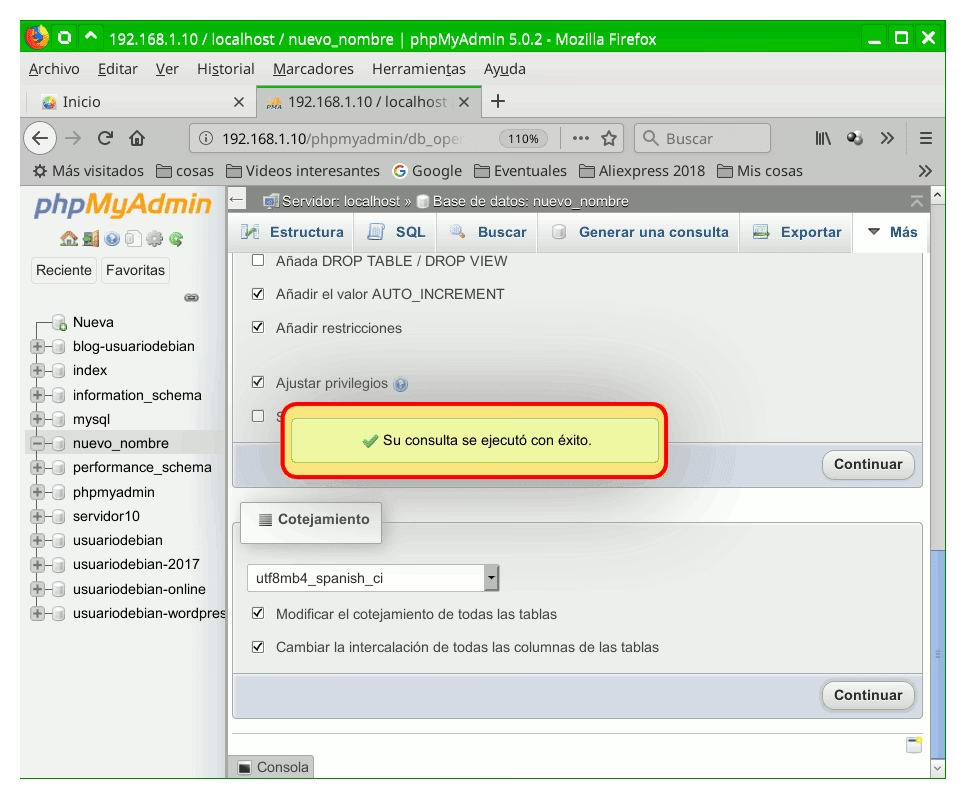
- Después de realizar las modificaciones, desplázate hacia abajo y haz clic en el botón 'Continuar' o 'Go' para guardar los cambios.
phpMyAdmin te mostrará un mensaje confirmando que la fila (registro) ha sido actualizada. ¡Has editado con éxito un dato en tu base de datos!
Gestión y Operaciones sobre Tablas
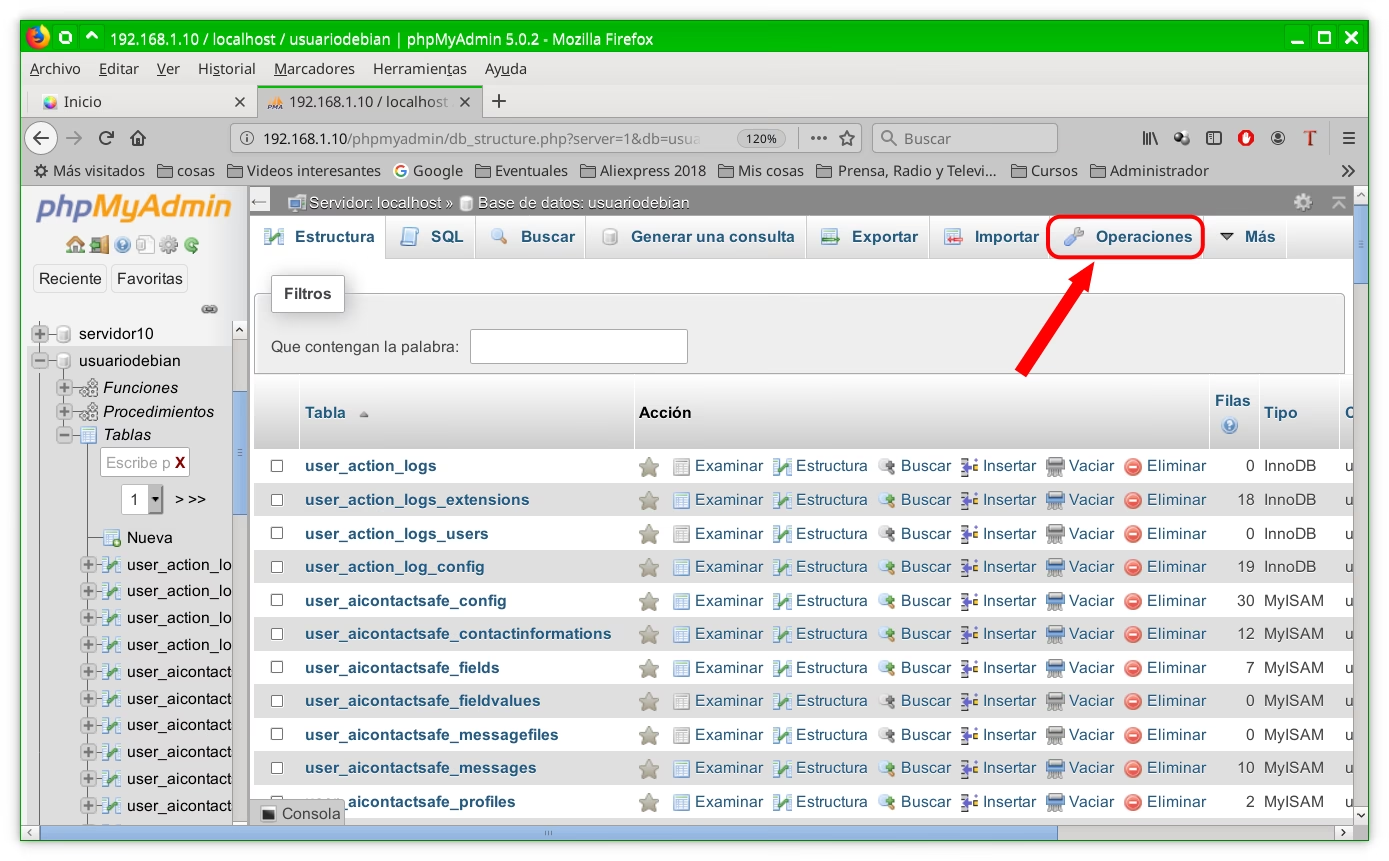
Además de editar datos individuales, phpMyAdmin te permite realizar operaciones sobre la estructura de la tabla o sobre múltiples registros a la vez. La pestaña 'Estructura' te muestra los campos de la tabla, sus tipos de datos, índices, etc., y te permite modificar la estructura (añadir/eliminar columnas, cambiar tipos, etc.), aunque esto es una operación más avanzada y requiere precaución.
En la vista de la lista de tablas de una base de datos, o en la pestaña 'Operaciones' de una tabla específica, encontrarás opciones como:
- Examinar (Browse): Ver los datos de la tabla. (Ya lo hemos usado para editar registros).
- Estructura (Structure): Ver y modificar la definición de la tabla (columnas, índices).
- SQL: Ejecutar comandos SQL directamente.
- Buscar (Search): Buscar registros específicos basados en criterios.
- Insertar (Insert): Añadir nuevos registros a la tabla.
- Vaciar (Empty): Eliminar *todos* los registros de la tabla, dejando la estructura intacta. ¡Usa con extrema precaución!
- Eliminar (Drop): Eliminar la tabla completa, incluyendo su estructura y todos sus datos. ¡Usa con extrema precaución!
- Optimizar Tabla (Optimize Table): Reorganiza el almacenamiento físico de los datos de la tabla y los índices para reducir el espacio y mejorar el rendimiento. Es similar a desfragmentar un disco duro.
- Reparar Tabla (Repair Table): Intenta reparar tablas que se han corrompido.
También puedes seleccionar varias tablas en la lista de tablas y usar el menú desplegable 'Con las seleccionadas:' (With selected:) para realizar operaciones como 'Vaciar' u 'Optimizar' en múltiples tablas a la vez.
Tabla Comparativa: Edición de Datos vs. Gestión de Tablas
Comprender la diferencia entre editar datos dentro de una tabla y realizar operaciones sobre la tabla misma es importante:
| Operación | Descripción | Pestaña principal en phpMyAdmin | Impacto |
|---|---|---|---|
| Editar Datos/Registro | Modificar los valores en una o más columnas para una fila específica. | Examinar (Browse) | Afecta a un solo registro. |
| Insertar Datos/Registro | Añadir una nueva fila con datos a la tabla. | Insertar (Insert) | Añade un nuevo registro. |
| Borrar Datos/Registro | Eliminar una fila específica de la tabla. | Examinar (Browse) | Elimina un registro específico. |
| Vaciar Tabla | Eliminar *todos* los registros de la tabla. | Lista de tablas / Operaciones | Elimina todos los datos, mantiene la estructura. |
| Eliminar Tabla | Eliminar la tabla completa (estructura y datos). | Lista de tablas / Operaciones | Elimina la tabla permanentemente. |
| Modificar Estructura | Añadir, eliminar o cambiar columnas, tipos de datos, índices, etc. | Estructura (Structure) | Cambia la definición de la tabla. |
| Optimizar/Reparar Tabla | Tareas de mantenimiento sobre el almacenamiento físico de la tabla. | Lista de tablas / Operaciones | Mejora el rendimiento o corrige problemas de la tabla. |
La operación que elijas dependerá completamente de lo que necesites lograr. La edición de datos es para modificar el contenido, mientras que las operaciones sobre tablas son para gestionar la tabla como un objeto.
Consideraciones Importantes al Editar
Editar bases de datos directamente es potente pero conlleva riesgos. Aquí hay algunos puntos a tener en cuenta:
- Realiza Copias de Seguridad: Antes de realizar cualquier cambio importante, especialmente si no estás seguro, haz una copia de seguridad de tu base de datos. phpMyAdmin te permite exportar tu base de datos o tablas. Esto es tu red de seguridad.
- Comprende lo que Editas: Si estás editando datos de una aplicación (como WordPress, Joomla, etc.), asegúrate de entender el propósito del dato que estás modificando. Un cambio incorrecto puede romper la funcionalidad de la aplicación.
- Cuidado con Borrar/Vaciar: Las operaciones de 'Borrar' (Delete) y 'Vaciar' (Empty) son destructivas y generalmente irreversibles sin una copia de seguridad. Confirma siempre antes de proceder.
- Sentencias SQL: Si te sientes cómodo, puedes usar la pestaña 'SQL' para ejecutar comandos más complejos o para realizar ediciones masivas. Sin embargo, un error en una sentencia SQL puede tener consecuencias mayores.
Preguntas Frecuentes sobre Edición en phpMyAdmin
Aquí respondemos algunas dudas comunes:
¿Es seguro editar mi base de datos directamente en phpMyAdmin?
Es seguro si sabes lo que estás haciendo y tomas precauciones como hacer copias de seguridad. Es la forma estándar de interactuar directamente con bases de datos MySQL/MariaDB. Los riesgos vienen de hacer cambios incorrectos o no deseados.
¿Cuál es la diferencia entre editar una base de datos y editar una tabla?
En el contexto de phpMyAdmin, normalmente 'editar una base de datos' se refiere a realizar acciones sobre la base de datos en sí (como crear nuevas tablas, gestionar usuarios, etc.), mientras que 'editar una tabla' puede significar tanto modificar la estructura de la tabla como, más comúnmente, editar los datos (registros) que contiene.
¿Cómo guardo los cambios después de editar un registro?
Después de modificar los valores en el formulario de edición de un registro, debes hacer clic en el botón 'Continuar' o 'Go' al final de la página para guardar los cambios.
¿Puedo deshacer un cambio que he hecho?
phpMyAdmin no tiene una función de 'deshacer'. La única forma de revertir un cambio (si no recuerdas el valor original) es restaurar una copia de seguridad de la base de datos realizada antes de hacer el cambio.
¿Qué significa "Explorar" o "Examinar" una tabla?
Significa ver el contenido de la tabla, es decir, los datos (registros) almacenados en ella. Es la vista por defecto cuando haces clic en el nombre de una tabla.
Conclusión
phpMyAdmin es una herramienta esencial para cualquiera que trabaje con bases de datos MySQL o MariaDB. Te proporciona una interfaz visual intuitiva para realizar desde las tareas de edición de datos más sencillas hasta operaciones de gestión de tablas más complejas. Siguiendo los pasos adecuados y procediendo con cuidado, especialmente haciendo copias de seguridad, puedes editar tu base de datos y sus tablas de manera efectiva para mantener tu información precisa y actualizada.
Si quieres conocer otros artículos parecidos a Cómo Editar Bases de Datos con phpMyAdmin puedes visitar la categoría Bases de datos.

Aprende mas sobre MySQL