
Cambiar la dirección URL de tu sitio WordPress es una tarea común que puede surgir por diversas razones: quizás estás migrando a un nuevo dominio, cambiando de HTTP a HTTPS, o simplemente moviendo tu instalación a un subdirectorio. Aunque WordPress ofrece métodos sencillos para realizar este cambio desde el panel de administración, existen situaciones en las que acceder a este panel no es posible. En estos casos, modificar la URL directamente en la base de datos se convierte en la solución más efectiva y, a menudo, la única viable. Este artículo te guiará a través del proceso utilizando phpMyAdmin y consultas SQL para asegurar que tu sitio funcione correctamente con su nueva dirección.
WordPress almacena gran parte de su configuración y contenido, incluidas las URLs del sitio, en una base de datos MySQL. Esta dependencia significa que cualquier cambio fundamental en la dirección de tu sitio debe reflejarse en la base de datos para evitar errores y enlaces rotos. Si bien cambiar la URL en el panel de administración es lo ideal, a veces los campos están bloqueados o un error en la URL actual te impide acceder. Aquí es donde la edición directa de la base de datos entra en juego como una herramienta poderosa.
Antes de sumergirnos en los pasos técnicos, es crucial entender que la manipulación directa de la base de datos conlleva ciertos riesgos. Un error en una consulta SQL o la modificación de los datos incorrectos puede causar problemas graves en tu sitio, incluso dejarlo inaccesible. Por ello, siempre, y repetimos, siempre, realiza una copia de seguridad completa de tu base de datos antes de hacer cualquier cambio. Esto te permitirá restaurar tu sitio a su estado anterior si algo sale mal.
Identificando tu Base de Datos WordPress
Si solo tienes una base de datos MySQL asociada a tu cuenta de hosting, probablemente no necesites preocuparte por este paso. Sin embargo, si gestionas múltiples sitios o aplicaciones, es fundamental identificar cuál es la base de datos correcta de tu instalación de WordPress.
WordPress almacena el nombre de la base de datos y las credenciales de conexión en el archivo wp-config.php. Este archivo se encuentra típicamente en el directorio raíz de tu instalación de WordPress. Puedes acceder a él a través de un administrador de archivos en el panel de control de tu hosting (como cPanel o hPanel) o utilizando un cliente FTP/SFTP.
Una vez que localices y abras el archivo wp-config.php, busca la línea que define DB_NAME. El valor asociado a esta constante es el nombre de tu base de datos MySQL. Por ejemplo:
define( 'DB_NAME', 'nombre_de_tu_base_de_datos' );Anota este nombre, ya que lo necesitarás para seleccionar la base de datos correcta en phpMyAdmin.
Accediendo a phpMyAdmin
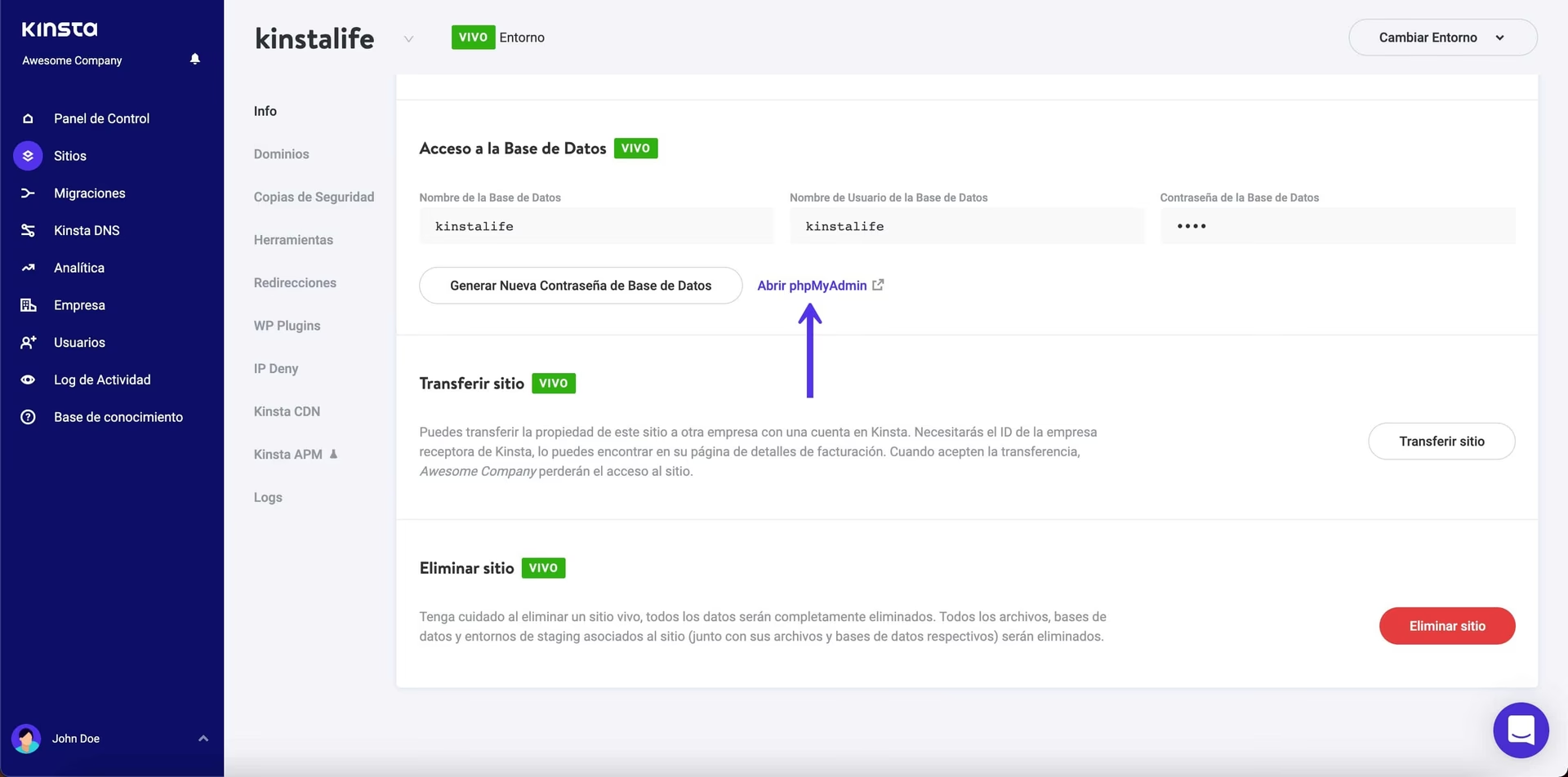
phpMyAdmin es una herramienta web popular para administrar bases de datos MySQL. La mayoría de los proveedores de hosting la incluyen en sus paneles de control. La forma de acceder a phpMyAdmin puede variar ligeramente dependiendo de tu proveedor, pero generalmente encontrarás un enlace directo en la sección de bases de datos o herramientas avanzadas.
Una vez dentro de phpMyAdmin, verás una lista de tus bases de datos en el panel izquierdo. Haz clic en el nombre de la base de datos que identificaste en el paso anterior para seleccionarla.
Cambiando las URLs en la Base de Datos
Con la base de datos correcta seleccionada, ahora puedes proceder a ejecutar las consultas SQL necesarias para actualizar las URLs. Dirígete a la pestaña 'SQL' en la parte superior de la interfaz de phpMyAdmin. Aquí es donde puedes escribir y ejecutar comandos SQL directamente.
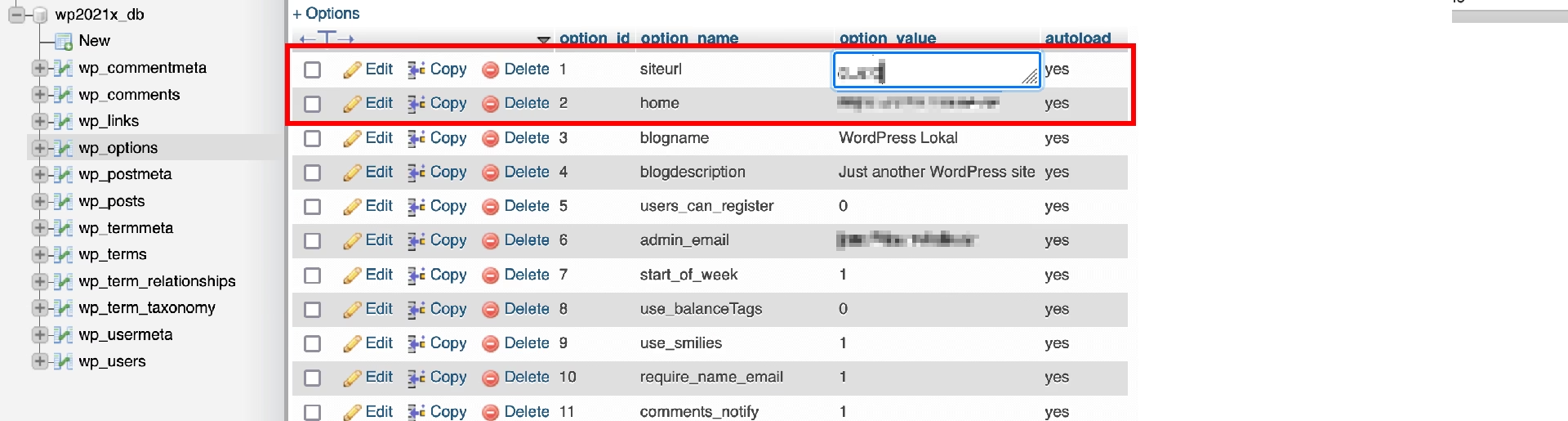
Las URLs principales de WordPress se almacenan en la tabla wp_options, específicamente en las opciones siteurl y home. Sin embargo, cambiar solo estas dos opciones no es suficiente, ya que muchos enlaces internos, referencias a imágenes y otros datos dentro del contenido de tus publicaciones y páginas también pueden contener la URL antigua. Para asegurarte de que todo se actualice correctamente, necesitarás ejecutar varias consultas.
Introduce las siguientes consultas en el área de texto SQL. Asegúrate de reemplazar 'tu-vieja-url.com' con la URL actual de tu sitio y 'tu-nueva-url.com' con la nueva URL a la que deseas cambiar.
UPDATE wp_options SET option_value = REPLACE(option_value, 'tu-vieja-url.com', 'tu-nueva-url.com') WHERE option_name = 'home' OR option_name = 'siteurl'; UPDATE wp_posts SET guid = REPLACE(guid, 'tu-vieja-url.com', 'tu-nueva-url.com'); UPDATE wp_posts SET post_content = REPLACE(post_content, 'tu-vieja-url.com', 'tu-nueva-url.com'); UPDATE wp_postmeta SET meta_value = REPLACE(meta_value, 'tu-vieja-url.com', 'tu-nueva-url.com');Nota Importante sobre el Prefijo de Tabla: En las consultas anteriores, hemos asumido que el prefijo de tus tablas de WordPress es wp_. Este es el prefijo por defecto, pero muchas instalaciones de WordPress lo cambian por seguridad. Puedes verificar el prefijo correcto mirando las tablas en el panel izquierdo de phpMyAdmin (por ejemplo, wp_options, wp_posts, etc.) o revisando el archivo wp-config.php (busca $table_prefix). Si tu prefijo es diferente (por ejemplo, wp_abc_), debes reemplazar wp_ en todas las consultas con tu prefijo correcto.
Después de ingresar las consultas (o una por una, lo cual puede ser más seguro para usuarios menos experimentados), haz clic en el botón 'Continuar' o 'Go' para ejecutarlas. phpMyAdmin te mostrará mensajes de éxito y el número de filas afectadas por cada consulta. El número de filas variará dependiendo del tamaño y contenido de tu sitio.
Explicación de las Consultas
Veamos qué hace cada consulta:
UPDATE wp_options SET option_value = REPLACE(option_value, 'tu-vieja-url.com', 'tu-nueva-url.com') WHERE option_name = 'home' OR option_name = 'siteurl';
Esta consulta actualiza las dos opciones principales de WordPress,siteurlyhome, que definen la dirección base de tu sitio y la dirección de la página principal. Utiliza la funciónREPLACEde MySQL para encontrar y reemplazar la URL antigua por la nueva dentro de los valores de estas opciones.UPDATE wp_posts SET guid = REPLACE(guid, 'tu-vieja-url.com', 'tu-nueva-url.com');
El campoguid(Globally Unique Identifier) en la tablawp_postssolía contener la URL permanente de cada publicación, página o adjunto. Aunque ya no se usa para la identificación principal en versiones recientes de WordPress, algunos plugins o temas antiguos aún pueden depender de él. Esta consulta asegura que estas referencias también se actualicen.UPDATE wp_posts SET post_content = REPLACE(post_content, 'tu-vieja-url.com', 'tu-nueva-url.com');
Esta es una consulta crucial. Busca y reemplaza la URL antigua dentro del contenido de tus publicaciones y páginas (el cuerpo del texto que aparece en el editor). Esto arregla los enlaces internos que hayas insertado manualmente en tu contenido.UPDATE wp_postmeta SET meta_value = REPLACE(meta_value, 'tu-vieja-url.com', 'tu-nueva-url.com');
La tablawp_postmetaalmacena metadatos asociados a publicaciones y páginas, lo que incluye información de plugins, configuraciones de SEO, enlaces de imágenes destacadas, etc. Esta consulta se asegura de que cualquier referencia a la URL antigua almacenada en estos metadatos también se actualice.
Ejecutar estas cuatro consultas aborda la mayoría de los lugares donde la URL de tu sitio podría estar almacenada en la base de datos.
Verificando los Cambios
Después de ejecutar las consultas, es una buena práctica verificar que los cambios se hayan aplicado correctamente. Puedes hacerlo navegando a la tabla wp_options en phpMyAdmin y buscando las filas con option_name igual a 'siteurl' y 'home'. El campo option_value para estas filas debería mostrar ahora tu nueva URL.
Lo más importante es intentar acceder a tu sitio web utilizando la nueva URL. Si todo ha ido bien, deberías ver tu sitio cargando sin problemas. Navega por algunas páginas, haz clic en enlaces internos y verifica que las imágenes se muestren correctamente.
Resolviendo Problemas Comunes
Si encuentras errores al ejecutar las consultas o si tu sitio no carga correctamente después de los cambios, considera lo siguiente:
- Errores de Sintaxis SQL: Revisa cuidadosamente las consultas que ingresaste en phpMyAdmin. Un punto y coma faltante, una comilla incorrecta o un nombre de tabla mal escrito pueden causar errores de sintaxis.
- Prefijo de Tabla Incorrecto: Asegúrate de haber utilizado el prefijo correcto para tus tablas de WordPress en las consultas.
- URL Antiguas/Nuevas Incorrectas: Verifica que hayas reemplazado
'tu-vieja-url.com'y'tu-nueva-url.com'con las URLs exactas, incluyendo si es necesario elhttp://ohttps://ywwwsi aplica. - Caché: A veces, la caché del navegador o la caché del sitio (si usas un plugin de caché o caché a nivel de servidor) puede mostrar una versión antigua de tu sitio. Intenta limpiar la caché de tu navegador y cualquier caché del sitio que tengas configurada.
- Errores de Redirección: Si tu sitio entra en un bucle de redirección, puede ser que haya configuraciones de redirección conflictivas. Esto puede ocurrir si intentaste cambiar la URL por otros métodos previamente sin éxito.
- Permisos de Usuario de Base de Datos: Asegúrate de que el usuario de base de datos que estás utilizando a través de phpMyAdmin tenga los permisos necesarios para ejecutar consultas
UPDATEen las tablas de WordPress.
Si los problemas persisten, consultar los registros de errores de tu servidor o contactar al soporte técnico de tu proveedor de hosting puede ser de gran ayuda.
Métodos Alternativos para Cambiar la URL
Aunque este artículo se centra en el método de la base de datos, es útil conocer otras formas de cambiar la URL de WordPress, ya que pueden ser más adecuadas en diferentes circunstancias:
1. Desde el Panel de Administración de WordPress:
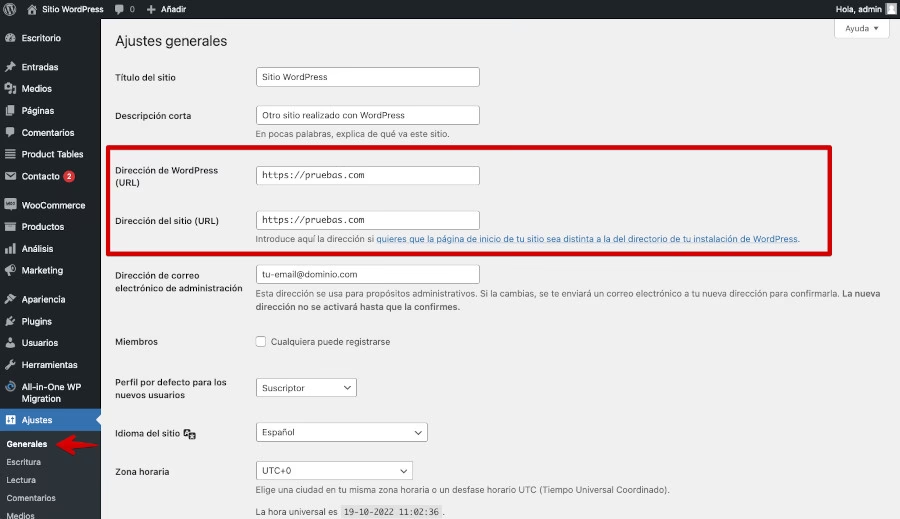
Este es el método más simple y recomendado cuando tienes acceso al panel de administración. Simplemente ve a Ajustes > Generales. Allí encontrarás los campos 'Dirección de WordPress (URL)' y 'Dirección del sitio (URL)'. Cambia ambas a tu nueva URL y guarda los cambios. Ten en cuenta que si cometes un error aquí, podrías perder el acceso al panel.
2. Usando el archivo wp-config.php:
Puedes forzar la URL de tu sitio definiéndola en el archivo wp-config.php. Esto anulará las configuraciones en la base de datos. Edita el archivo wp-config.php y añade las siguientes líneas antes de la línea que dice '/* That's all, stop editing! Happy publishing. */':
define( 'WP_HOME', 'http://tu-nueva-url.com' ); define( 'WP_SITEURL', 'http://tu-nueva-url.com' );Reemplaza http://tu-nueva-url.com con tu URL. Este método es útil si no puedes acceder al panel de administración porque las URLs están mal configuradas. Las URLs definidas en wp-config.php harán que los campos correspondientes en Ajustes > Generales aparezcan deshabilitados.
3. Usando WP-CLI:
Si tienes acceso SSH a tu servidor, puedes utilizar la interfaz de línea de comandos de WordPress (WP-CLI) para actualizar las URLs. Es un método rápido y potente. Los comandos básicos son:
wp option update home 'http://tu-nueva-url.com' wp option update siteurl 'http://tu-nueva-url.com'WP-CLI también tiene comandos más avanzados para buscar y reemplazar URLs en toda la base de datos, similares a las consultas SQL que ejecutamos manualmente.
Cada uno de estos métodos tiene sus pros y contras. El método de la base de datos es invaluable cuando los otros fallan o no son accesibles, pero requiere más cuidado debido al acceso directo a los datos.
Tareas Posteriores al Cambio de URL
Una vez que hayas cambiado la URL en la base de datos y verificado que tu sitio carga correctamente, hay algunos pasos adicionales recomendados:
- Limpiar Caché: Si utilizas plugins de caché en WordPress, caché a nivel de servidor o CDN, asegúrate de limpiar toda la caché para que los visitantes vean la versión actualizada del sitio.
- Configurar Redirecciones 301: Si estás cambiando permanentemente tu dominio o estructura de URL, es crucial configurar redirecciones 301 desde las URLs antiguas a las nuevas. Esto no solo ayuda a los usuarios que intentan acceder a las viejas direcciones, sino que también preserva el SEO de tu sitio al indicar a los motores de búsqueda que el contenido se ha movido permanentemente. Puedes configurar redirecciones a través del panel de control de tu hosting, editando el archivo
.htaccess(para servidores Apache) o utilizando un plugin de redirección en WordPress. - Actualizar Google Search Console y Analytics: Si utilizas estas herramientas, asegúrate de informarles sobre el cambio de dirección de tu sitio.
Preguntas Frecuentes (FAQ)
¿Cómo sé cuál es mi base de datos de WordPress?
El nombre de la base de datos está especificado en el archivo wp-config.php de tu instalación de WordPress, definido por la constante DB_NAME.
¿Es seguro cambiar la URL directamente en la base de datos?
Es seguro si se hace correctamente y, lo más importante, después de haber realizado una copia de seguridad completa de la base de datos. Un error puede causar problemas graves.
¿Solo necesito cambiar las opciones 'siteurl' y 'home'?
Cambiar solo estas dos opciones hará que tu sitio cargue en la nueva URL, pero los enlaces internos y las referencias a archivos en el contenido y metadatos seguirán apuntando a la URL antigua, lo que resultará en enlaces rotos y contenido faltante. Por eso se recomiendan las consultas adicionales para las tablas wp_posts y wp_postmeta.
¿Qué pasa si mi tabla de opciones no se llama 'wp_options'?
El nombre de la tabla wp_options (y otras tablas de WordPress como wp_posts, wp_postmeta) utiliza un prefijo que puede ser diferente de wp_. Debes usar el prefijo correcto que se muestra en phpMyAdmin o que está definido en tu archivo wp-config.php (variable $table_prefix) al ejecutar las consultas.
Cambié la URL en la base de datos, pero mi sitio sigue mostrando la URL antigua. ¿Qué hago?
Limpia la caché de tu navegador y cualquier caché del sitio (plugins, servidor, CDN). Si el problema persiste, verifica las opciones siteurl y home en la tabla wp_options de phpMyAdmin para asegurarte de que se guardaron correctamente. También podrías tener la URL definida en el archivo wp-config.php, lo cual anularía la configuración de la base de datos.
¿Cómo puedo conectar mi sitio WordPress a una base de datos MySQL?
La conexión entre WordPress y la base de datos se configura en el archivo wp-config.php, donde se definen el nombre de la base de datos (DB_NAME), el usuario de la base de datos (DB_USER), la contraseña (DB_PASSWORD) y el host (DB_HOST). Estos detalles son proporcionados por tu proveedor de hosting al crear la base de datos y el usuario.
¿Puedo cambiar el nombre de mi base de datos de WordPress?
Sí, es posible cambiar el nombre de la base de datos a través de phpMyAdmin (en la pestaña 'Operaciones' si tu servidor lo permite) o a través de las herramientas de gestión de bases de datos de tu panel de hosting. Después de cambiar el nombre de la base de datos, debes actualizar el valor de DB_NAME en tu archivo wp-config.php para que WordPress sepa a qué base de datos conectarse.
Conclusión
Cambiar la URL de WordPress directamente en la base de datos MySQL usando phpMyAdmin es una técnica avanzada pero extremadamente útil, especialmente cuando los métodos estándar a través del panel de administración no son viables. Siguiendo cuidadosamente los pasos para identificar la base de datos correcta y ejecutar las consultas SQL necesarias, puedes actualizar las URLs principales de tu sitio, corregir enlaces internos y asegurar que tu sitio funcione perfectamente en su nueva ubicación. Recuerda siempre la importancia de hacer una copia de seguridad antes de realizar cualquier cambio en la base de datos y verificar los resultados después de la modificación. Con un poco de cuidado, esta tarea puede completarse con éxito, devolviéndote el control total sobre la dirección de tu sitio WordPress.
Si quieres conocer otros artículos parecidos a Cambiar URL WordPress en Base de Datos MySQL puedes visitar la categoría Bases de datos.

Aprende mas sobre MySQL