
En el mundo de la administración de sistemas, el desarrollo de software y la gestión de bases de datos, el acceso remoto seguro a servidores es una necesidad fundamental. Una de las herramientas más populares y confiables para lograr esto, especialmente en entornos Windows, es PuTTY. Este cliente SSH (Secure Shell) gratuito y de código abierto permite establecer conexiones seguras con servidores remotos, ofreciendo una línea de comandos para interactuar con ellos como si estuvieras sentado justo enfrente.

Entender cómo utilizar PuTTY no solo te abrirá las puertas a la administración de servidores Linux o Unix, sino que también es crucial para interactuar con servicios alojados en la nube o acceder a recursos específicos como bases de datos que residen en máquinas remotas.
¿Qué es PuTTY y Por Qué Usarlo?
PuTTY es mucho más que una simple ventana de terminal. Es una suite de cliente de red que soporta varios protocolos, incluyendo SSH, Telnet, Rlogin y SCP. Su principal fortaleza radica en su implementación de SSH, que cifra la comunicación entre tu máquina local y el servidor remoto, protegiendo así tus datos de posibles interceptaciones.
Utilizar PuTTY es ventajoso por varias razones:
- Seguridad: SSH cifra toda la sesión, incluyendo nombres de usuario y contraseñas, a diferencia de protocolos antiguos como Telnet.
- Control Remoto: Permite ejecutar comandos, administrar archivos y configurar software en el servidor remoto directamente desde tu máquina local.
- Versatilidad: Aunque es muy popular en Windows, existen versiones y puertos para otros sistemas operativos.
- Gratuito: Es una herramienta de código abierto sin coste de licencia.
Para conectarte a un servidor usando PuTTY, generalmente necesitas la dirección IP o el nombre de host del servidor, el puerto (el predeterminado para SSH es 22) y credenciales de autenticación (nombre de usuario y contraseña, o una clave privada).
Conexión Básica con Nombre de Usuario y Contraseña
La forma más sencilla de iniciar una conexión con PuTTY es utilizando un nombre de usuario y una contraseña. Aquí te mostramos los pasos:
- Descarga e instala PuTTY desde su sitio web oficial si aún no lo tienes.
- Abre la aplicación PuTTY.
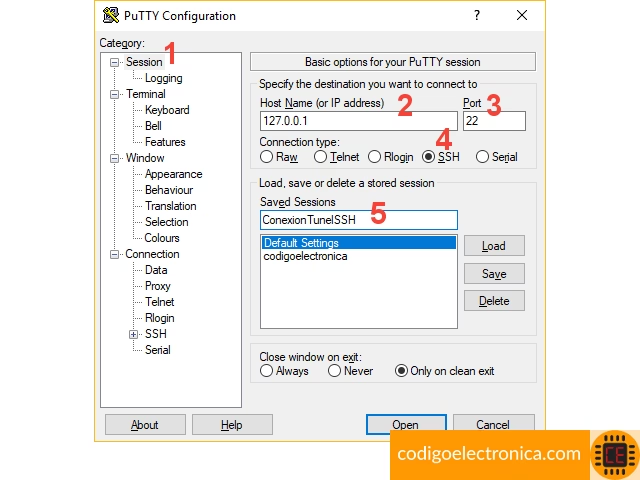
- En la pantalla principal (Categoría: Session), ingresa la dirección IP o el nombre de host del servidor en el campo 'Host Name (or IP address)'.
- Asegúrate de que el 'Port' sea el correcto (generalmente 22 para SSH).
- Verifica que 'Connection type' esté seleccionado como 'SSH'.
- (Opcional) Puedes darle un nombre a esta configuración en 'Saved Sessions' y hacer clic en 'Save' para no tener que ingresar los detalles cada vez.
- Haz clic en el botón 'Open'.
- Si es la primera vez que te conectas a este servidor, PuTTY te mostrará una advertencia sobre la clave del host. Esto es normal y parte del proceso de seguridad de SSH para verificar la identidad del servidor. Si confías en el servidor, haz clic en 'Accept' para agregar la clave a la caché de PuTTY.
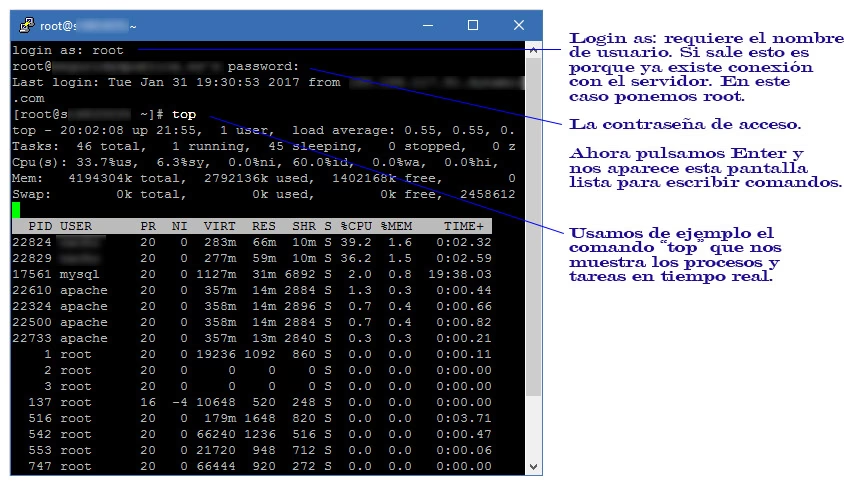
- Se abrirá una ventana de terminal. Te pedirá el nombre de usuario ('login as:'). Ingrésalo y presiona Enter.
- Luego te pedirá la contraseña ('password:'). Ingrésala (no verás los caracteres mientras escribes por seguridad) y presiona Enter.
- Si las credenciales son correctas, habrás iniciado sesión en el servidor remoto y verás el prompt de la línea de comandos.
Conexión Segura con Claves Privadas
Aunque la autenticación con contraseña es funcional, la autenticación basada en clave privada es considerablemente más segura. Elimina el riesgo de ataques de fuerza bruta contra tu contraseña y se basa en un par de claves criptográficas: una clave pública que resides en el servidor y una clave privada que mantienes en tu máquina local.
PuTTY utiliza un formato propietario para los archivos de clave privada, con la extensión .ppk. Si generaste tus claves SSH en otro sistema (como Linux o macOS) o a través de un proveedor de nube (como Oracle Cloud, AWS, Google Cloud), es probable que estén en formato OpenSSH u otro. Necesitarás convertir esa clave privada al formato .ppk para usarla con PuTTY.
Generando o Convirtiendo Claves con PuTTYgen
PuTTY incluye una herramienta llamada PuTTY Key Generator (PuTTYgen) que te permite generar nuevos pares de claves SSH o convertir claves existentes a su formato .ppk.
Para convertir una clave existente:
- Abre PuTTYgen.
- Haz clic en el botón 'Load'.
- Navega hasta el archivo de tu clave privada existente (puede que necesites seleccionar 'All Files (*.*)' en el tipo de archivo para verla).
- Ingresa la frase de contraseña si la clave la tiene y haz clic en 'OK'.
- Una vez que la clave se haya cargado, puedes (opcionalmente pero recomendado) agregar o cambiar la 'Key passphrase' y 'Confirm passphrase' para proteger tu clave privada con una contraseña.
- Haz clic en el botón 'Save private key'.
- Elige una ubicación y un nombre para guardar el archivo .ppk.
Ahora tienes tu clave privada en el formato correcto para usarla con PuTTY.
Configurando PuTTY para Usar una Clave Privada
Una vez que tienes tu clave privada en formato .ppk, configura PuTTY así:
- Abre PuTTY.
- En la pantalla principal (Categoría: Session), ingresa la dirección IP o el nombre de host del servidor y el puerto (generalmente 22).
- Navega en el árbol de categorías de la izquierda a 'Connection' -> 'SSH' -> 'Auth'.
- Haz clic en el botón 'Browse...' junto a 'Private key file for authentication:'.
- Selecciona el archivo .ppk que guardaste.
- (Opcional) Regresa a la categoría 'Session', ingresa un nombre en 'Saved Sessions' y haz clic en 'Save' para guardar esta configuración.
- Haz clic en 'Open'.
- PuTTY intentará autenticarse usando la clave. Si tu clave privada está protegida con una frase de contraseña, PuTTY te la pedirá. Ingrésala y presiona Enter.
- Si la clave es válida y la clave pública correspondiente está en el archivo `~/.ssh/authorized_keys` del usuario en el servidor, la conexión se establecerá sin necesidad de ingresar una contraseña.
Conexión a Bases de Datos (como Oracle) a Través de PuTTY
La pregunta sobre cómo conectar a una base de datos Oracle a través de PuTTY es común, pero requiere una aclaración importante. PuTTY es un cliente SSH, lo que significa que te conecta al *servidor* donde reside la base de datos, no directamente al motor de la base de datos en sí mismo (a menos que el motor de base de datos esté configurado para escuchar conexiones SSH, lo cual es muy inusual).
Tienes dos enfoques principales para interactuar con una base de datos remota una vez que usas PuTTY:
Enfoque 1: Usar Clientes de Base de Datos en el Servidor Remoto
Este es el método más directo. Te conectas al servidor usando PuTTY (ya sea con contraseña o clave privada) y, una vez dentro, utilizas las herramientas de línea de comandos o clientes instalados *en ese servidor* para interactuar con la base de datos.
- Conéctate al servidor usando PuTTY como se describió anteriormente.
- Una vez que estés en el prompt del servidor, ejecuta el cliente de base de datos apropiado. Para Oracle, podría ser
sqlplus. Para MySQL,mysql. Para PostgreSQL,psql. - Ingresa los detalles de conexión a la base de datos (nombre de usuario, contraseña, cadena de conexión o SID/servicio) cuando el cliente de base de datos lo solicite.
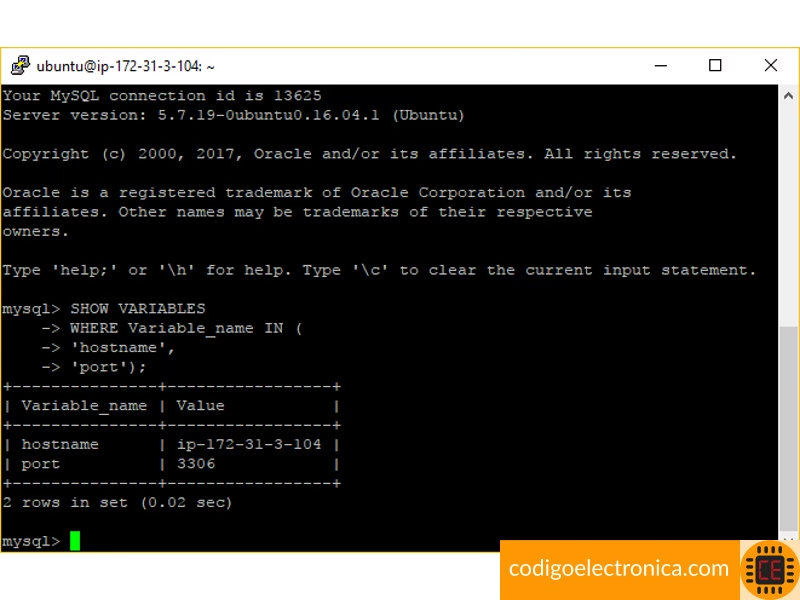
- Ahora estás interactuando con la base de datos directamente desde el servidor donde reside.
Este enfoque es simple y seguro (ya que la conexión SSH protege tu sesión al servidor), pero requiere que estés cómodo trabajando en la línea de comandos del servidor remoto.
Enfoque 2: Usar Túneles SSH (Port Forwarding) con un Cliente Local
Si prefieres usar un cliente de base de datos gráfico en tu máquina local (como Oracle SQL Developer, DBeaver, MySQL Workbench, etc.), puedes usar la funcionalidad de túnel SSH (también conocida como Port Forwarding) de PuTTY. Esto permite que el tráfico destinado a un puerto en tu máquina local sea reenviado de forma segura a través de la conexión SSH a un puerto específico en el servidor remoto (donde la base de datos está escuchando).
Pasos para configurar un túnel SSH en PuTTY:
- Abre PuTTY y configura los detalles básicos de la sesión (Host Name, Port 22, SSH).
- Navega en el árbol de categorías a 'Connection' -> 'SSH' -> 'Tunnels'.
- En la sección 'Add new forwarded port:', configura lo siguiente:
- 'Source Port': Elige un número de puerto libre en tu máquina local (por ejemplo, 1521 para Oracle, que es el puerto por defecto de Oracle TNS Listener, o cualquier otro puerto libre como 15210 para evitar conflictos).
- 'Destination': Ingresa la dirección a la que PuTTY debe reenviar el tráfico *desde el servidor remoto*. Generalmente, si la base de datos está en el mismo servidor al que te conectas vía SSH, la dirección es
localhost:puerto_bd, dondepuerto_bdes el puerto donde la base de datos está escuchando en el servidor (por defecto 1521 para Oracle). Si la base de datos está en otro servidor accesible desde el servidor SSH, usaríasip_servidor_bd:puerto_bd.
- Haz clic en el botón 'Add'. Verás la regla de reenvío aparecer en la lista de 'Forwarded ports:'.
- (Opcional) Regresa a la categoría 'Session' y guarda la configuración.
- Haz clic en 'Open'.
- Una vez que la conexión SSH se establezca correctamente, el túnel estará activo.
Ahora, configura tu cliente de base de datos local (por ejemplo, SQL Developer) para conectarse a:
- Host/IP:
localhost(o127.0.0.1) - Port: El 'Source Port' que elegiste en PuTTY (ej. 1521 o 15210).
- Los demás detalles de conexión a la base de datos (usuario, contraseña, nombre del servicio/SID) son los *del servidor remoto*.
Tu cliente de base de datos local enviará el tráfico al puerto local configurado, PuTTY lo interceptará, lo cifrará y lo enviará a través del túnel SSH al servidor remoto, donde PuTTY lo reenviará al puerto de destino especificado (ej. 1521) en `localhost` (el propio servidor remoto). Este es un método muy popular para trabajar de forma segura con bases de datos remotas utilizando herramientas gráficas locales.
Tabla Comparativa: Autenticación por Contraseña vs. Clave Privada
| Característica | Autenticación por Contraseña | Autenticación por Clave Privada |
|---|---|---|
| Seguridad | Vulnerable a ataques de fuerza bruta si la contraseña es débil. | Altamente segura; casi imposible de adivinar. |
| Comodidad | Requiere ingresar contraseña en cada conexión (a menos que se use autenticación con agente SSH). | No requiere ingresar contraseña (a menos que la clave tenga frase de contraseña). |
| Gestión | Las contraseñas pueden ser difíciles de recordar y deben cambiarse periódicamente. | Requiere generar y gestionar archivos de clave. |
| Formato de PuTTY | No aplica. | Requiere formato .ppk (posible conversión necesaria). |
| Requisito en Servidor | Servidor SSH configurado para autenticación por contraseña. | Clave pública añadida al archivo authorized_keys del usuario en el servidor. |
Preguntas Frecuentes sobre PuTTY y Conexiones
- ¿Es PuTTY gratuito?
Sí, PuTTY es un software gratuito y de código abierto distribuido bajo la Licencia MIT. - ¿Necesito PuTTYgen para conectarme con contraseña?
No, PuTTYgen solo es necesario si deseas generar un nuevo par de claves SSH o convertir una clave privada existente a formato .ppk para usar autenticación por clave. - ¿Qué es un archivo .ppk?
Es el formato propietario que utiliza PuTTY para almacenar claves privadas SSH. Si tienes una clave privada en otro formato (como el estándar OpenSSH), deberás usar PuTTYgen para convertirla a .ppk antes de poder usarla con PuTTY. - ¿Puedo usar PuTTY para transferir archivos?
Sí, la suite PuTTY incluye herramientas como PSCP (PuTTY Secure Copy client) y PSFTP (PuTTY SFTP client) que permiten transferir archivos de forma segura a través de la conexión SSH. - Mi conexión falla con 'Connection refused', ¿qué significa?
Esto generalmente indica que el servidor no está escuchando conexiones en el puerto que especificaste, que un firewall está bloqueando la conexión o que el servicio SSH no está corriendo en el servidor. - Me da 'Authentication failed', ¿qué hago?
Verifica tu nombre de usuario y contraseña. Si usas clave privada, asegúrate de que has seleccionado el archivo .ppk correcto, que la clave pública está instalada correctamente en el servidor para ese usuario y que estás ingresando la frase de contraseña correcta si la tiene. - ¿Cómo guardo mis configuraciones de conexión?
En la pantalla principal de PuTTY (Categoría: Session), después de ingresar los detalles (Host Name, Port, tipo de conexión, y opcionalmente la clave privada en la sección Auth), ingresa un nombre en el campo 'Saved Sessions' y haz clic en 'Save'. Para abrir una sesión guardada, selecciónala de la lista y haz clic en 'Load', luego en 'Open'.
Dominar el uso de PuTTY te proporciona una herramienta poderosa y segura para interactuar con servidores remotos, ya sea para administración general o para acceder a recursos específicos como bases de datos. La flexibilidad de la autenticación por clave privada y la capacidad de crear túneles SSH lo convierten en un componente esencial en el kit de herramientas de cualquier profesional de TI.
Si quieres conocer otros artículos parecidos a Conexión a Servidores y Bases de Datos con PuTTY puedes visitar la categoría Bases de datos.

Aprende mas sobre MySQL