
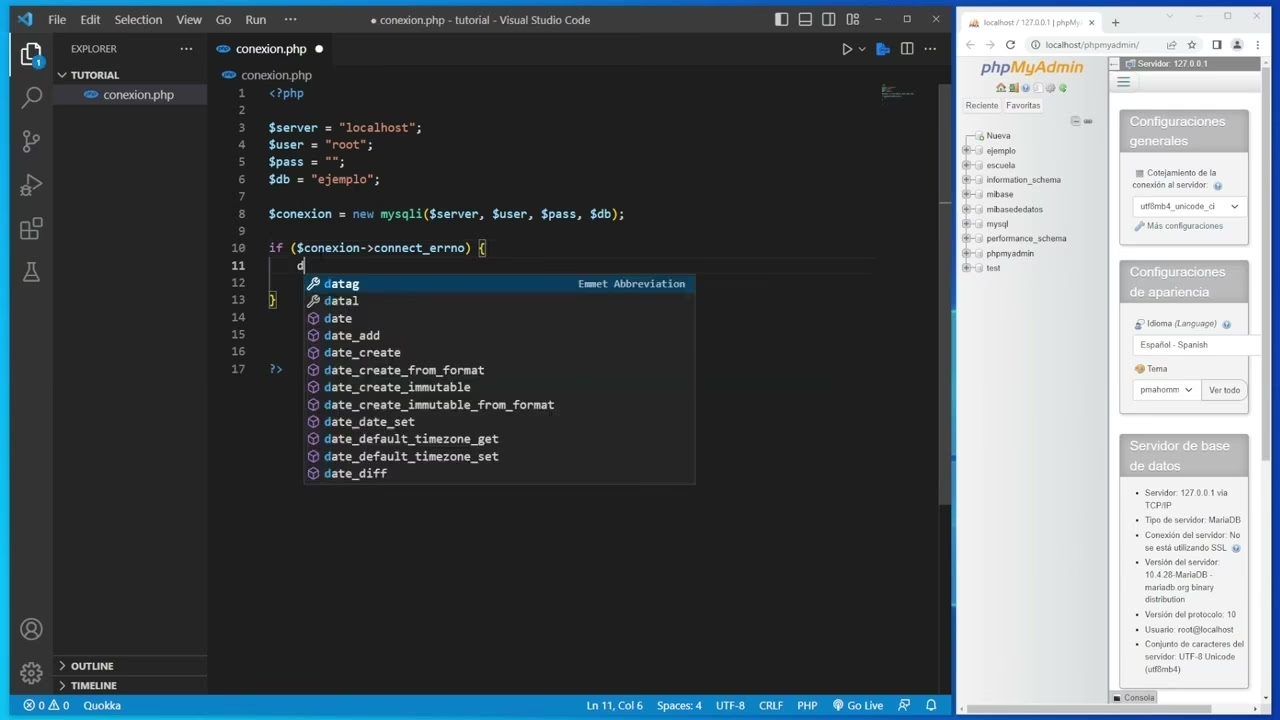
Trabajar con bases de datos es una tarea fundamental para desarrolladores y administradores. Si eres usuario de Visual Studio Code, uno de los editores de código más populares, seguramente te interesa poder interactuar con tus bases de datos MySQL directamente desde tu entorno de desarrollo. Afortunadamente, existe una extensión oficial que facilita enormemente esta tarea: la extensión MySQL Shell for VS Code.

Esta extensión actúa como un puente, permitiéndote aprovechar las capacidades de MySQL Shell, una interfaz de línea de comandos avanzada y flexible, directamente dentro de VS Code. Esto elimina la necesidad de cambiar constantemente entre aplicaciones o usar terminales externos, consolidando tu flujo de trabajo en un único lugar.
¿Qué es la extensión MySQL Shell para VS Code?
La extensión MySQL Shell para Visual Studio Code es una herramienta diseñada para integrar la funcionalidad del cliente MySQL Shell dentro del entorno del editor VS Code. Su propósito principal es proporcionar una interfaz rica para conectarse a servidores MySQL y realizar diversas operaciones, desde ejecutar consultas SQL y scripts, hasta tareas de administración y desarrollo utilizando los modos de Shell (SQL, JavaScript, Python). Permite a los usuarios interactuar con sus bases de datos de manera eficiente sin salir de su IDE.
Una característica clave de esta extensión es su capacidad para funcionar con una instancia *embebida* de MySQL Shell. Esto significa que, en muchos casos, no necesitas tener MySQL Shell instalado previamente en tu sistema, ya que la extensión puede incluir y gestionar su propia versión. Sin embargo, para usuarios que ya tienen MySQL Shell instalado y prefieren gestionarlo de forma independiente, la extensión también permite utilizar una instalación *standalone* existente.
Requisitos para la Instalación
Antes de proceder con la instalación de la extensión MySQL Shell para VS Code, es crucial asegurarse de que tu sistema cumple con ciertos requisitos. Cumplir con estos requisitos garantizará una instalación exitosa y un funcionamiento correcto de la extensión y sus características.
Los requisitos principales son los siguientes:
- Visual Studio Code: Debes tener Visual Studio Code instalado. Se recomienda encarecidamente actualizar a la última versión disponible para asegurar la compatibilidad y acceder a las mejoras más recientes.
- Plataformas Soportadas: La extensión es compatible con los sistemas operativos más comunes:
- Microsoft Windows 10 o superior (solo arquitectura x64).
- macOS 11 o superior (arquitecturas arm64 y x64).
- Linux con glibc 2.12 (arquitecturas arm64 y x64). La extensión ha sido probada con distribuciones específicas como Debian 11, Ubuntu 20.04, 22.04, Ubuntu-WSL2 20.04, Kubuntu 21.10, RedHat/OEL 7 y 8, Fedora 35, y Raspberry Pi OS (versión del 28 de enero de 2022). Es posible que funcione en otras distribuciones basadas en glibc 2.12, pero estas son las oficialmente probadas.
- MySQL Shell (Opcional): Si planeas utilizar una instalación de MySQL Shell gestionada de forma independiente (standalone) en lugar de la instancia embebida de la extensión, necesitas tener MySQL Shell 8.0.28 o superior instalado en tu sistema *antes* de instalar la extensión de VS Code. Si prefieres usar la versión embebida, este requisito no es necesario.
- Bibliotecas en Windows: En plataformas Windows, la extensión requiere las bibliotecas redistribuibles de MS Visual C++ 2019. Debes descargar e instalar estas bibliotecas desde la página web oficial de Microsoft si aún no las tienes en tu sistema. Son componentes de tiempo de ejecución necesarios para que ciertos programas compilados en C++ funcionen correctamente.
- Acceso a Servidor MySQL: Necesitas tener acceso a una instancia de MySQL Server o al servicio MySQL Database Service. La extensión está probada y diseñada para trabajar con versiones 8.0.28 y posteriores de MySQL Server. Asegúrate de que la versión de tu servidor sea compatible para evitar problemas de conexión o funcionalidad.
Verificar y cumplir estos requisitos antes de la instalación es un paso fundamental para garantizar una experiencia fluida al integrar MySQL con Visual Studio Code.
Descarga e Instalación de la Extensión
El proceso para obtener e instalar la extensión MySQL Shell para VS Code es sencillo y se realiza a través del Visual Studio Marketplace, la tienda oficial de extensiones de VS Code.
- Abre Visual Studio Code.
- Dirígete a la vista de Extensiones. Puedes hacerlo haciendo clic en el icono cuadrado en la barra lateral (generalmente el quinto icono de arriba hacia abajo) o presionando
Ctrl+Shift+X(oCmd+Shift+Xen macOS). - En la barra de búsqueda de la vista de Extensiones, escribe "MySQL Shell for VS Code".
- La extensión oficial, publicada por "MySQL", debería aparecer en los resultados de la búsqueda.
- Haz clic en el nombre de la extensión para ver sus detalles, descripción y requisitos.
- Dentro de la página de detalles de la extensión, encontrarás un botón de "Instalar". Haz clic en él.
- VS Code descargará e instalará la extensión automáticamente.
- Una vez completada la instalación, es posible que se te pida recargar Visual Studio Code para activar la extensión. Haz clic en el botón "Recargar" si aparece.
Alternativamente, puedes encontrar la extensión directamente en el sitio web del Visual Studio Marketplace y hacer clic en "Install", lo que te redirigirá a VS Code para completar la instalación.
Una vez instalada y activada, la extensión añadirá nuevas funcionalidades a tu VS Code, permitiéndote configurar conexiones a tus bases de datos MySQL y empezar a interactuar con ellas.
MySQL Shell Embebido vs. Standalone
Como se mencionó anteriormente, la extensión ofrece la flexibilidad de usar una versión *embebida* de MySQL Shell o conectarse a una instalación *standalone* existente. Comprender la diferencia te ayudará a decidir qué enfoque es mejor para ti.
| Característica | MySQL Shell Embebido | MySQL Shell Standalone |
|---|---|---|
| Instalación | Incluido y gestionado por la extensión de VS Code. No requiere instalación separada de MySQL Shell. | Debe ser instalado por separado en el sistema operativo antes de instalar la extensión de VS Code. |
| Gestión de Versiones | La versión está ligada a la versión de la extensión. Las actualizaciones vienen con las actualizaciones de la extensión. | La versión se gestiona independientemente de la extensión. Puedes actualizar el Shell sin actualizar la extensión, o viceversa. |
| Configuración Inicial | Más sencilla, la extensión se encarga de la mayor parte. | Requiere asegurar que la instalación standalone esté correctamente configurada y accesible para la extensión. |
| Uso Independiente | Solo accesible a través de la extensión de VS Code. | Puede ser usado independientemente de VS Code (por ejemplo, desde una terminal del sistema). |
| Flexibilidad | Menor flexibilidad en cuanto a la versión específica del Shell. | Mayor flexibilidad para usar versiones específicas del Shell o acceder a todas sus características fuera de VS Code. |
Para la mayoría de los usuarios que solo necesitan interactuar con MySQL dentro de VS Code, la opción embebida es probablemente la más conveniente debido a su facilidad de instalación y gestión. Sin embargo, si ya utilizas MySQL Shell para otras tareas o necesitas una versión específica no incluida en la extensión, usar una instalación standalone podría ser preferible.
Compatibilidad con Versiones de MySQL Server
Es fundamental recordar la compatibilidad con el servidor de base de datos. La extensión MySQL Shell para VS Code, y por ende el MySQL Shell subyacente (ya sea embebido o standalone), está diseñado para trabajar óptimamente con MySQL Server versiones 8.0.28 y posteriores. Intentar conectarse a versiones de servidor significativamente más antiguas podría resultar en funcionalidades limitadas o problemas de compatibilidad. Siempre es una buena práctica mantener tu servidor MySQL actualizado para aprovechar las últimas características y mejoras de seguridad, además de asegurar la compatibilidad con herramientas modernas como esta extensión.
Preguntas Frecuentes
- ¿Necesito instalar MySQL Shell por separado?
- No necesariamente. La extensión incluye una versión embebida de MySQL Shell que puedes utilizar. Solo necesitas instalar MySQL Shell por separado si prefieres usar una instalación standalone existente.
- ¿Qué versiones de Visual Studio Code son compatibles?
- La documentación recomienda encarecidamente usar la última versión de Visual Studio Code para asegurar la mejor compatibilidad y rendimiento.
- ¿Qué sistemas operativos son compatibles con la extensión?
- Es compatible con Windows 10+ (x64), macOS 11+ (arm64, x64), y Linux glibc 2.12 (arm64, x64), incluyendo varias distribuciones populares mencionadas en los requisitos.
- Estoy en Windows y la extensión no funciona, ¿qué podría ser?
- Asegúrate de haber instalado las bibliotecas redistribuibles de MS Visual C++ 2019. Este es un requisito esencial en plataformas Windows.
- ¿Qué versión de MySQL Server necesito?
- La extensión está probada y diseñada para funcionar con MySQL Server versiones 8.0.28 y posteriores.
Conclusión
La extensión MySQL Shell para Visual Studio Code es una herramienta poderosa que simplifica la gestión y el desarrollo de bases de datos MySQL al integrarla directamente en tu IDE favorito. Cumpliendo con los requisitos y siguiendo los sencillos pasos de instalación a través del Visual Studio Marketplace, puedes empezar a interactuar con tus bases de datos de manera más eficiente. Ya sea que optes por la comodidad del Shell embebido o la flexibilidad de una instalación standalone, esta extensión es un complemento valioso para cualquier desarrollador o administrador de bases de datos que utilice VS Code.
Si quieres conocer otros artículos parecidos a MySQL Shell en VS Code: Guía de Configuración puedes visitar la categoría Bases de datos.

Aprende mas sobre MySQL