
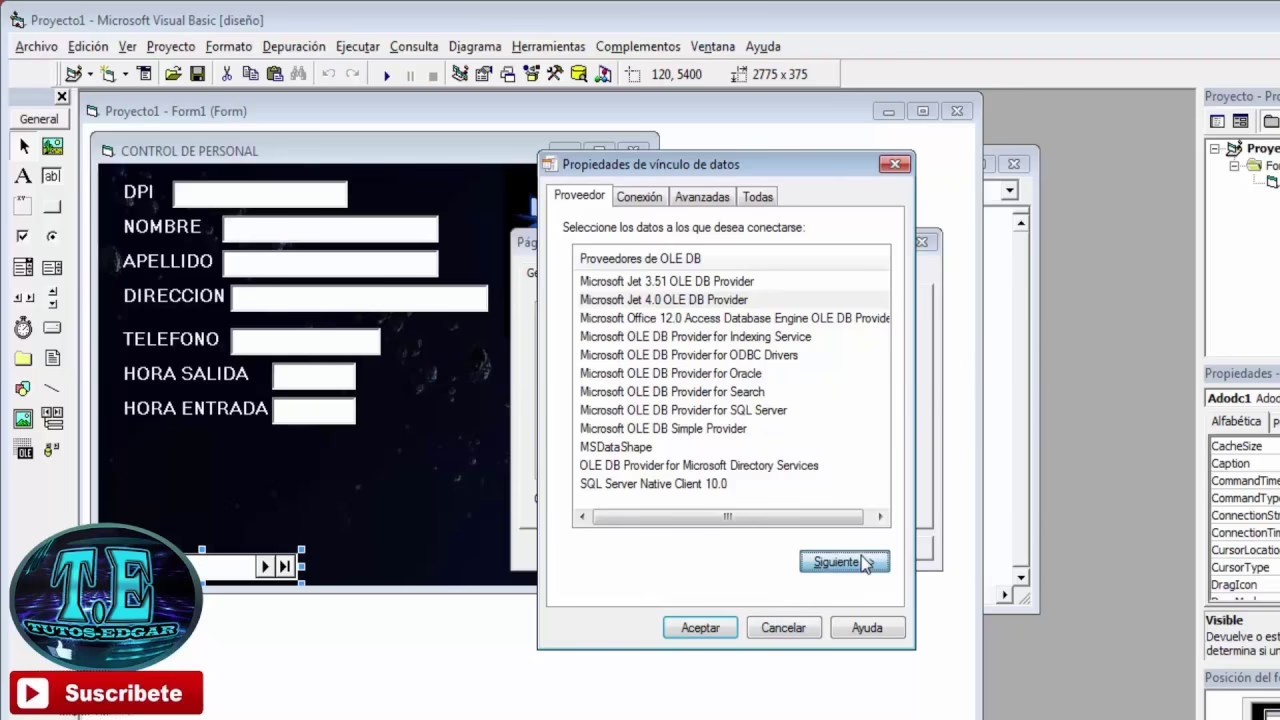
Conectar una base de datos Microsoft Access, ya sea en formato .mdb (Access 2000-2003) o .accdb (Access 2007 y posteriores), a una aplicación desarrollada en VB.NET es una tarea común, especialmente cuando se trabaja con sistemas heredados o aplicaciones de escritorio que requieren una base de datos local simple. Aunque tecnologías más modernas como Entity Framework Core son recomendables para nuevos proyectos, entender cómo realizar esta conexión es fundamental para mantener o extender aplicaciones existentes. Este artículo te guiará a través del proceso utilizando las herramientas integradas en Visual Studio.
https://www.youtube.com/watch?v=0gcJCdgAo7VqN5tD
La integración de datos en aplicaciones .NET Framework a menudo se realizaba utilizando DataSet, un conjunto de tecnologías que permitían trabajar con datos en memoria de forma desconectada de la base de datos. Aunque efectivo en su momento y todavía útil para ciertas aplicaciones de escritorio que necesitan manipulación de datos local, DataSet se considera una tecnología heredada. Sin embargo, Visual Studio sigue ofreciendo herramientas poderosas para facilitar esta conexión, especialmente con bases de datos como Access.
Requisitos Previos
Antes de iniciar el proceso de conexión, asegúrate de contar con los siguientes elementos:
- Visual Studio: Cualquier versión moderna (aunque las versiones anteriores a 2022 tienen particularidades con la compatibilidad de 32/64 bits).
- Un Proyecto de Aplicación: Un proyecto existente de Windows Forms o WPF en VB.NET.
- Una Base de Datos Microsoft Access: Un archivo .mdb o .accdb válido al que desees conectar.
El Desafío de la Compatibilidad (32 vs 64 bits)
Uno de los problemas más frecuentes al conectar Access a aplicaciones .NET es la compatibilidad entre la arquitectura (32-bit o 64-bit) de Visual Studio, Microsoft Office (si está instalado) y el motor de base de datos de Access (Microsoft Access Database Engine, también conocido como ACE). Es crucial entender esto:
- Visual Studio 2019 y versiones anteriores son procesos de 32 bits.
- Visual Studio 2022 y versiones posteriores son procesos de 64 bits.
- Los proveedores de datos para Access (como el proveedor OLE DB para ACE) también vienen en versiones de 32 y 64 bits.
Si la arquitectura de Visual Studio no coincide con la arquitectura del proveedor de datos instalado en tu sistema (que a menudo depende de la versión de Office instalada), recibirás errores al intentar conectar. Por ejemplo, Visual Studio 2022 (64-bit) no puede usar un proveedor de datos de Access de 32 bits.
Solución a Problemas de Bitness
Para resolver estos problemas, debes asegurarte de que la arquitectura de tu aplicación y el proveedor de datos coincidan con la versión de Visual Studio que estás utilizando para diseñar:
- Si usas Visual Studio 2019 (32-bit), necesitas un proveedor de datos de Access de 32 bits. Esto suele ser el caso si tienes Office de 32 bits instalado.
- Si usas Visual Studio 2022 (64-bit), necesitas un proveedor de datos de Access de 64 bits. Esto requiere tener instalado el Microsoft Access Database Engine de 64 bits (ACE 64-bit).
Además, si tu aplicación VB.NET está configurada para ejecutarse como "Prefer 32-bit" (la configuración por defecto en muchos casos), intentará usar el proveedor de 32 bits. Si estás en un sistema de 64 bits con el motor ACE de 64 bits y usas Visual Studio 2022, deberás:
- Instalar el motor ACE de 64 bits si no lo tienes (asegúrate de desinstalar cualquier versión de 32 bits de Office o ACE si causan conflicto).
- En las propiedades de tu proyecto VB.NET (Compilar > Configuración de compilación avanzada), desmarca la opción "Prefer 32-bit". Esto permitirá que tu aplicación se ejecute como un proceso de 64 bits y use el proveedor de 64 bits.
Paso a Paso: Conexión Usando el Asistente de Orígenes de Datos
La forma más sencilla de conectar una base de datos Access a tu proyecto VB.NET es utilizando el Asistente de Configuración de Orígenes de Datos de Visual Studio. Este asistente creará automáticamente un DataSet y configurará la cadena de conexión necesaria.
1. Abrir el Asistente de Orígenes de Datos
Dentro de tu proyecto de Windows Forms o WPF en Visual Studio:
- Ve al menú 'Ver' > 'Otras Ventanas' > 'Orígenes de Datos'. También puedes usar la combinación de teclas Shift + Alt + D, o buscar 'Orígenes de Datos' en la barra de búsqueda (Ctrl + Q).
- En la ventana 'Orígenes de Datos' que aparece, haz clic en 'Agregar nuevo origen de datos'. Esto abrirá el 'Asistente de Configuración de Orígenes de Datos'.
2. Seleccionar el Tipo de Origen de Datos
En la página 'Elija un tipo de origen de datos' del asistente:
- Selecciona 'Base de datos'.
- Haz clic en 'Siguiente'.
En la página 'Elija un modelo de base de datos':
- Selecciona 'DataSet'.
- Haz clic en 'Siguiente'.
Como se mencionó, DataSet es el modelo por defecto que el asistente configura para este tipo de conexión en .NET Framework. Si estás explorando opciones modernas, considera Entity Framework Core por separado.
3. Configurar la Conexión a la Base de Datos
En la página 'Elija su conexión de datos':
- Haz clic en el botón 'Nueva conexión...' para configurar una nueva conexión. Se abrirá el cuadro de diálogo 'Agregar conexión'.
- Si el 'Origen de datos' no está configurado como 'Archivo de base de datos de Microsoft Access', haz clic en el botón 'Cambiar...'.
- En el cuadro de diálogo 'Cambiar origen de datos', selecciona 'Archivo de base de datos de Microsoft Access' de la lista de orígenes de datos. El 'Proveedor de datos de .NET Framework' ya estará preseleccionado como 'Proveedor de datos de .NET Framework para OLE DB'. Haz clic en 'Aceptar'.
- De vuelta en el cuadro de diálogo 'Agregar conexión', junto al campo 'Nombre de archivo de base de datos', haz clic en 'Examinar...'.
- Navega hasta la ubicación de tu archivo .accdb o .mdb y selecciónalo. Haz clic en 'Abrir'.
- Si tu base de datos Access requiere un nombre de usuario y contraseña, introdúcelos en los campos correspondientes.
- Haz clic en 'Aceptar'.
Nota sobre Bitness: Es en este punto, al intentar 'Examinar' o 'Aceptar', donde probablemente encontrarás un error si hay una discrepancia en la arquitectura (32-bit vs 64-bit) entre Visual Studio y el proveedor de datos de Access instalado. Consulta la sección anterior para solucionar este problema antes de continuar.
4. Continuar con el Asistente
De vuelta en la página 'Elija su conexión de datos' del 'Asistente de Configuración de Orígenes de Datos', tu nueva conexión a Access aparecerá seleccionada:
- Haz clic en 'Siguiente'.
- El asistente puede preguntar si deseas copiar el archivo de base de datos a la carpeta de tu proyecto. Generalmente, es una buena práctica seleccionar 'Sí' si la base de datos es pequeña y específica de la aplicación, o 'No' si es una base de datos centralizada o muy grande.
- En la página 'Guardar la cadena de conexión en el archivo de configuración de la aplicación', puedes dejar el nombre sugerido o cambiarlo. Esta cadena de conexión se guardará en el archivo
app.config(oweb.configpara aplicaciones web) de tu proyecto, lo que facilita su gestión. Haz clic en 'Siguiente'.
5. Elegir los Objetos de Base de Datos
En la página 'Elija los objetos de base de datos':
- Expande el nodo 'Tablas'.
- Selecciona las tablas, vistas o consultas que deseas incluir en tu DataSet. Puedes seleccionar varias.
- Haz clic en 'Finalizar'.
El asistente generará el DataSet y lo agregará a tu proyecto. Las tablas y vistas seleccionadas aparecerán ahora en la ventana 'Orígenes de Datos', listas para ser utilizadas.
Trabajando con los Datos Después de Conectar
Una vez que el DataSet y la conexión están configurados, la ventana 'Orígenes de Datos' se vuelve una herramienta muy útil. Puedes arrastrar tablas o campos individuales desde esta ventana directamente sobre un formulario (en Windows Forms o WPF) para crear controles de interfaz de usuario enlazados a datos.
- Arrastrar una tabla completa suele crear un control DataGridView (una cuadrícula para mostrar y editar datos tabulares) y la navegación necesaria.
- Arrastrar campos individuales puede crear controles de texto (TextBox), etiquetas (Label), etc., enlazados a ese campo específico.
Visual Studio generará automáticamente el código VB.NET necesario para:
- Crear instancias del DataSet, adaptadores de tabla (TableAdapters) y orígenes de enlace (BindingSources).
- Llenar el DataSet con datos de la base de datos al cargar el formulario.
- Guardar los cambios realizados en el DataSet de vuelta a la base de datos (requiere código adicional para llamar a los métodos de actualización del TableAdapter).
Este enfoque basado en DataSet y el arrastrar y soltar es rápido para crear interfaces de usuario básicas de entrada de datos, pero puede volverse complejo para lógica de negocio más sofisticada.
Consideraciones Modernas y Alternativas
Aunque la conexión a Access mediante DataSet en .NET Framework es viable y bien soportada por las herramientas de Visual Studio, es importante recordar su contexto:
- DataSet es una tecnología heredada: Para el desarrollo de nuevas aplicaciones .NET (especialmente .NET Core/.NET 5+), Microsoft recomienda encarecidamente utilizar Entity Framework Core. EF Core proporciona un mapeo objeto-relacional (ORM) que permite interactuar con la base de datos utilizando objetos VB.NET (o C#) en lugar de DataSets, ofreciendo un enfoque más moderno y flexible.
- Access como base de datos: Access es adecuado para aplicaciones de escritorio pequeñas o bases de datos personales. Para aplicaciones multiusuario, web o con grandes volúmenes de datos, bases de datos cliente-servidor como SQL Server, PostgreSQL, MySQL, etc., son mucho más escalables, robustas y seguras.
Sin embargo, si tu objetivo es trabajar con una aplicación .NET Framework existente que ya utiliza Access o si necesitas una solución rápida para una base de datos local simple, la conexión a través del Asistente de Orígenes de Datos es una opción práctica.
Preguntas Frecuentes
Aquí respondemos algunas preguntas comunes relacionadas con la conexión de Access a VB.NET:
¿Cómo puedo conectar a un archivo .accdb si tengo Office de 32 bits y Visual Studio 2022 (64 bits)?
Necesitarás instalar el Motor de Base de Datos de Microsoft Access de 64 bits (ACE 64-bit). Busca el redistribuible en el sitio web de Microsoft. Ten en cuenta que puede haber problemas de compatibilidad si intentas instalar la versión de 64 bits teniendo Office de 32 bits. En algunos casos, puede ser necesario desinstalar Office 32 bits o usar Visual Studio 2019 (32 bits).
¿Dónde se guarda la cadena de conexión?
La cadena de conexión se guarda por defecto en el archivo de configuración de la aplicación (app.config para aplicaciones de escritorio) dentro de la sección <connectionStrings>. Puedes acceder a ella en tiempo de ejecución a través de My.Settings en VB.NET o ConfigurationManager.ConnectionStrings.
¿Puedo conectar a Access sin usar el Asistente de Orígenes de Datos?
Sí. Puedes establecer la conexión programáticamente utilizando clases del namespace System.Data.OleDb. Necesitarás construir la cadena de conexión manualmente y usar objetos OleDbConnection, OleDbCommand, OleDbDataAdapter y DataSet (o DataTable) para interactuar con los datos. El asistente simplemente automatiza gran parte de este proceso.
¿Es seguro usar Access para una aplicación multiusuario?
Generalmente no. Access no está diseñado para acceso concurrente intenso por múltiples usuarios. Puede haber problemas de bloqueo de archivos y corrupción de datos. Para entornos multiusuario, se recomienda una base de datos cliente-servidor dedicada.
Conclusión
Conectar una base de datos Microsoft Access a una aplicación VB.NET en .NET Framework es un proceso relativamente sencillo gracias a las herramientas integradas en Visual Studio, particularmente el Asistente de Configuración de Orígenes de Datos que facilita la creación de un DataSet. Sin embargo, es vital prestar atención a los problemas de compatibilidad de arquitectura (32-bit vs 64-bit) entre Visual Studio, el motor de base de datos de Access y la configuración de compilación de tu proyecto. Aunque DataSet es una tecnología heredada, entender este método es valioso para trabajar con aplicaciones existentes. Para nuevos desarrollos, considera explorar Entity Framework Core y bases de datos cliente-servidor más robustas.
Si quieres conocer otros artículos parecidos a Conexión Base de Datos Access a VB.NET puedes visitar la categoría Bases de datos.

Aprende mas sobre MySQL