
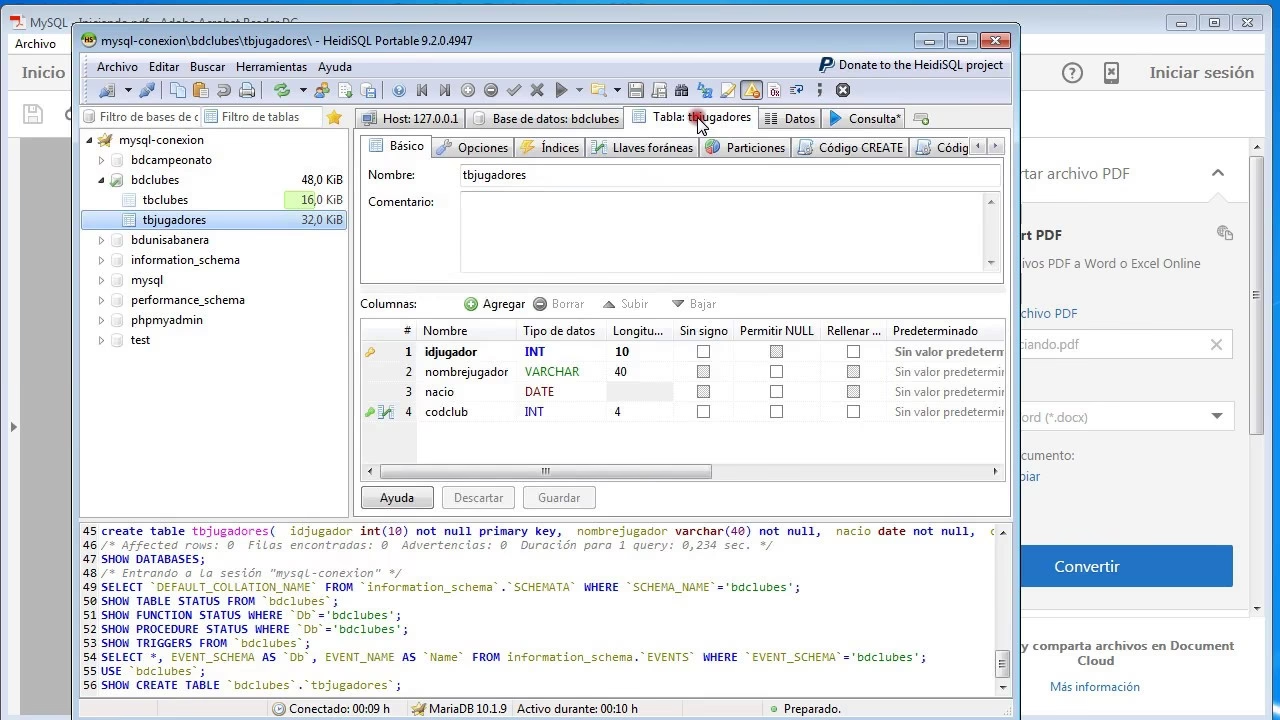
En el mundo de la gestión y el desarrollo de bases de datos, contar con una herramienta universal que permita interactuar con diferentes sistemas gestores (MySQL, PostgreSQL, SQL Server, Oracle, SQLite, etc.) es fundamental. DBeaver se ha posicionado como una de las opciones más populares y robustas para esta tarea. Su interfaz intuitiva y su amplio soporte para diversas bases de datos lo convierten en una elección excelente tanto para principiantes como para profesionales experimentados. Sin embargo, el primer paso y quizás el más crucial para empezar a trabajar es saber cómo establecer una conexión exitosa con tu base de datos. Este artículo te guiará a través de ese proceso, asegurando que puedas empezar a explorar y gestionar tus datos rápidamente.

- Descargando e Instalando DBeaver
- Iniciando una Nueva Conexión
- Seleccionando Tu Tipo de Base de Datos
- Configurando los Parámetros de Conexión
- Gestión de Drivers JDBC
- Probando la Conexión
- Guardando y Finalizando la Conexión
- Explorando y Trabajando con Tu Base de Datos
- Tabla de Referencia Rápida: Puertos y Drivers Comunes
- Preguntas Frecuentes sobre Conexiones en DBeaver
- ¿Qué hago si la prueba de conexión falla?
- ¿Necesito instalar los drivers JDBC manualmente?
- ¿Es seguro guardar la contraseña en DBeaver?
- ¿Puedo conectar a bases de datos en la nube como AWS RDS, Google Cloud SQL o Azure Database?
- ¿Qué significa el estado 'desconectado' o 'conectado' en el Navegador de Base de Datos?
- Conclusión
Descargando e Instalando DBeaver
El primer paso, como es lógico, es obtener el cliente DBeaver. Puedes descargarlo desde su sitio oficial. Tienes la opción de elegir entre la versión Community Edition (CE), que es gratuita y de código abierto, o la versión Enterprise Edition (EE), que ofrece características adicionales para usuarios corporativos y soporte técnico premium. Es importante asegurarse de que la versión que descargues sea al menos la 22.x o superior para garantizar compatibilidad y acceso a las últimas funcionalidades y correcciones de errores. El proceso de instalación es estándar para la mayoría de los sistemas operativos (Windows, macOS, Linux) y generalmente implica seguir un asistente sencillo.
Iniciando una Nueva Conexión
Una vez que DBeaver está instalado y lo has abierto por primera vez (o si deseas añadir una nueva base de datos a tu lista de conexiones), el proceso para establecer una conexión es directo. Puedes iniciar el asistente de 'Nueva Conexión a Base de Datos' de varias maneras:
- Haciendo clic en el icono de 'Nueva Conexión' (que suele parecer un enchufe o un cilindro de base de datos) en la barra de herramientas principal.
- Yendo al menú 'Base de Datos' y seleccionando 'Nueva Conexión'.
- Usando el atajo de teclado correspondiente (puede variar según el sistema operativo).
Al seleccionar esta opción, se abrirá una ventana que es el punto de partida para configurar tu acceso.
Seleccionando Tu Tipo de Base de Datos
El asistente te presentará una extensa lista de sistemas gestores de bases de datos compatibles. Aquí es donde debes elegir el tipo específico de base de datos a la que deseas conectarte. La lista incluye opciones populares como PostgreSQL, MySQL, SQL Server, Oracle, SQLite, Apache Cassandra, MongoDB y muchas otras. Es crucial seleccionar el tipo correcto, ya que esto determinará las opciones de configuración posteriores y el driver JDBC adecuado que DBeaver utilizará.
Si no ves tu base de datos en la lista principal, puedes usar la barra de búsqueda dentro del asistente o explorar las categorías (por ejemplo, 'SQL', 'NoSQL', 'Otros'). Una vez que hayas identificado y seleccionado el tipo de tu Base de Datos, haz clic en 'Siguiente'.
Configurando los Parámetros de Conexión
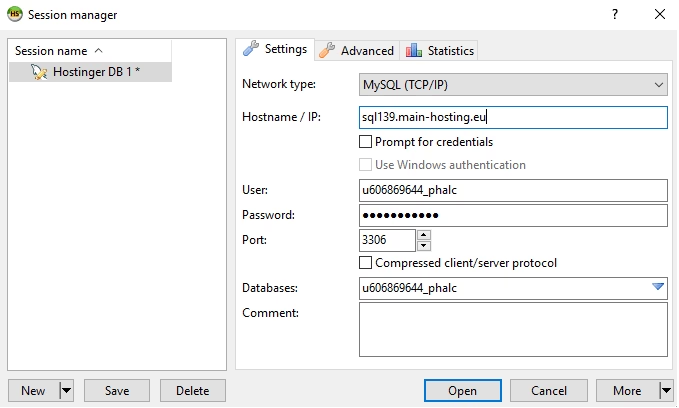
Esta es la parte más importante y donde deberás proporcionar los detalles específicos para que DBeaver pueda localizar y autenticarse con tu servidor de base de datos. La ventana que aparece contendrá campos que pueden variar ligeramente dependiendo del tipo de base de datos que seleccionaste, pero los parámetros comunes incluyen:
- Host/Servidor: La dirección IP o el nombre de host donde se encuentra el servidor de la base de datos. Puede ser 'localhost' si la base de datos está en tu misma máquina, una IP privada si está en tu red local, o una IP pública/nombre de dominio si es un servidor remoto o en la nube.
- Puerto: El número de puerto en el que el servidor de la base de datos está escuchando las conexiones. Cada tipo de base de datos tiene un puerto por defecto (ej: MySQL 3306, PostgreSQL 5432, SQL Server 1433, Oracle 1521), pero este puede haber sido modificado en la configuración del servidor.
- Base de Datos/Esquema: El nombre específico de la base de datos o el esquema dentro del servidor al que deseas conectarte. Algunos sistemas (como MySQL) requieren un nombre de base de datos, mientras que otros (como PostgreSQL o SQL Server) se conectan a un servidor y luego exploran las bases de datos/esquemas disponibles.
- Usuario: El nombre de usuario con permisos para acceder a la base de datos o al servidor.
- Contraseña: La contraseña asociada al usuario. DBeaver te ofrecerá la opción de guardar la contraseña para futuras conexiones (generalmente marcado como 'Guardar contraseña localmente'). Por seguridad, considera no guardar la contraseña si estás en un equipo compartido o si la seguridad es una preocupación crítica, aunque esto significará que deberás ingresarla cada vez que te conectes.
Es posible que también encuentres opciones avanzadas o propiedades de Conexión específicas para el tipo de base de datos seleccionado, como el método de autenticación, parámetros SSL, zonas horarias, etc. Para una conexión básica, los campos mencionados anteriormente suelen ser suficientes.
Gestión de Drivers JDBC
Para poder comunicarse con una base de datos, DBeaver (y la mayoría de las herramientas similares) utiliza drivers JDBC (Java Database Connectivity). Estos son archivos JAR que actúan como traductores entre la aplicación (DBeaver) y el sistema gestor de base de datos específico. Una de las grandes ventajas de DBeaver es que, en la mayoría de los casos, gestiona la descarga y configuración de estos drivers automáticamente.
Cuando seleccionas un tipo de base de datos e ingresas los detalles de conexión por primera vez para ese tipo, DBeaver detectará si el driver necesario no está instalado localmente. Te mostrará un aviso (a menudo en la parte inferior de la ventana de configuración de la conexión) indicando que necesita descargar los archivos del driver. Simplemente haz clic en el botón para confirmar la descarga. DBeaver se encargará de descargar los archivos necesarios desde repositorios públicos y los configurará automáticamente para que estén listos para usar con tu conexión.
En raras ocasiones, es posible que necesites descargar e instalar un driver manualmente (por ejemplo, para versiones muy antiguas o bases de datos muy específicas). DBeaver proporciona una interfaz para gestionar drivers, permitiéndote especificar la ruta a los archivos JAR del driver que hayas descargado por separado.
Probando la Conexión
Antes de finalizar la configuración y guardar la conexión, es altamente recomendable probarla. En la parte inferior de la ventana de configuración de la conexión, encontrarás un botón que dice 'Probar Conexión'. Al hacer clic en él, DBeaver intentará establecer una conexión utilizando los parámetros que has ingresado y el driver configurado.
Si la prueba es exitosa, verás un mensaje indicando que la conexión fue exitosa, a menudo mostrando información adicional como la versión del servidor de la base de datos y el tiempo que tomó establecer la conexión. ¡Felicidades, estás a un paso de conectarte!
Si la prueba falla, DBeaver mostrará un mensaje de error. Este mensaje suele contener información útil sobre la causa del fallo (ej: 'conexión rechazada', 'credenciales inválidas', 'driver no encontrado', 'nombre de base de datos desconocido'). Deberás revisar los parámetros ingresados (Host, Puerto, Base de Datos, Usuario, Contraseña) y asegurarte de que son correctos y de que el servidor de la base de datos está en funcionamiento y es accesible desde tu máquina (puede haber problemas de firewall o red).
Guardando y Finalizando la Conexión
Una vez que la prueba de conexión ha sido exitosa, puedes hacer clic en 'Finalizar' o 'Aceptar' en la ventana de configuración. DBeaver guardará esta configuración de conexión en su lista de conexiones. Verás la nueva conexión aparecer en el panel 'Navegador de Base de Datos' en el lado izquierdo de la ventana principal de DBeaver.
La conexión aparecerá inicialmente 'desconectada' (indicado visualmente, a menudo con un icono gris o un estado). Para conectarte realmente y empezar a trabajar, haz doble clic en el nombre de la conexión en el Navegador de Base de Datos o haz clic derecho y selecciona 'Conectar'. DBeaver establecerá la Conexión con la base de datos utilizando los parámetros guardados.
Explorando y Trabajando con Tu Base de Datos
Una vez conectado, el icono de la conexión en el Navegador de Base de Datos cambiará (a menudo a un color verde o a un estado 'conectado'). Ahora puedes expandir la conexión para explorar su contenido. Generalmente, verás las siguientes estructuras (la terminología puede variar según el tipo de base de datos):
- Catálogos/Bases de Datos: Si el servidor aloja múltiples bases de datos.
- Esquemas: Colecciones lógicas de objetos dentro de una base de datos (ej: 'public', 'information_schema').
- Tablas: Donde se almacenan los datos estructurados. Puedes ver la definición de las columnas, tipos de datos, restricciones, índices, etc.
- Vistas: Consultas predefinidas.
- Procedimientos Almacenados y Funciones: Lógica de negocio almacenada en el servidor.
- Índices, Triggers, Secuencias, etc.
Puedes hacer clic derecho en las tablas para ver sus datos ('Ver Datos'), abrir editores SQL para escribir y ejecutar consultas, o usar las herramientas gráficas de DBeaver para diseñar esquemas, editar datos, importar/exportar, y mucho más. La capacidad de DBeaver para interactuar con diferentes tipos de objetos y ejecutar comandos SQL estándar hace que gestionar tus datos sea muy eficiente.
Tabla de Referencia Rápida: Puertos y Drivers Comunes
Aunque DBeaver gestiona los drivers automáticamente, conocer los puertos por defecto y el nombre común de los drivers puede ser útil al solucionar problemas o configurar conexiones avanzadas.
| Base de Datos | Puerto por Defecto | Driver JDBC Común |
|---|---|---|
| MySQL | 3306 | com.mysql.cj.jdbc.Driver |
| PostgreSQL | 5432 | org.postgresql.Driver |
| SQL Server | 1433 | com.microsoft.sqlserver.jdbc.SQLServerDriver |
| Oracle | 1521 | oracle.jdbc.driver.OracleDriver |
| SQLite | N/A (archivo local) | org.sqlite.JDBC |
| MariaDB | 3306 | org.mariadb.jdbc.Driver |
Esta tabla es solo una referencia rápida; los puertos pueden ser configurados de manera diferente en tu servidor, y los nombres exactos de las clases del Driver pueden variar ligeramente con las versiones.
Preguntas Frecuentes sobre Conexiones en DBeaver
¿Qué hago si la prueba de conexión falla?
Primero, lee el mensaje de error cuidadosamente. Verifica que el Host, Puerto, Nombre de la Base de Datos, Usuario y Contraseña sean correctos. Asegúrate de que el servidor de la base de datos esté en ejecución y sea accesible desde tu red (verifica firewalls locales y de red, reglas de seguridad del servidor). Si DBeaver intentó descargar un driver, verifica tu conexión a internet y que no haya proxies o firewalls bloqueando la descarga. Si el error menciona credenciales, asegúrate de que el usuario y la contraseña son válidos y tienen permisos para conectarse.
¿Necesito instalar los drivers JDBC manualmente?
En la mayoría de los casos, no. DBeaver está diseñado para descargar y configurar automáticamente los drivers necesarios la primera vez que te conectas a un tipo de base de datos específico. Solo necesitarías hacerlo manualmente en situaciones excepcionales, como políticas de red restrictivas o requisitos de versiones de driver muy específicas y no estándar.
¿Es seguro guardar la contraseña en DBeaver?
DBeaver cifra las contraseñas guardadas localmente. Sin embargo, si tu computadora es accedida por otras personas, guardar la contraseña representa un riesgo de seguridad. En entornos de alta seguridad o en equipos compartidos, es más seguro no guardar la contraseña y escribirla cada vez que te conectas.
¿Puedo conectar a bases de datos en la nube como AWS RDS, Google Cloud SQL o Azure Database?
Sí, absolutamente. DBeaver es ideal para conectarse a bases de datos alojadas en la nube. Simplemente necesitarás obtener los detalles de conexión correctos (Host, Puerto, Nombre de la Base de Datos, Usuario, Contraseña) desde el panel de control de tu proveedor de nube. Asegúrate también de configurar las reglas de firewall o grupos de seguridad en la nube para permitir el acceso desde tu dirección IP.
El estado 'desconectado' indica que DBeaver tiene la configuración de conexión guardada, pero actualmente no hay una sesión activa con el servidor de la base de datos. El estado 'conectado' (generalmente un icono diferente o un color distinto) significa que DBeaver ha establecido una sesión activa con el servidor y puedes interactuar con la base de datos.
Conclusión
Conectar una base de datos en DBeaver es un proceso sencillo que, una vez entendido, te abre la puerta a una gestión de datos potente y flexible. Desde la descarga del cliente hasta la configuración de los parámetros y la gestión automática de drivers, DBeaver simplifica gran parte del trabajo técnico. Siguiendo los pasos descritos en esta guía, podrás establecer tus conexiones rápidamente y empezar a explorar, consultar y administrar tus bases de datos sin importar el sistema gestor que utilices. La universalidad y facilidad de uso de DBeaver lo convierten en una herramienta indispensable en el kit de cualquier profesional de datos.
Si quieres conocer otros artículos parecidos a Guía Completa: Conecta Tu Base de Datos con DBeaver puedes visitar la categoría Bases de datos.

Aprende mas sobre MySQL