
WEKA es una suite de software de minería de datos de código abierto, ampliamente utilizada para una variedad de tareas analíticas. Para poder aprovechar todo su potencial, el primer paso fundamental es cargar correctamente tu conjunto de datos. Comprender los formatos de archivo que WEKA maneja y el proceso de importación es crucial para cualquier proyecto de análisis.

Aunque WEKA soporta varios formatos, se destaca principalmente por su compatibilidad nativa y optimizada con el formato ARFF. Sin embargo, también ofrece funcionalidades robustas para importar datos desde archivos CSV, un formato muy común en el manejo de información.
- WEKA: Una Herramienta para el Análisis de Datos
- El Formato Preferido: ARFF (Attribute-Relation File Format)
- Cargando un Archivo ARFF en WEKA
- Trabajando con Archivos CSV (Comma Separated Values)
- Creando o Adaptando Archivos para WEKA
- Errores Comunes al Cargar Datos y Cómo Evitarlos
- Tabla Comparativa: Carga de ARFF vs. CSV en WEKA
- Preguntas Frecuentes sobre Carga de Datos en WEKA
- Conclusión
WEKA: Una Herramienta para el Análisis de Datos
Antes de profundizar en la carga de datos, es útil recordar qué es WEKA. Es una colección de algoritmos de aprendizaje automático para tareas de minería de datos. Está escrito en Java y es distribuido bajo la Licencia Pública General de GNU. Su interfaz gráfica (Explorer) facilita la experimentación con diferentes algoritmos y preprocesamiento de datos, haciendo que sea accesible tanto para principiantes como para usuarios avanzados.
El Formato Preferido: ARFF (Attribute-Relation File Format)
El formato ARFF es el formato nativo de WEKA. Está diseñado específicamente para describir conjuntos de datos que pueden ser utilizados por algoritmos de aprendizaje automático. Un archivo ARFF consta de dos partes principales: una cabecera que describe los atributos (columnas) y sus tipos, y la sección de datos que contiene las instancias (filas).
La estructura básica de un archivo ARFF es la siguiente:
@relation nombre_del_conjunto_de_datos: Define el nombre del conjunto de datos.@attribute nombre_atributo tipo_atributo: Define cada atributo. El tipo de atributo puede serNUMERIC(para números),STRING(para texto libre),DATE(para fechas) o nominal (una lista de valores posibles entre llaves, por ejemplo,{valor1,valor2,valor3}).- ... (múltiples líneas
@attribute, una por cada columna) @data: Marca el inicio de la sección de datos.- Líneas de datos: Cada línea representa una instancia (fila), con los valores de los atributos separados por comas, en el mismo orden en que fueron declarados con
@attribute.
Es importante notar que los archivos ARFF no deben contener líneas en blanco, especialmente entre la declaración @relation y las declaraciones @attribute, ya que esto puede causar errores al cargar el archivo en WEKA.
Cargando un Archivo ARFF en WEKA
El proceso para cargar un archivo ARFF es bastante directo:
- Inicia WEKA y abre la interfaz "Explorer".
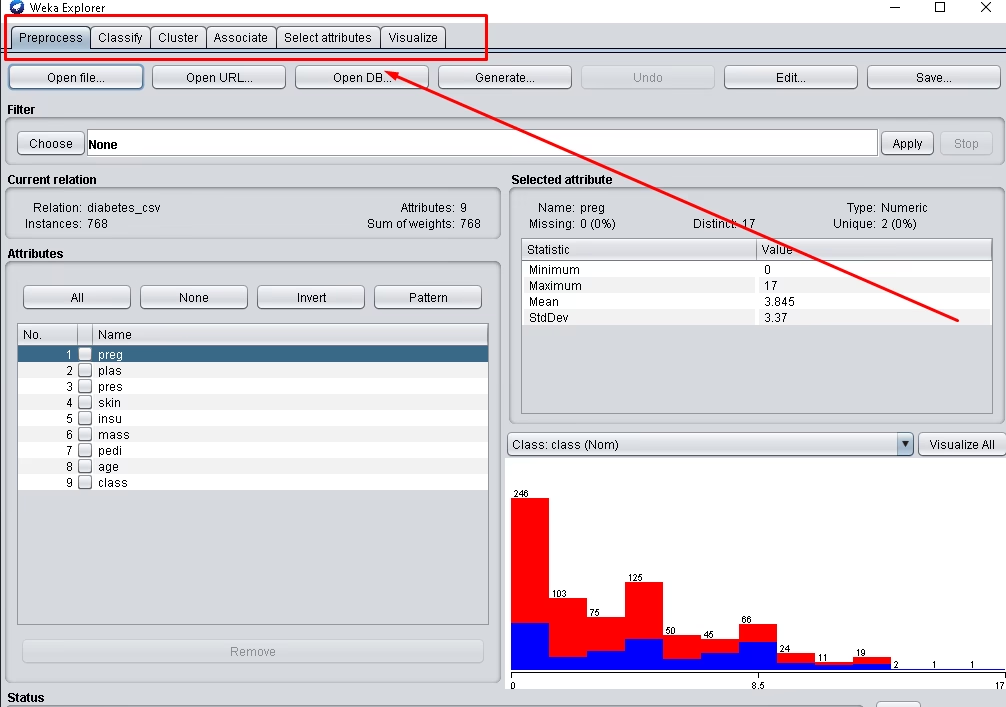
- Dirígete a la pestaña "Preprocess". Esta es la pestaña principal para cargar y preparar datos.
- Haz clic en el botón "Open file...".
- Navega hasta la ubicación donde tienes guardado tu archivo ARFF.
- Selecciona el archivo y haz clic en "Abrir".
WEKA leerá el archivo, analizará la cabecera ARFF para identificar los atributos y sus tipos, y cargará los datos. Verás un resumen de los atributos y estadísticas básicas en el panel izquierdo de la pestaña Preprocess.
También es posible cargar un archivo ARFF directamente desde una URL utilizando el botón "Open URL..." en la misma pestaña Preprocess.
Trabajando con Archivos CSV (Comma Separated Values)
Aunque ARFF es el formato preferido, la mayoría de los datos que encontrarás probablemente estén en formato CSV. Afortunadamente, WEKA también puede importar archivos CSV.
Para cargar un archivo CSV:
- Inicia WEKA y abre la interfaz "Explorer".
- Ve a la pestaña "Preprocess".
- Haz clic en el botón "Open file...".
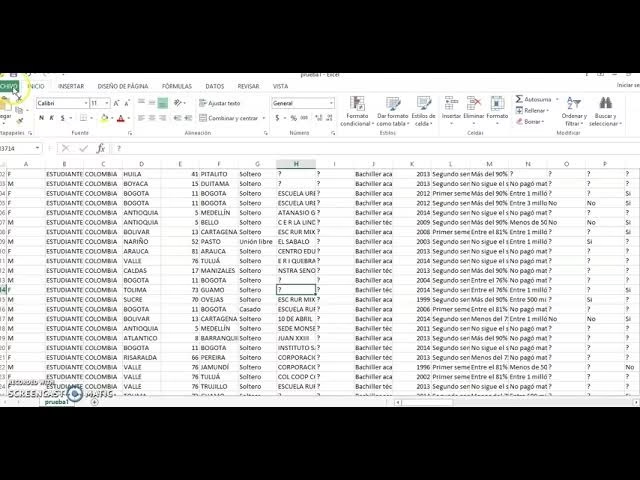
- En la ventana del explorador de archivos, busca el desplegable "Files of type" (Archivos de tipo) y cámbialo a "CSV data files" (Archivos de datos CSV). Esto filtrará la vista para mostrar solo archivos .csv.
- Navega hasta la ubicación de tu archivo CSV, selecciónalo y haz clic en "Abrir".
WEKA intentará leer el archivo CSV. A diferencia de los archivos ARFF, los CSV típicamente no tienen una cabecera que defina explícitamente los tipos de datos. WEKA intentará inferir los tipos de atributos basándose en el contenido de las columnas. Este proceso de inferencia no siempre es perfecto y a veces puede requerir ajustes manuales una vez que los datos están cargados.
Una práctica común después de cargar un archivo CSV es guardarlo inmediatamente en formato ARFF utilizando el botón "Save..." en la pestaña Preprocess. Esto crea un archivo ARFF con la estructura que WEKA ha detectado, lo que facilita futuras cargas y asegura que WEKA interprete los datos de la misma manera cada vez.
Creando o Adaptando Archivos para WEKA
A veces, tus datos no estarán en un formato directamente compatible o necesitarás ajustar la estructura. Crear o adaptar archivos ARFF manualmente es una habilidad útil.
Creando un ARFF desde Cero o un CSV Simple
Puedes usar un editor de texto simple (como Wordpad o Notepad++) para crear un archivo ARFF. Solo necesitas seguir la estructura mencionada anteriormente: @relation, varias líneas @attribute, @data y luego las filas de datos separadas por comas.
Si partes de un archivo CSV, ábrelo con un editor de texto. Luego, añade las líneas de cabecera @relation y @attribute en la parte superior, asegurándote de que el orden de las declaraciones @attribute coincida con el orden de las columnas en tu CSV. Finalmente, añade la línea @data justo antes de la primera fila de datos.
Un desafío común es asegurarse de que las extensiones de archivo sean visibles en sistemas operativos como Windows para poder renombrar un archivo `.txt` a `.arff`.
Convirtiendo de Otros Formatos (como C4.5 .data y .names)
Algunos conjuntos de datos antiguos o específicos pueden venir en formatos asociados a otras herramientas, como los archivos `.data` y `.names` del software C4.5. Estos también pueden ser adaptados a ARFF.
Los archivos `.names` de C4.5 contienen información similar a la cabecera ARFF, describiendo los atributos. Los archivos `.data` contienen las instancias.
Para convertir:
- Abre el archivo `.data` y el archivo `.names` con un editor de texto.
- Crea un nuevo archivo de texto que será tu futuro `.arff`.
- Añade la línea
@relational nuevo archivo, usando información del archivo `.names` o un nombre descriptivo. - Revisa el archivo `.names` para obtener las descripciones de los atributos. Tradúcelas al formato
@attribute nombre tipode ARFF. - Considera las diferencias de formato: C4.5 usa "continuous" para numéricos, ARFF usa
NUMERIC. Los valores discretos en C4.5 pueden no usar llaves, pero en ARFF sí deben ir entre llaves{}. - Un punto crucial es que en C4.5, la variable de clase a menudo aparece primero en el archivo `.names` pero es el último atributo en cada línea del archivo `.data`. En el archivo ARFF, la declaración
@attributepara la clase debe estar en la posición que le corresponde en los datos (normalmente la última). Asegúrate de ordenar las declaraciones@attributeen tu archivo ARFF para que coincidan con el orden de las columnas en tu archivo `.data` (que se convertirá en la sección@datadel ARFF). - Copia el contenido del archivo `.data` y pégalo después de la línea
@dataen tu nuevo archivo. - Guarda el nuevo archivo con extensión `.arff`.
Este proceso requiere atención al detalle, ya que errores pequeños en el formato de la cabecera ARFF pueden impedir que WEKA cargue el archivo correctamente.
Errores Comunes al Cargar Datos y Cómo Evitarlos
Al cargar o crear archivos para WEKA, puedes encontrarte con algunos problemas:
- Líneas en blanco: Como se mencionó, las líneas en blanco en la cabecera ARFF son problemáticas. Revisa tu archivo con un editor de texto para eliminarlas.
- Errores de formato en
@attribute: Asegúrate de que los tipos de datos y los valores nominales estén correctamente especificados (por ejemplo, usandoNUMERIC,STRING, o{valor1,valor2}). - Inconsistencia entre cabecera y datos: El número y orden de los atributos en las declaraciones
@attributedebe coincidir exactamente con el número y orden de los valores en cada línea de la sección@data. - Problemas de codificación: Asegúrate de que el archivo esté guardado con una codificación de texto estándar (como UTF-8) que WEKA pueda leer correctamente.
- Inferencia incorrecta en CSV: WEKA puede inferir un tipo de dato incorrecto al cargar CSV. Puedes corregir esto manualmente en la pestaña Preprocess haciendo clic en el atributo y modificando su tipo antes de guardarlo como ARFF.
Tabla Comparativa: Carga de ARFF vs. CSV en WEKA
| Característica | Carga de Archivo ARFF | Carga de Archivo CSV |
|---|---|---|
| Formato Nativo WEKA | Sí | No |
| Manejo de Cabecera | Cabecera explícita (@relation, @attribute) define estructura y tipos. | No tiene cabecera estándar; WEKA intenta inferir la estructura y tipos. |
| Precisión de Tipos de Datos | Alta, definida por el usuario en el archivo. | Puede requerir revisión y ajuste manual después de la carga. |
| Proceso de Carga | Directo ("Open file..."), formato reconocido por defecto. | Requiere seleccionar "CSV data files" en el filtro de archivos. |
| Uso Recomendado | Ideal para trabajar con WEKA; asegura consistencia. | Común para importar datos iniciales; a menudo se guarda como ARFF después. |
| Propensión a Errores de Formato | Errores suelen estar en la cabecera (líneas en blanco, sintaxis @attribute). | Errores pueden ser en la inferencia de tipos o delimitadores. |
Preguntas Frecuentes sobre Carga de Datos en WEKA
- ¿Puedo cargar archivos de Excel (.xls, .xlsx) directamente en WEKA?
- WEKA Explorer no soporta la carga directa de archivos de Excel. La forma recomendada es guardar tu hoja de cálculo de Excel como un archivo CSV y luego importarlo a WEKA siguiendo los pasos para CSV.
- ¿Qué hago si WEKA no reconoce los tipos de datos correctos en mi archivo CSV?
- Después de cargar el CSV en la pestaña Preprocess, WEKA mostrará la lista de atributos. Haz clic en el nombre del atributo que deseas modificar. En el panel de la derecha, podrás ver y cambiar el tipo de dato (Numeric, Nominal, String, Date) y otros detalles. Una vez ajustados, guarda el conjunto de datos como ARFF para conservar los cambios.
- Mi archivo ARFF da un error al cargar, ¿qué puede ser?
- Los errores comunes incluyen líneas en blanco en la cabecera, sintaxis incorrecta en las declaraciones
@attribute(por ejemplo, olvidando las llaves en atributos nominales o usando comas dentro de valores sin encerrarlos entre comillas), o un desajuste entre el número de atributos declarados y el número de valores en las líneas de@data. - ¿Es mejor usar ARFF o CSV?
- Para trabajar *con* WEKA, ARFF es generalmente mejor debido a que define explícitamente la estructura y tipos de datos, lo que evita problemas de inferencia. Sin embargo, para *importar* datos iniciales que ya tienes, CSV es un punto de partida común. Lo ideal es importar el CSV y luego guardarlo como ARFF dentro de WEKA.
- ¿Cómo manejo atributos con valores faltantes?
- En los archivos ARFF y CSV, los valores faltantes se representan típicamente con un signo de interrogación
?. WEKA reconoce este símbolo como un valor faltante por defecto y tiene filtros en la pestaña Preprocess para manejar estos valores (por ejemplo, eliminando instancias o imputando valores).
Conclusión
Cargar datos correctamente es el primer paso y uno de los más importantes al usar WEKA. Dominar la importación de archivos ARFF y CSV, así como entender la estructura del formato ARFF, te permitirá preparar tus datos de manera eficiente para el análisis. Recuerda siempre verificar la estructura de tus archivos y no dudes en guardar los conjuntos de datos importados (especialmente CSV) en formato ARFF para asegurar la consistencia en tus futuros trabajos con WEKA.
Si quieres conocer otros artículos parecidos a ¿Cómo Cargar Datos en Weka? Guía ARFF y CSV puedes visitar la categoría Bases de datos.

Aprende mas sobre MySQL