

Gestionar quién tiene acceso a tu información y qué acciones pueden realizar dentro de una base de datos es fundamental para mantener la seguridad y la integridad de los datos. En sistemas de bases de datos más grandes y robustos, como SQL Server o MySQL, la gestión de usuarios, roles y permisos es una característica central y bien definida del motor de la base de datos. Microsoft Access, al ser una base de datos de escritorio orientada originalmente a un solo usuario o pequeños grupos, maneja la seguridad y el control de acceso de una manera diferente, a menudo requiriendo enfoques más manuales o personalizados.
https://www.youtube.com/watch?v=0gcJCdgAo7VqN5tD
A diferencia de los sistemas que tienen una pestaña de 'Sistema' con una lista de usuarios donde simplemente haces clic en 'Añadir Usuario', Access no opera de esa manera por defecto. Su seguridad se basa más en el nivel del archivo y, en algunos casos, en configuraciones de seguridad de grupo de trabajo (una característica más antigua y compleja) o, lo más común, en la implementación de sistemas de seguridad personalizados dentro de la propia aplicación Access utilizando formularios, tablas y código VBA.
- Seguridad a Nivel de Archivo y Contraseñas de Base de Datos
- Seguridad a Nivel de Grupo de Trabajo (Histórico)
- Implementando Control de Acceso con un Sistema Personalizado (El Enfoque Moderno)
- Tabla Comparativa de Métodos de Control de Acceso en Access
- Preguntas Frecuentes sobre Usuarios y Seguridad en Access
Seguridad a Nivel de Archivo y Contraseñas de Base de Datos
El nivel de seguridad más básico y sencillo en Access es la protección con contraseña a nivel de archivo. Simplemente estableces una contraseña para abrir el archivo .accdb o .mdb. Sin embargo, este método tiene limitaciones significativas:
- Todo o Nada: Una vez que alguien conoce la contraseña, tiene acceso completo a *todos* los objetos de la base de datos (tablas, formularios, informes, consultas, código VBA). No hay forma de diferenciar permisos entre usuarios.
- Gestión de Contraseñas: Si necesitas cambiar la contraseña, debes comunicarla a todos los usuarios.
- Seguridad Limitada: Una contraseña de base de datos no cifra los datos de manera robusta y puede ser vulnerable a herramientas de recuperación de contraseñas.
Este método es adecuado solo para bases de datos muy pequeñas con muy pocos usuarios donde todos necesitan el mismo nivel de acceso, o como una capa mínima de protección.
Seguridad a Nivel de Grupo de Trabajo (Histórico)
Las versiones anteriores de Access (.mdb) incluían un sistema de seguridad a nivel de grupo de trabajo. Este sistema sí permitía definir usuarios y grupos (que actúan de forma similar a los roles), asignar permisos específicos (leer, escribir, eliminar, diseñar) a objetos individuales (tablas, formularios, informes) para esos usuarios y grupos. Se basaba en un archivo de información del grupo de trabajo (.mdw).
Conceptualmente, se acercaba a la idea de tener 'roles' con 'permisos', como menciona el texto fuente. Podrías crear un grupo llamado 'Administradores' con permisos completos sobre todo y otro grupo llamado 'Usuarios Limitados' con permisos solo para ver ciertos formularios y añadir registros a tablas específicas.
Sin embargo, este sistema es complejo de configurar, desplegar y administrar. Además, aunque las bases de datos .accdb pueden usar una forma limitada de seguridad de grupo de trabajo, no es la forma principal ni recomendada de manejar la seguridad en versiones modernas de Access, especialmente en entornos multiusuario. Por lo tanto, aunque es una característica de Access que *permitía* algo similar a la gestión de usuarios y roles descrita en el texto fuente, no es la solución estándar o moderna.
Implementando Control de Acceso con un Sistema Personalizado (El Enfoque Moderno)
La forma más flexible y común de implementar un sistema de gestión de usuarios, roles y permisos en Microsoft Access hoy en día es construirlo tú mismo dentro de la propia aplicación. Esto implica crear tablas para almacenar información de usuarios y roles, diseñar formularios para el inicio de sesión y la administración, y usar código VBA para controlar el acceso y las acciones basadas en el usuario que ha iniciado sesión.
Este enfoque se alinea mejor con los conceptos descritos en el texto fuente sobre añadir usuarios y asignarles roles con diferentes permisos, aunque la implementación es a través de la lógica de la aplicación y no una característica nativa del motor de base de datos.
Componentes de un Sistema de Seguridad Personalizado:
Para crear un sistema básico de usuarios y roles, necesitarás:
- Tablas para Usuarios y Roles:
TablaUsuarios: Almacena la información de cada usuario. Campos típicos:UsuarioID(Clave principal, autonumérico),NombreUsuario(Texto, único),ContraseñaHash(Texto, para almacenar la contraseña de forma segura),RolID(Numérico, Clave externa a la tabla de Roles),Activo(Sí/No).TablaRoles: Define los diferentes niveles de acceso. Campos típicos:RolID(Clave principal, autonumérico),NombreRol(Texto, por ejemplo, 'Administrador', 'Editor', 'Lector').
- Formulario de Inicio de Sesión (Login): Un formulario simple que aparece al abrir la base de datos. Tiene campos para que el usuario introduzca su nombre de usuario y contraseña.
- Módulo de Código VBA: Contiene funciones para validar las credenciales del usuario, identificar su rol y quizás almacenar esta información (por ejemplo, en variables globales o en un formulario oculto) para usarla más adelante.
- Código VBA en Otros Objetos: Código disperso en formularios, informes y módulos que comprueba el rol o los permisos del usuario actual antes de permitir ciertas acciones (abrir formularios, ejecutar consultas de acción, habilitar botones, mostrar/ocultar controles).
Añadiendo un Nuevo Usuario en un Sistema Personalizado
Aquí es donde podemos simular el proceso de 'Añadir Usuario' descrito en el texto fuente. En un sistema personalizado, un usuario con permisos de administrador (determinado por su rol) tendría acceso a un formulario de 'Gestión de Usuarios'.
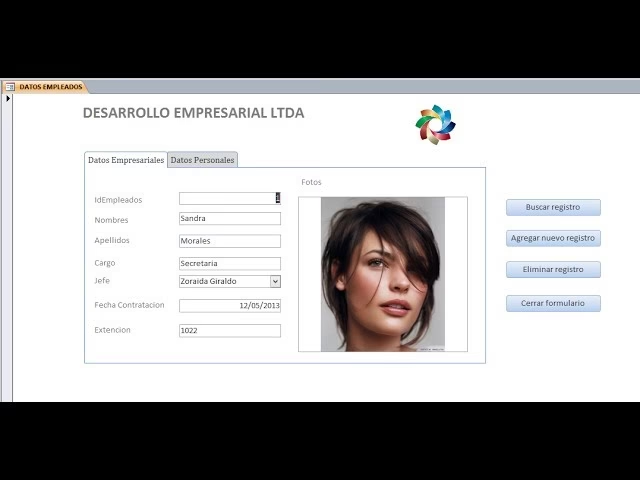
Este formulario de 'Gestión de Usuarios' sería similar a un formulario de entrada de datos normal en Access. Contendría:
- Campos de texto para el Nombre de Usuario.
- Campos para introducir y confirmar la Contraseña. Es crucial no almacenar contraseñas en texto plano; se debe almacenar un hash de la contraseña.
- Un cuadro combinado (combo box) que muestre los nombres de los roles disponibles (obtenidos de la
TablaRoles). El administrador seleccionaría el rol deseado para el nuevo usuario. - Quizás un checkbox para activar/desactivar la cuenta.
- Un botón para 'Guardar' o 'Crear Usuario'.
Cuando el administrador haga clic en 'Guardar', el código VBA detrás del botón:
- Validaría los datos introducidos (por ejemplo, que el nombre de usuario no exista ya).
- Generaría un hash seguro de la contraseña.
- Crearía un nuevo registro en la
TablaUsuarioscon el nombre de usuario, el hash de la contraseña y elRolIDseleccionado. - Opcionalmente, podría generar una contraseña temporal y, si tuvieras un sistema de correo configurado (lo cual es más complejo en Access), enviar un correo electrónico con la información de la cuenta, similar a lo que describe el texto fuente. Sin embargo, enviar correos directamente desde Access de esta manera es menos común y más propenso a problemas que en sistemas web dedicados. La forma más sencilla es que el administrador comunique la contraseña inicial al nuevo usuario.
Este formulario y su código VBA son la implementación práctica del proceso de 'Añadir Usuario' y 'Asignar Rol' en Access cuando se utiliza un sistema de seguridad personalizado.
Añadiendo un Usuario Existente a Otra Área (Concepto Adaptado)
El texto fuente también menciona añadir un usuario existente a otra base de datos o área. En el contexto de Access con un sistema personalizado, esto podría interpretarse de varias maneras:
- Dar Acceso a Otra Base de Datos: Si tienes múltiples archivos .accdb, cada uno podría tener su propio sistema de seguridad personalizado. 'Añadir un usuario existente' significaría recrear la cuenta para ese usuario en el sistema de seguridad de la *otra* base de datos. Alternativamente, podrías tener una base de datos 'maestra' de usuarios que las otras bases de datos consulten, pero esto añade complejidad.
- Cambiar el Rol o Permisos de un Usuario Existente: La acción más común similar a 'añadir a otra área' sería modificar el registro de un usuario existente en la
TablaUsuariospara cambiar suRolID. Usando el mismo formulario de 'Gestión de Usuarios', un administrador podría buscar un usuario existente y modificar su información, incluyendo el rol asignado. Al guardar los cambios, el usuario tendría instantáneamente los permisos asociados a su nuevo rol la próxima vez que inicie sesión (o incluso en la sesión actual, dependiendo de cómo implementes el sistema).
Este proceso de modificación se haría a través del mismo formulario de 'Gestión de Usuarios'. El administrador seleccionaría al usuario de una lista (similar a ver una lista de usuarios y luego seleccionarlos), y luego modificaría los campos relevantes, como el Rol. Al guardar, el registro del usuario en la TablaUsuarios se actualizaría.
La Importancia del Rol y los Permisos
Como destaca el texto fuente, el rol asignado al usuario es crucial porque determina los permisos que tiene. En un sistema Access personalizado, estos permisos no son configuraciones a nivel de motor de base de datos, sino lógica implementada en el código VBA de tus formularios, informes y módulos.
Ejemplos de cómo usar el rol para controlar permisos:
- Al abrir un formulario, el código VBA comprueba el rol del usuario actual. Si el rol es 'Lector', los campos podrían deshabilitarse (
Enabled = FalseoLocked = True) y los botones de 'Guardar' o 'Eliminar' ocultarse (Visible = False). - Antes de ejecutar una consulta de eliminación, el código VBA verifica si el usuario tiene un rol que permita eliminar registros ('Administrador', 'Editor').
- Ciertos elementos de navegación (botones para abrir formularios sensibles) solo son visibles para roles autorizados.
La gestión de estos permisos es tan robusta como la lógica VBA que implementes. Requiere una planificación cuidadosa para asegurar que todas las posibles acciones sensibles estén protegidas por comprobaciones de rol.
Tabla Comparativa de Métodos de Control de Acceso en Access
| Método | Complejidad | Flexibilidad (Roles/Permisos) | Recomendado para | Notas |
|---|---|---|---|---|
| Contraseña BD | Muy Baja | Nula (Todo o Nada) | Bases de datos personales, protección mínima. | No diferencia usuarios, seguridad limitada. |
| Seguridad Grupo Trabajo (.mdw) | Alta | Alta (Permite usuarios, grupos, objetos) | Bases de datos .mdb antiguas que ya lo usan. | Complejo, obsoleto, no recomendado para .accdb modernos. |
| Sistema Personalizado (Tablas/VBA) | Media a Alta (Depende de la granularidad) | Alta (Definida por tu código) | Mayoría de aplicaciones Access multiusuario que requieren control de acceso. | Requiere desarrollo VBA, la seguridad depende de tu implementación. |
Preguntas Frecuentes sobre Usuarios y Seguridad en Access
- ¿Es Access seguro para datos sensibles?
- Access no está diseñado para ser una base de datos de alta seguridad como las bases de datos de servidor. Si manejas datos muy sensibles o necesitas seguridad a nivel empresarial, considera migrar a SQL Server (incluyendo la versión Express gratuita) y usar Access como interfaz (frontend).
- ¿Puedo integrar la seguridad de Access con la de Windows?
- La seguridad a nivel de grupo de trabajo podía integrarse parcialmente con usuarios de Windows, pero como se mencionó, es un método obsoleto. Un sistema personalizado podría, teóricamente, intentar verificar el usuario de Windows actual, pero basar la seguridad solo en eso no es robusto.
- ¿Qué pasa si olvido la contraseña de la base de datos?
- Si olvidas la contraseña de una base de datos protegida con contraseña simple, existen herramientas de recuperación de contraseñas, aunque su éxito puede variar. Si usas un sistema personalizado y olvidas la contraseña de un usuario administrador, necesitarías acceso directo a las tablas (quizás abriendo la base de datos sin ejecutar el código de inicio de sesión, si es posible) para resetear el hash de la contraseña.
- ¿Debo almacenar las contraseñas en texto plano en mi tabla de usuarios personalizada?
- ¡Nunca! Almacenar contraseñas en texto plano es una grave vulnerabilidad de seguridad. Siempre debes almacenar un hash seguro de la contraseña (usando algoritmos como SHA-256) y comparar hashes al validar el inicio de sesión.
En resumen, aunque Microsoft Access no ofrece una gestión de usuarios y roles 'llave en mano' como la describen otros sistemas, es posible implementar un control de acceso efectivo. Esto generalmente se logra mediante la creación de un sistema de seguridad personalizado utilizando tablas para almacenar información de usuarios y roles, y código VBA para aplicar las reglas de acceso y permisos en toda la aplicación. Este enfoque te da la flexibilidad de definir exactamente cómo se añaden usuarios, qué roles existen y qué puede hacer cada rol, adaptándose a las necesidades específicas de tu base de datos, aunque requiere un esfuerzo de desarrollo significativo.
Si quieres conocer otros artículos parecidos a ¿Control de Usuarios en Access? Métodos Clave puedes visitar la categoría Bases de datos.

Aprende mas sobre MySQL