

phpMyAdmin se ha consolidado como una de las herramientas más populares y eficientes para la administración de bases de datos MySQL a través de una interfaz web. Para muchos desarrolladores y administradores de bases de datos, especialmente cuando trabajan en un entorno local, el acceso a esta herramienta se realiza a través de una dirección muy familiar: localhost. Entender cómo funciona este acceso es fundamental para empezar a gestionar tus datos de manera efectiva en tu propio equipo.
https://www.youtube.com/watch?v=0gcJCdgAo7VqN5tD
La idea principal detrás de usar localhost para acceder a phpMyAdmin es simple: estás diciéndole a tu navegador web que se conecte a un servicio que se está ejecutando en la misma máquina que estás utilizando. Es como si tu ordenador tuviera una puerta de entrada para servicios locales, y esa puerta responde a la dirección localhost.
- ¿Qué Significa Localhost?
- Accediendo a phpMyAdmin a Través de Localhost
- Requisitos Previos para Usar phpMyAdmin en Localhost
- Configuración del Servidor Web para Acceso Local
- Resolviendo Problemas de Acceso (Error 404)
- Conectando a la Base de Datos Local
- Resumen de Acceso Local
- Preguntas Frecuentes
- Conclusión
¿Qué Significa Localhost?
Antes de profundizar en cómo usarlo con phpMyAdmin, es importante entender qué representa localhost. En términos de redes informáticas, localhost es un nombre de host que se refiere al dispositivo actual utilizado por el usuario. Es una dirección de 'bucle invertido' (loopback) que permite que un ordenador se envíe mensajes a sí mismo. Su dirección IP asociada es comúnmente 127.0.0.1 para IPv4 y ::1 para IPv6.
Cuando escribes http://localhost en la barra de direcciones de tu navegador, le estás pidiendo al navegador que se conecte al servidor web que se está ejecutando en tu propia máquina. Si tienes un servidor web instalado y configurado (como Apache o Nginx), este responderá a esa solicitud. La dirección localhost es, por lo tanto, esencial para probar y acceder a aplicaciones web o servicios de base de datos que residen localmente antes de desplegarlos en un servidor remoto.
Accediendo a phpMyAdmin a Través de Localhost
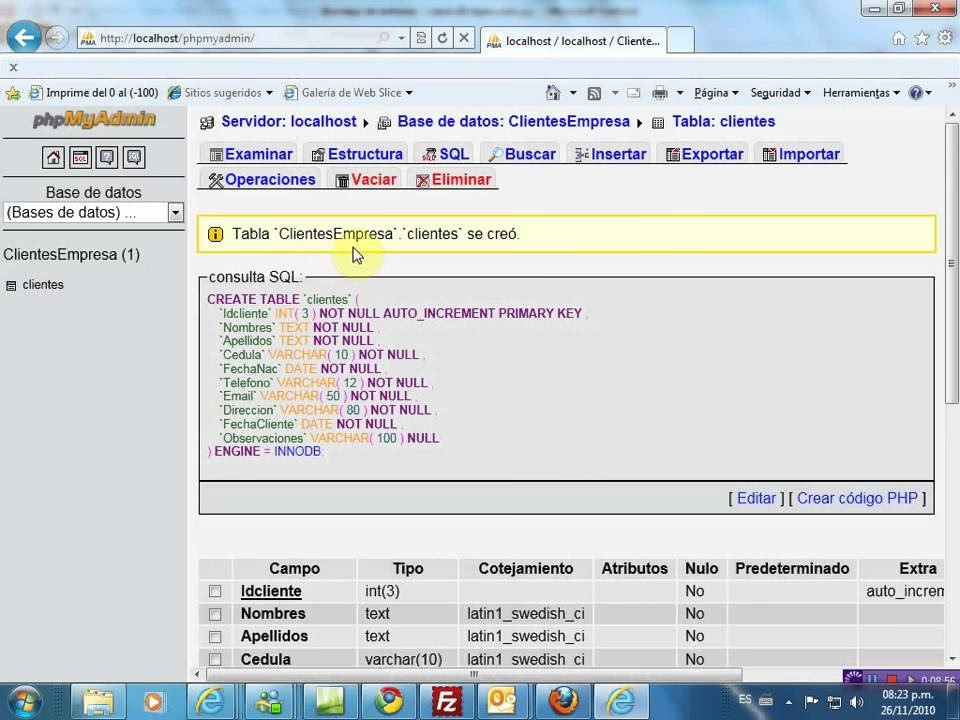
Una vez que phpMyAdmin está instalado y configurado correctamente en tu sistema local, el método estándar para acceder a su interfaz web es simplemente abrir tu navegador y navegar a la siguiente dirección:
http://localhost/phpmyadmin
Esta URL asume que has instalado phpMyAdmin en la ubicación predeterminada que tu servidor web (como Apache) está configurado para servir bajo el alias '/phpmyadmin'. El servidor web recibe la solicitud para '/phpmyadmin' en la dirección localhost, localiza los archivos de phpMyAdmin (que son archivos PHP) y los procesa para generar la página HTML que ves en tu navegador.
Si instalaste phpMyAdmin desde el código fuente en un directorio específico, como se menciona en la información proporcionada (/var/www/html/phpMyAdmin-STABLE), la URL de acceso podría variar ligeramente para reflejar la estructura de directorios:
http://localhost/phpMyAdmin-STABLE/
En ambos casos, la clave es que estás utilizando la dirección localhost para indicarle al navegador que busque el servicio en tu propia máquina.
Requisitos Previos para Usar phpMyAdmin en Localhost
Para que phpMyAdmin sea accesible a través de localhost y funcione correctamente, necesitas tener configurado un entorno de desarrollo web local. Los componentes esenciales, como se indica en la información inicial, incluyen:
- Servidor Web: Generalmente Apache o Nginx. Este servidor es el que escucha las peticiones en localhost y sirve los archivos de phpMyAdmin.
- PHP: phpMyAdmin está escrito en PHP, por lo que necesitas tener PHP instalado y configurado para trabajar con tu servidor web.
- Extensión mysqli de PHP: Esta extensión es crucial para que PHP pueda comunicarse eficientemente con el servidor MySQL.
- Servidor MySQL/MariaDB: Aunque accedas a phpMyAdmin a través de localhost, la herramienta en sí necesita conectarse a un servidor de bases de datos MySQL (o MariaDB). Este servidor de base de datos generalmente también se ejecuta en localhost por defecto en configuraciones locales.
Estos componentes a menudo se instalan juntos como parte de paquetes como XAMPP, WAMP (para Windows) o MAMP (para macOS), o se pueden instalar individualmente en sistemas operativos como Linux (la pila LAMP - Linux, Apache, MySQL, PHP).
Configuración del Servidor Web para Acceso Local
Una parte vital para que http://localhost/phpmyadmin funcione es la configuración correcta de tu servidor web. La información proporcionada detalla pasos específicos para Apache en sistemas basados en Debian/Ubuntu. Estos pasos ilustran cómo el servidor web aprende dónde encontrar los archivos de phpMyAdmin:
- Incluyendo el archivo de configuración de phpMyAdmin en la configuración global de Apache (
Include /etc/phpmyadmin/apache.conf). - En versiones más recientes, copiando o enlazando el archivo de configuración a un directorio que Apache carga automáticamente (como
/etc/apache2/conf.d/o usandoa2enconfpara directorios como/etc/apache2/conf-available/).
Estos pasos de configuración le dicen a Apache que cuando reciba una solicitud para la ruta '/phpmyadmin' en cualquiera de sus hosts virtuales (incluyendo localhost), debe procesar los archivos ubicados en el directorio de instalación de phpMyAdmin.
Resolviendo Problemas de Acceso (Error 404)
Uno de los problemas más comunes al intentar acceder a phpMyAdmin vía localhost es encontrarse con un error "404 Not Found" en el navegador. Esto casi siempre indica que el servidor web no pudo encontrar los archivos de phpMyAdmin en la ubicación esperada para la URL que proporcionaste.
Según la información de origen, este problema a menudo se debe a que la configuración del servidor web no se completó correctamente durante la instalación. Para usuarios de Ubuntu/Debian que instalaron phpMyAdmin desde un paquete, la solución típica implica reconfigurar el paquete para asegurar que el servidor web (Apache 2 en los ejemplos) esté seleccionado y configurado:
sudo dpkg --reconfigure -plow phpmyadmin
Durante este proceso, se te pedirá que selecciones el servidor web para el que deseas configurar phpMyAdmin. Asegúrate de elegir el servidor web que estás utilizando (por ejemplo, Apache2).
Si la reconfiguración automática no funciona, los pasos manuales proporcionados en la fuente buscan lograr el mismo objetivo: crear un enlace simbólico o copiar el archivo de configuración de Apache de phpMyAdmin al directorio donde tu servidor web busca configuraciones adicionales, y luego recargar la configuración del servidor web para que reconozca los cambios:
sudo ln -s /etc/phpmyadmin/apache.conf /etc/apache2/conf.d/phpmyadmin.conf
sudo /etc/init.d/apache2 reload
Para versiones más recientes de Ubuntu (como 13.10 en adelante) que usan conf-available y a2enconf:
sudo ln -s /etc/phpmyadmin/apache.conf /etc/apache2/conf-available/phpmyadmin.conf
sudo a2enconf phpmyadmin
sudo /etc/init.d/apache2 reload
Estos comandos aseguran que Apache cargue la configuración necesaria para servir phpMyAdmin en la ruta '/phpmyadmin' en localhost.
Si utilizaste la instalación desde código fuente, asegúrate de que los archivos de phpMyAdmin estén en un directorio al que tu servidor web tenga acceso y esté configurado para servir. La URL de acceso (http://localhost/phpMyAdmin-STABLE/) debe reflejar la ubicación donde colocaste los archivos.
Conectando a la Base de Datos Local
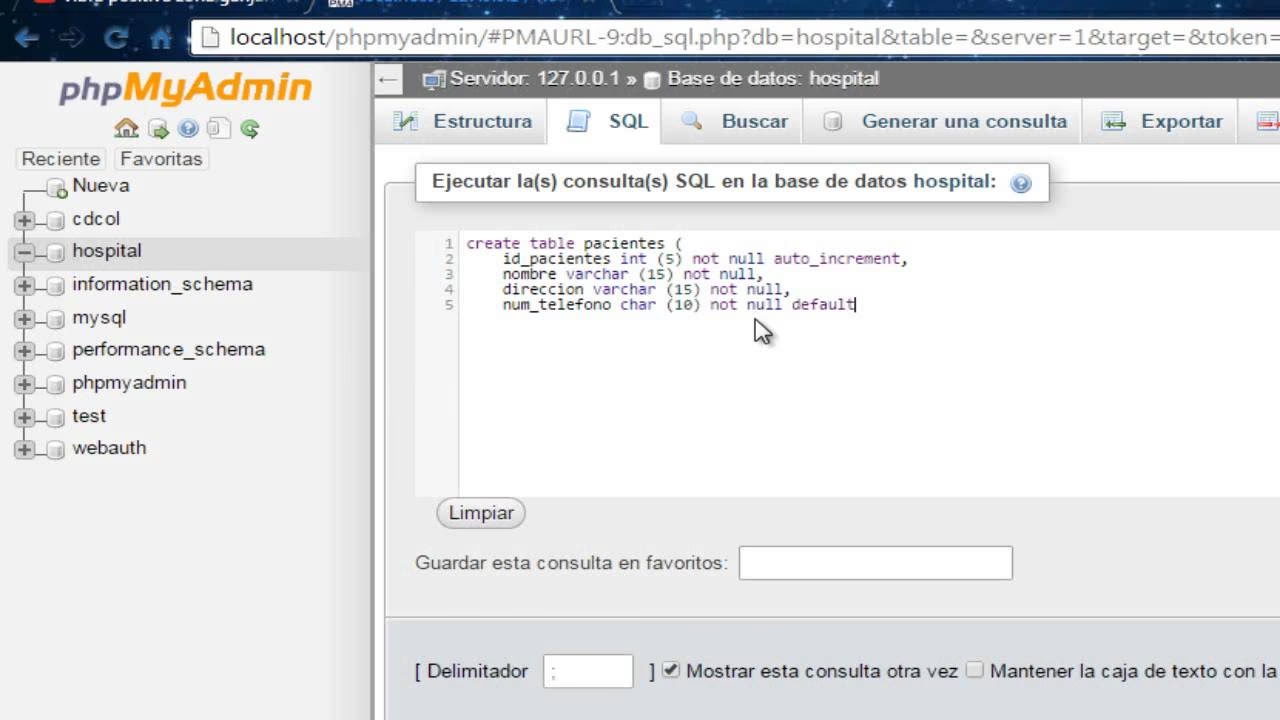
Una vez que logras acceder a la pantalla de inicio de sesión de phpMyAdmin a través de localhost, el siguiente paso es conectarte a tu servidor de base de datos MySQL. Aunque estés accediendo a la interfaz web vía localhost, phpMyAdmin necesita las credenciales para conectarse al servidor MySQL, que, como mencionamos, usualmente también se ejecuta en localhost por defecto en entornos de desarrollo local.
La pantalla de inicio de sesión te pedirá un nombre de usuario y una contraseña para MySQL. Si acabas de instalar MySQL y no has configurado usuarios específicos, a menudo puedes intentar iniciar sesión con el usuario 'root' y, dependiendo de la instalación, una contraseña vacía o la contraseña que configuraste durante la instalación de MySQL.
phpMyAdmin, una vez autenticado, utilizará esa conexión para permitirte administrar las bases de datos, tablas, usuarios, etc., que residen en tu servidor MySQL local (localhost).
Resumen de Acceso Local
En esencia, usar localhost con phpMyAdmin implica dos conexiones principales:
| URL/Conexión | Propósito |
|---|---|
http://localhost/phpmyadmin | Acceder a la interfaz web de phpMyAdmin a través del servidor web local. |
| phpMyAdmin -> Servidor MySQL en localhost | Permitir que phpMyAdmin se conecte y gestione la base de datos local. |
Ambas conexiones utilizan la dirección localhost, pero para propósitos diferentes: la primera para acceder a la herramienta, la segunda para que la herramienta acceda a la base de datos.
Preguntas Frecuentes
¿Por qué debo usar localhost para phpMyAdmin?
Usar localhost te permite acceder y administrar tu servidor de base de datos MySQL local sin necesidad de una conexión a internet o un servidor remoto. Es ideal para el desarrollo, pruebas y aprendizaje.
¿Qué hago si http://localhost/phpmyadmin me da un error 404?
Este es el problema más común. Indica que tu servidor web (Apache, Nginx) no está configurado para servir los archivos de phpMyAdmin en esa ruta. Revisa la configuración de tu servidor web, asegúrate de que el alias '/phpmyadmin' apunte al directorio correcto de instalación de phpMyAdmin y que el servidor web haya sido recargado o reiniciado después de los cambios de configuración. Las reconfiguraciones de paquete (como dpkg-reconfigure en Debian/Ubuntu) o los pasos manuales para incluir el archivo de configuración de Apache de phpMyAdmin suelen resolverlo.
¿Necesito instalar algo más aparte de phpMyAdmin?
Sí, necesitas un entorno de desarrollo web completo: un servidor web (Apache/Nginx), PHP con la extensión MySQLi, y un servidor de base de datos MySQL o MariaDB. phpMyAdmin es la interfaz, no el servidor de base de datos en sí.
¿Cómo me conecto a la base de datos una vez que accedo a phpMyAdmin?
phpMyAdmin te presentará una pantalla de inicio de sesión. Debes ingresar el nombre de usuario y la contraseña de un usuario de MySQL que tenga permisos para conectarse al servidor de base de datos que se ejecuta, típicamente, también en localhost.
¿Es seguro dejar phpMyAdmin accesible en localhost?
Para un entorno de desarrollo local, generalmente sí, ya que solo es accesible desde tu propia máquina. Sin embargo, si configuras tu servidor web para que sea accesible desde redes externas, debes asegurar phpMyAdmin adecuadamente (cambiar la URL de acceso predeterminada, configurar autenticación robusta, etc.).
Conclusión
Acceder a phpMyAdmin a través de localhost es el pilar de la gestión de bases de datos MySQL en un entorno de desarrollo local. Requiere la correcta instalación y configuración de un servidor web, PHP y MySQL, asegurando que el servidor web sepa dónde encontrar y cómo servir los archivos de phpMyAdmin. Aunque el proceso puede implicar algunos pasos de configuración técnica, especialmente si se instala desde paquetes o manualmente, la recompensa es tener una herramienta potente y visual al alcance de tu mano para administrar tus bases de datos locales de forma eficiente.
Si quieres conocer otros artículos parecidos a Accediendo a phpMyAdmin con Localhost puedes visitar la categoría Bases de datos.

Aprende mas sobre MySQL