
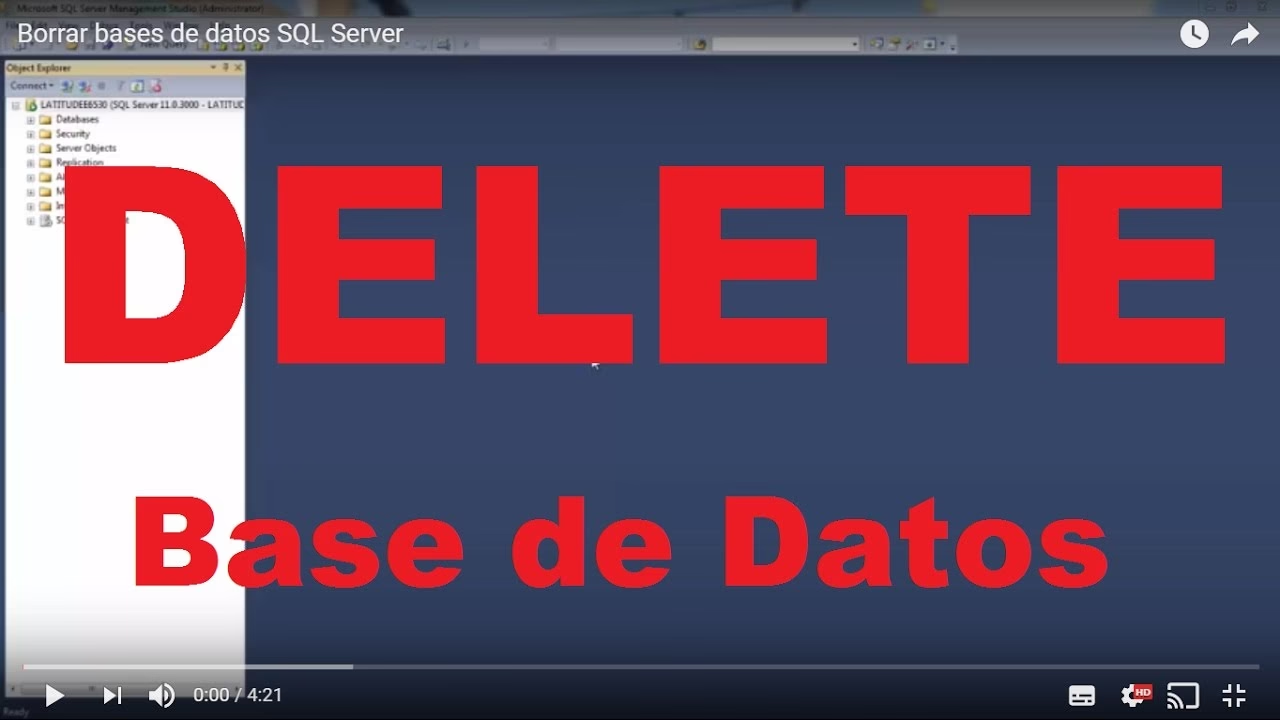
La gestión del ciclo de vida de las bases de datos en SQL Server implica no solo su creación y mantenimiento, sino también su correcta eliminación cuando dejan de ser útiles, son obsoletas o necesitan ser reemplazadas. Eliminar una base de datos es una operación delicada que, si no se realiza con precaución, puede llevar a la pérdida irrecuperable de información y afectar el funcionamiento de aplicaciones dependientes. Este artículo te guiará a través del proceso de eliminación de una base de datos en SQL Server, cubriendo los pasos esenciales, las precauciones necesarias y los métodos disponibles, tanto gráficos a través de SQL Server Management Studio (SSMS) como mediante comandos Transact-SQL (T-SQL). Aprenderás a realizar esta tarea crítica de manera segura y eficiente, minimizando los riesgos.

Antes de proceder a eliminar una base de datos, es fundamental entender que esta acción es irreversible por defecto. Una vez eliminada, todos los datos, objetos (tablas, vistas, procedimientos almacenados, etc.) y archivos asociados a esa base de datos serán removidos del servidor. Por ello, la planificación y la ejecución cuidadosa son claves para evitar consecuencias no deseadas.
- Preparativos Esenciales Antes de Eliminar una Base de Datos
- Métodos para Eliminar una Base de Datos en SQL Server
- Riesgos Comunes y Precauciones Adicionales
- Permisos Requeridos para la Eliminación
- Preguntas Frecuentes sobre la Eliminación de Bases de Datos
- Buenas Prácticas y Consejos Adicionales
- Conclusión
Preparativos Esenciales Antes de Eliminar una Base de Datos
Eliminar una base de datos es un paso serio. Realizar los preparativos adecuados es tan importante como el proceso de eliminación en sí. Ignorar estos pasos puede resultar en pérdida de datos, errores en cascada en otras partes del sistema o interrupciones inesperadas.
Realizar una Copia de Seguridad Completa
Este es, sin duda, el paso más crítico y no negociable antes de eliminar cualquier base de datos. Una copia de seguridad completa de la base de datos que planeas eliminar te proporciona una red de seguridad invaluable. Si por error eliminas la base de datos equivocada, si necesitas recuperar datos específicos de ella en el futuro, o si simplemente cambias de opinión, la copia de seguridad es tu única opción para restaurar la base de datos a su estado anterior. Asegúrate de que la copia de seguridad se complete exitosamente y de que el archivo de respaldo se almacene en una ubicación segura, idealmente fuera del mismo servidor, antes de continuar.
Verificar y Cerrar Conexiones Activas
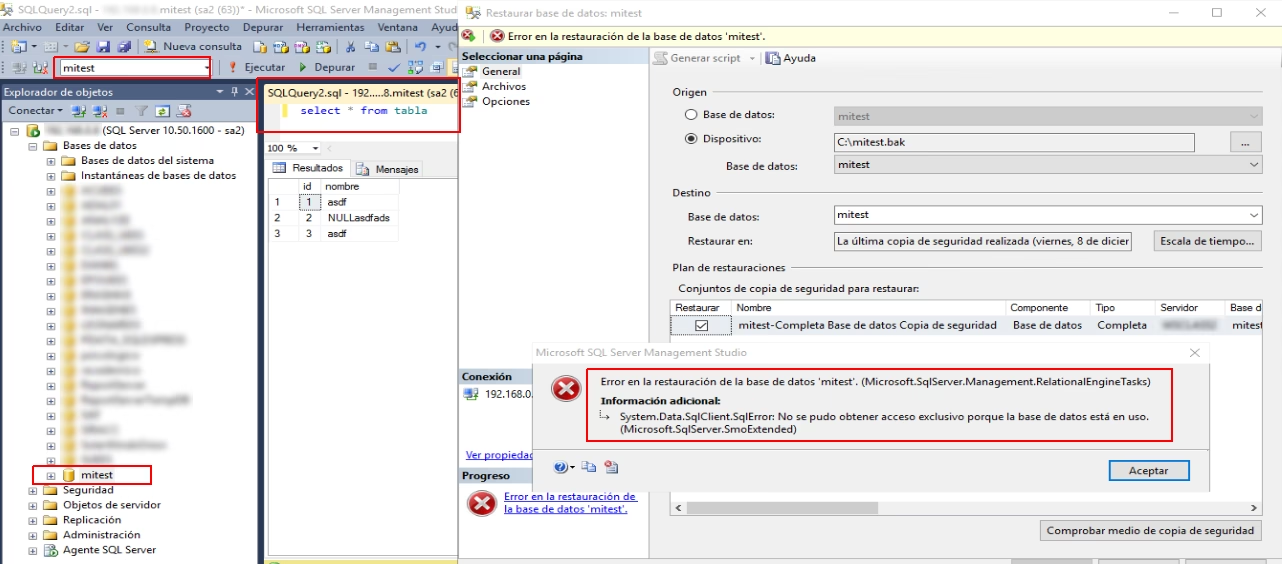
SQL Server no permitirá eliminar una base de datos si hay conexiones activas utilizándola. Esto es una medida de seguridad para prevenir la eliminación accidental mientras la base de datos está en uso. Debes asegurarte de que no haya usuarios, aplicaciones o procesos conectados a la base de datos. Puedes identificar las conexiones activas consultando vistas de administración dinámica como sys.dm_exec_sessions o utilizando procedimientos almacenados del sistema como sp_who2. Para forzar el cierre de todas las conexiones activas a una base de datos específica, puedes poner la base de datos en modo de usuario único con la opción de reversión inmediata:
USE master; GO ALTER DATABASE [NombreDeTuBaseDeDatos] SET SINGLE_USER WITH ROLLBACK IMMEDIATE; GOReemplaza [NombreDeTuBaseDeDatos] con el nombre real de la base de datos. El comando SET SINGLE_USER restringe el acceso a un solo usuario (tú, que ejecutas el comando), y WITH ROLLBACK IMMEDIATE fuerza el cierre de todas las transacciones pendientes y revierte las transacciones incompletas de inmediato, desconectando a todos los demás usuarios.
Verificar Dependencias y Permisos
Aunque SQL Server generalmente maneja la eliminación de objetos dentro de la base de datos que se elimina, es prudente verificar si otras bases de datos, trabajos del Agente SQL Server, replicación, o aplicaciones externas tienen dependencias críticas sobre la base de datos que vas a eliminar. Eliminar una base de datos de la que dependen otros componentes puede causar fallos inesperados en otras partes de tu entorno. Además, para eliminar una base de datos, necesitas tener los permisos adecuados. Normalmente, esto requiere el permiso ALTER ANY DATABASE a nivel de servidor o el permiso CONTROL sobre la base de datos específica. Asegúrate de tener los privilegios necesarios antes de intentar la eliminación.
Métodos para Eliminar una Base de Datos en SQL Server
SQL Server ofrece dos métodos principales para eliminar bases de datos: utilizando la interfaz gráfica de SQL Server Management Studio (SSMS) o ejecutando comandos Transact-SQL.
Eliminar Usando SQL Server Management Studio (SSMS)
SSMS proporciona una interfaz visual intuitiva para realizar muchas tareas administrativas, incluida la eliminación de bases de datos. Este método es ideal si prefieres una aproximación gráfica y tienes acceso al entorno de SSMS.
Los pasos para eliminar una base de datos usando SSMS son los siguientes:
- Abre SQL Server Management Studio y conéctate a la instancia de SQL Server que contiene la base de datos.
- En el 'Explorador de Objetos' (Object Explorer), expande el nodo 'Databases'.
- Localiza la base de datos que deseas eliminar. Haz clic derecho sobre ella.
- En el menú contextual que aparece, selecciona la opción 'Delete'.
- Se abrirá la ventana 'Delete Object'. Aquí verás información sobre la base de datos a eliminar y algunas opciones. Es crucial marcar la opción 'Close existing connections' (Cerrar conexiones existentes). Esto ejecuta internamente un comando similar a
ALTER DATABASE ... SET SINGLE_USER WITH ROLLBACK IMMEDIATEpara asegurar que no haya conexiones activas que impidan la eliminación. Si no marcas esta opción y hay conexiones, la operación de eliminación fallará. - También puedes ver la opción 'Delete backup and restore history' (Eliminar historial de copia de seguridad y restauración) y 'Delete data and log files' (Eliminar archivos de datos y registro). La primera elimina la información sobre esta base de datos del historial de copias de seguridad en la base de datos
msdb. La segunda opción, si está disponible y marcada, intentará eliminar físicamente los archivos .mdf y .ldf asociados en el sistema de archivos del servidor. Ten precaución con esta última opción; a veces, los permisos a nivel de sistema operativo pueden impedir que SQL Server elimine los archivos. - Revisa cuidadosamente el nombre de la base de datos que se va a eliminar para evitar errores accidentales.
- Haz clic en 'OK' para iniciar el proceso de eliminación.
- SSMS mostrará una barra de progreso y, si la eliminación es exitosa, la base de datos desaparecerá del Explorador de Objetos. Si hay algún error, SSMS lo reportará en la ventana de mensajes.
Eliminar Usando Transact-SQL (T-SQL)
Para aquellos que prefieren la línea de comandos, la automatización o necesitan eliminar bases de datos de forma remota o mediante scripts, T-SQL es el método preferido. El comando principal para eliminar una base de datos es DROP DATABASE.
La sintaxis básica es muy sencilla:
DROP DATABASE [NombreDeTuBaseDeDatos];Reemplaza [NombreDeTuBaseDeDatos] con el nombre de la base de datos que deseas eliminar. Al igual que con SSMS, si hay conexiones activas, este comando fallará con un error. Por lo tanto, es común preceder el comando DROP DATABASE con el comando para cerrar conexiones, como se mostró en la sección de preparativos:
USE master; GO ALTER DATABASE [NombreDeTuBaseDeDatos] SET SINGLE_USER WITH ROLLBACK IMMEDIATE; GO DROP DATABASE [NombreDeTuBaseDeDatos]; GOPuedes eliminar múltiples bases de datos con un solo comando DROP DATABASE, separando los nombres por comas:
DROP DATABASE [DB_Obsoleta1], [DB_Pruebas2], [DB_Antigua3]; GOPara añadir una capa extra de seguridad y evitar errores si la base de datos ya no existe, puedes usar la cláusula IF EXISTS (disponible en SQL Server 2016 y posteriores):
USE master; GO ALTER DATABASE [NombreDeTuBaseDeDatos] SET SINGLE_USER WITH ROLLBACK IMMEDIATE; GO DROP DATABASE IF EXISTS [NombreDeTuBaseDeDatos]; GOUsar IF EXISTS es una buena práctica en scripts, ya que evita que el script falle si la base de datos ya fue eliminada previamente.
Comparación: SSMS vs. T-SQL
| Característica | SQL Server Management Studio (SSMS) | Transact-SQL (T-SQL) |
|---|---|---|
| Interfaz | Gráfica, visual | Línea de comandos, scriptable |
| Facilidad de uso (principiantes) | Generalmente más fácil para usuarios nuevos | Requiere conocimiento de sintaxis |
| Automatización | Difícil de automatizar | Fácilmente automatizable mediante scripts |
| Eliminar múltiples DBs | Debe hacerse una por una (gráficamente) | Puede eliminar múltiples DBs en un solo comando |
| Control detallado | Opciones limitadas en el diálogo | Control granular mediante comandos adicionales (ej. cerrar conexiones) |
| Feedback de errores | Ventana de mensajes | Mensajes de error en la ventana de resultados/consola |
Ambos métodos son efectivos. La elección entre SSMS y T-SQL a menudo depende de la preferencia personal, la necesidad de automatización y la complejidad de la tarea.
Riesgos Comunes y Precauciones Adicionales
La eliminación de bases de datos conlleva riesgos inherentes. El más obvio y grave es la pérdida permanente de datos si no se cuenta con una copia de seguridad reciente y válida. Otros riesgos incluyen:
- Impacto en Aplicaciones: Si una aplicación o servicio depende de la base de datos eliminada, dejará de funcionar. Es vital comunicar los cambios a los usuarios o equipos afectados.
- Errores de Permisos: Intentar eliminar sin los permisos adecuados resultará en un error, pero es importante entender por qué ocurre.
- Base de Datos Atascada: En raras ocasiones, una base de datos puede quedarse en un estado intermedio (ej. RESTORING) que impide su eliminación directa. A menudo, esto requiere pasos adicionales para ponerla offline o resolver el estado antes de poder eliminarla.
- Archivos .mdf/.ldf no Eliminados: Incluso si el comando
DROP DATABASEes exitoso, los archivos físicos de datos y registro (.mdf y .ldf) pueden no ser eliminados del sistema de archivos del servidor debido a permisos de sistema operativo o bloqueos. Deberás eliminarlos manualmente si es necesario.
Para mitigar estos riesgos, siempre verifica el nombre de la base de datos dos veces antes de eliminarla, confirma que la copia de seguridad es reciente y válida, y considera realizar la eliminación durante una ventana de mantenimiento planificada para minimizar el impacto en los usuarios.
Permisos Requeridos para la Eliminación
Como se mencionó brevemente, se necesitan permisos específicos para eliminar una base de datos en SQL Server. Los roles fijos de servidor como sysadmin o serveradmin tienen permisos suficientes. Para usuarios que no tienen estos roles de alto privilegio, se requiere uno de los siguientes permisos a nivel de servidor:
ALTER ANY DATABASE: Este permiso a nivel de servidor permite a un usuario crear, modificar o eliminar *cualquier* base de datos en la instancia de SQL Server. Es un permiso potente.CONTROLsobre la base de datos específica: Este permiso a nivel de base de datos otorga al usuario efectivamente todos los permisos dentro de esa base de datos, incluyendo la capacidad de eliminarla.
Asegurarte de que el usuario que ejecuta la operación tiene los permisos necesarios es crucial para el éxito. Si no los tiene, la operación fallará con un mensaje de error indicando falta de permisos.
Preguntas Frecuentes sobre la Eliminación de Bases de Datos
¿Se puede recuperar una base de datos después de eliminarla?
No directamente. Una vez que usas DROP DATABASE o la opción 'Delete' en SSMS, la base de datos se elimina del catálogo del sistema y sus archivos son marcados para eliminación (o eliminados físicamente). La única forma de recuperar la base de datos y sus datos es restaurándola desde una copia de seguridad previa a la eliminación.
¿Qué hago si la base de datos no se elimina porque está en uso?
Debes cerrar todas las conexiones activas a esa base de datos. La forma más segura y recomendada es usar el comando ALTER DATABASE [NombreDeTuBaseDeDatos] SET SINGLE_USER WITH ROLLBACK IMMEDIATE;. Alternativamente, puedes identificar los procesos (SPID) conectados y usar el comando KILL [SPID];, pero esto puede ser más tedioso si hay muchas conexiones.
¿Puedo eliminar bases de datos del sistema como master o model?
No, SQL Server no permite eliminar las bases de datos del sistema críticas como master, model o msdb. Intentarlo resultará en un error. La base de datos tempdb se elimina y recrea automáticamente cada vez que se reinicia el servicio de SQL Server.
¿Es lo mismo eliminar que desligar (detach) una base de datos?
No, son operaciones diferentes. Eliminar (DROP) elimina la base de datos y sus archivos permanentemente de la instancia de SQL Server y, a menudo, del sistema de archivos. Desligar (DETACH) remueve la base de datos de la instancia de SQL Server, pero deja los archivos de datos (.mdf y .ldf) intactos en el sistema de archivos. Esto permite adjuntar (ATTACH) la base de datos a la misma u otra instancia de SQL Server en el futuro. Desligar es útil para mover bases de datos o ponerlas offline temporalmente; eliminar es para deshacerse de ellas definitivamente.
Buenas Prácticas y Consejos Adicionales
- Documenta: Mantén un registro de las bases de datos eliminadas, cuándo y por qué.
- Automatiza con Cautela: Si usas scripts para eliminar bases de datos (por ejemplo, para entornos de prueba), usa
IF EXISTSy asegúrate de que los scripts se ejecuten en el entorno correcto. - Verifica el Espacio Liberado: Después de eliminar la base de datos y sus archivos, verifica que el espacio en disco se haya liberado correctamente.
- Informa: Comunica a los equipos de desarrollo, operaciones o usuarios afectados que la base de datos será eliminada.
Conclusión
Eliminar una base de datos en SQL Server es una tarea administrativa común pero que requiere cuidado y atención. Ya sea que elijas utilizar la interfaz gráfica de SSMS o los comandos DROP DATABASE en T-SQL, los pasos preparatorios son cruciales para garantizar que la operación se realice de forma segura y sin pérdida de datos inesperada. Siempre comienza con una copia de seguridad reciente, asegúrate de que no haya conexiones activas y verifica los permisos necesarios. Siguiendo esta guía y aplicando las buenas prácticas, podrás gestionar la eliminación de bases de datos en SQL Server de manera efectiva, manteniendo la integridad y eficiencia de tu entorno de bases de datos.
Si quieres conocer otros artículos parecidos a Eliminar Base de Datos en SQL Server puedes visitar la categoría Bases de datos.

Aprende mas sobre MySQL