
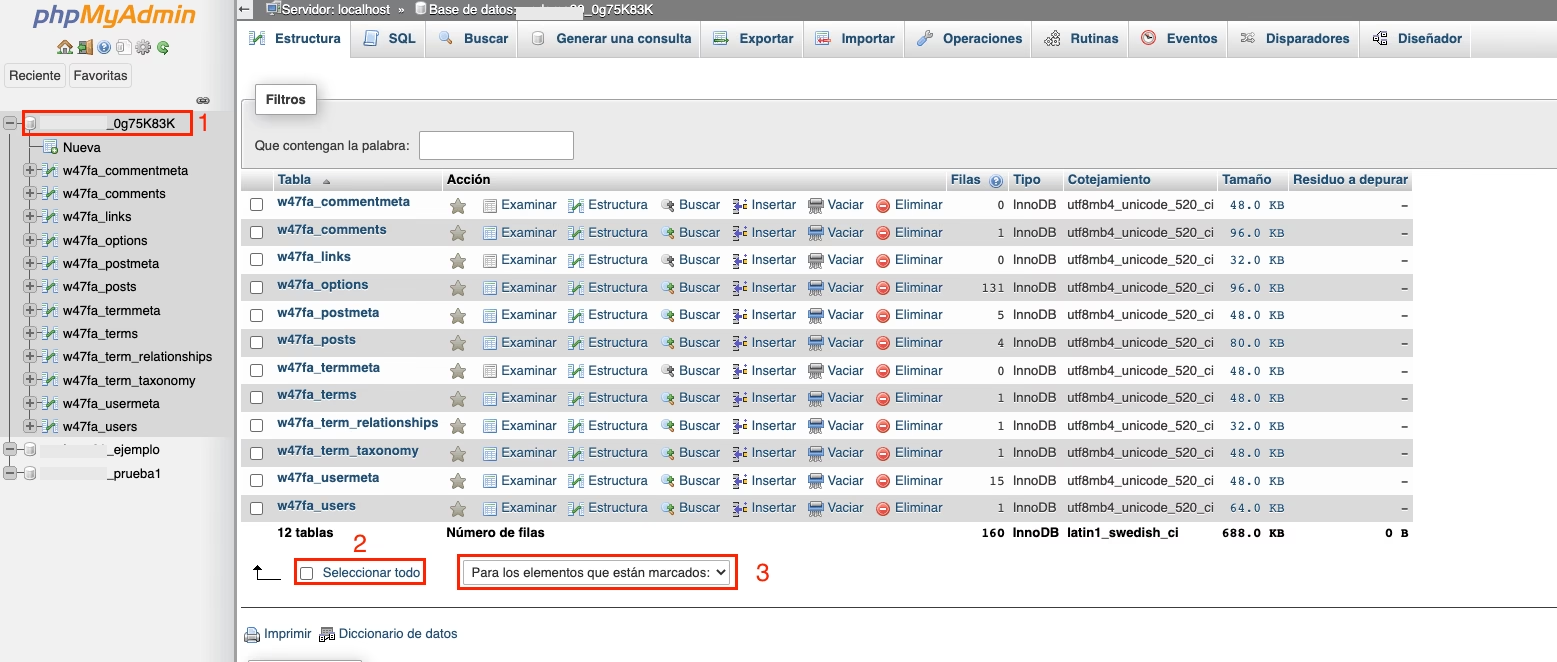
En el vasto mundo del desarrollo web y la gestión de aplicaciones, los datos son el corazón de todo. MySQL se ha consolidado como una de las bases de datos relacionales más populares y robustas para almacenar y organizar esta información crucial. Sin embargo, interactuar directamente con MySQL a través de la línea de comandos puede ser una tarea intimidante y tediosa, especialmente para aquellos que no están acostumbrados a la sintaxis compleja y los comandos específicos. Aquí es donde herramientas con interfaz gráfica entran en juego para simplificar el proceso. Y una de las más reconocidas es phpMyAdmin.

Pero, ¿es realmente necesario phpMyAdmin para trabajar con MySQL? La respuesta corta es no, no es estrictamente obligatorio. Puedes realizar todas las operaciones de base de datos utilizando únicamente la línea de comandos de MySQL. Sin embargo, la respuesta más completa es que phpMyAdmin se convierte en una herramienta increíblemente útil y, para muchos, casi indispensable, debido a la facilidad y eficiencia que aporta a la administración diaria de bases de datos.
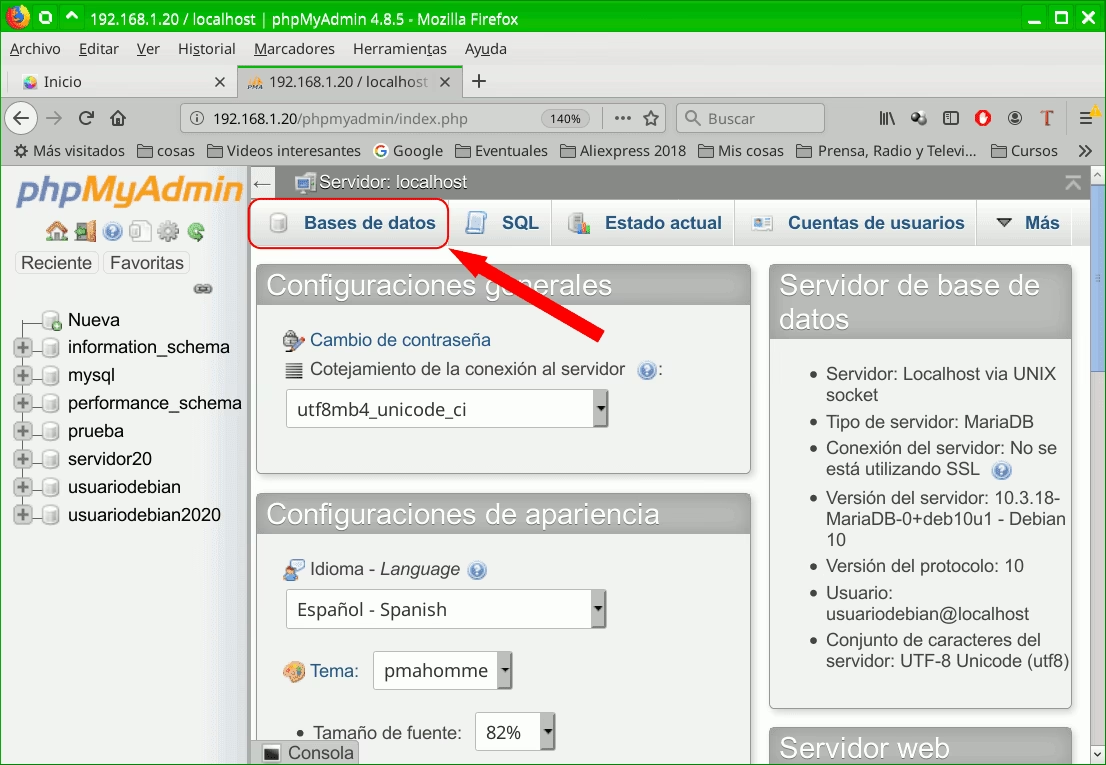
¿Qué es phpMyAdmin?
phpMyAdmin es una aplicación de software libre y de código abierto escrita en el lenguaje de programación PHP. Su propósito principal es administrar servidores de bases de datos MySQL o MariaDB a través de una interfaz web. Desde su lanzamiento, se ha convertido en la herramienta de facto para gestionar bases de datos MySQL en entornos de alojamiento web compartido y servidores privados virtuales (VPS).
Imagina tener que recordar y escribir comandos complejos para cada pequeña tarea: crear una tabla, insertar un registro, modificar un campo, o ejecutar una consulta. phpMyAdmin transforma estas operaciones en acciones que puedes realizar con clics de ratón en un navegador web, presentando la estructura de tu base de datos y tus datos de una manera visual e intuitiva.
¿Por qué utilizar phpMyAdmin?
La principal razón para usar phpMyAdmin es la simplificación de la gestión de bases de datos. Ofrece una capa de abstracción sobre la compleja línea de comandos de MySQL, haciendo que las tareas administrativas sean accesibles para desarrolladores, administradores de sistemas e incluso usuarios menos técnicos. Aquí detallamos sus ventajas:
- Interfaz de Usuario Amigable: Proporciona una interfaz gráfica intuitiva que permite navegar fácilmente por bases de datos, tablas, columnas e índices.
- Gestión Sencilla de Bases de Datos y Tablas: Puedes crear, modificar o eliminar bases de datos, tablas y sus estructuras (columnas, tipos de datos, índices) con solo unos pocos clics, en lugar de escribir sentencias `CREATE DATABASE`, `CREATE TABLE`, `ALTER TABLE`, etc.
- Importación y Exportación de Datos: Facilita la realización de copias de seguridad (exportación) e importación de bases de datos completas o tablas específicas en varios formatos, como SQL, CSV, XML, PDF, etc. Esto es crucial para migraciones o restauraciones.
- Edición y Visualización de Datos: Permite examinar, insertar, editar y eliminar filas de datos directamente desde la interfaz, ofreciendo opciones de filtrado y ordenación para encontrar la información rápidamente.
- Ejecución de Consultas SQL: Aunque la interfaz simplifica muchas tareas, también ofrece una ventana para ejecutar consultas SQL personalizadas, con resaltado de sintaxis y la posibilidad de ver los resultados de forma clara.
- Gestión de Usuarios y Permisos: Permite crear nuevos usuarios de base de datos, asignarles contraseñas y definir sus permisos de acceso a nivel global, de base de datos o de tabla, todo desde una interfaz visual.
- Administración de Múltiples Servidores: Puedes configurar phpMyAdmin para gestionar bases de datos en múltiples servidores MySQL desde una única instalación.
- Mantenimiento y Optimización: Ofrece herramientas para reparar, optimizar, vaciar o eliminar tablas.
En resumen, phpMyAdmin toma la potencia de MySQL y la empaqueta en una herramienta web accesible, reduciendo drásticamente la curva de aprendizaje y el tiempo necesario para realizar tareas comunes de administración de bases de datos.
phpMyAdmin vs. Línea de Comandos: Una Comparativa
Para entender mejor la diferencia, veamos cómo se comparan algunas tareas comunes:
| Tarea | Línea de Comandos MySQL | phpMyAdmin (Interfaz Web) |
|---|---|---|
| Crear una Base de Datos | CREATE DATABASE nombre_db; | Navegar a 'Bases de datos', escribir nombre, hacer clic en 'Crear'. |
| Crear una Tabla | Requiere sentencia CREATE TABLE ... con definición de columnas, tipos, etc. | Navegar a la DB, escribir nombre de tabla y número de columnas, definir columnas con formularios visuales. |
| Insertar un Registro | INSERT INTO tabla (col1, col2) VALUES (valor1, valor2); | Navegar a la tabla, ir a 'Insertar', llenar un formulario web. |
| Editar un Registro | UPDATE tabla SET columna = nuevo_valor WHERE condicion; | Navegar a la tabla, 'Examinar', encontrar el registro, hacer clic en 'Editar', modificar campos en formulario. |
| Exportar Base de Datos | mysqldump -u usuario -p nombre_db > archivo.sql | Navegar a la DB, ir a 'Exportar', elegir formato, hacer clic en 'Continuar'. |
| Importar Base de Datos | mysql -u usuario -p nombre_db < archivo.sql | Navegar a la DB, ir a 'Importar', seleccionar archivo SQL, hacer clic en 'Continuar'. |
| Gestión de Usuarios | Requiere sentencias CREATE USER, GRANT, REVOKE. | Navegar a 'Cuentas de usuario', usar formularios para añadir, editar o eliminar usuarios y permisos. |
Como se observa, phpMyAdmin reemplaza comandos específicos y a menudo largos por acciones visuales, lo que reduce la posibilidad de errores de sintaxis y acelera el flujo de trabajo.
Cómo instalar phpMyAdmin
phpMyAdmin es multiplataforma y puede instalarse en diversos sistemas operativos. La forma más común de obtenerlo es como parte de un paquete de desarrollo web local que incluye Apache, MySQL y PHP, como XAMPP, WAMP o MAMP. También se puede instalar de forma independiente.
Instalación con XAMPP (Windows, Mac, Linux)
XAMPP es un entorno de desarrollo Apache, MySQL, PHP y Perl. Incluye phpMyAdmin por defecto. Es la forma más sencilla para muchos usuarios.
1. Descargar XAMPP: Visita la página oficial de Apache Friends (creadores de XAMPP) y descarga la versión adecuada para tu sistema operativo (Windows, macOS o Linux). 2. Ejecutar el Instalador: Ejecuta el archivo descargado y sigue las instrucciones del asistente de instalación. Asegúrate de seleccionar Apache, MySQL y PHP (phpMyAdmin suele estar incluido por defecto si seleccionas PHP). 3. Iniciar Módulos: Una vez instalado, abre el panel de control de XAMPP. Debes iniciar los módulos Apache y MySQL. Estos dos son esenciales para que phpMyAdmin funcione, ya que Apache es el servidor web que ejecuta PHP, y MySQL es el servidor de base de datos que phpMyAdmin administra. 4. Acceder a phpMyAdmin: Abre tu navegador web y escribe en la barra de direcciones: http://localhost/phpmyadmin. Esto te dirigirá al panel de control de phpMyAdmin.
Instalación Independiente (Línea de Comandos)
Si ya tienes Apache, MySQL y PHP instalados por separado, puedes instalar phpMyAdmin descargándolo y configurándolo manualmente, o usando gestores de paquetes.
En macOS (usando Homebrew)
Si utilizas Homebrew como gestor de paquetes:
1. Abre la Terminal.
2. Instala Homebrew si no lo tienes, copiando el comando de instalación desde el sitio web oficial de Homebrew y ejecutándolo.
3. Instala phpMyAdmin usando el siguiente comando:
brew install phpmyadmin4. Sigue las instrucciones adicionales que Homebrew pueda mostrar para enlazarlo con tu servidor web (Apache o Nginx) y configurar PHP.
En Linux (usando APT en Ubuntu/Debian)
En sistemas basados en Debian/Ubuntu, puedes usar el gestor de paquetes APT:
1. Abre la Terminal.
2. Actualiza la lista de paquetes:
sudo apt update3. Instala phpMyAdmin. Esto también instalará las dependencias necesarias como Apache2 y PHP si no están presentes:
sudo apt install phpmyadmin4. Durante la instalación, se te pedirá que selecciones el servidor web a configurar automáticamente. Elige `apache2` (usando la barra espaciadora para seleccionar y Enter para confirmar). 5. También se te preguntará si deseas configurar la base de datos de phpMyAdmin. Selecciona "Yes" y sigue las instrucciones para configurar la contraseña de la base de datos de phpMyAdmin.
6. Asegúrate de que la extensión PHP `mbstring` esté habilitada (suele estarlo por defecto, pero si no, usa `sudo phpenmod mbstring`).
7. Reinicia el servidor web Apache:
sudo systemctl restart apache28. Accede a phpMyAdmin desde tu navegador en http://localhost/phpmyadmin o usando la dirección IP de tu servidor.
Configuraciones Esenciales de phpMyAdmin
Una vez instalado, puedes personalizar la configuración de phpMyAdmin editando el archivo `config.inc.php`, que se encuentra en el directorio de instalación de phpMyAdmin. Aquí hay algunas opciones comunes:
Tipo de Autenticación:
$cfg['Servers'][$i]['auth_type'] = 'cookie';Esto define cómo te autenticarás. 'cookie' (el valor por defecto recomendado) usa un formulario de inicio de sesión. Otros valores pueden ser 'config' (usuario/contraseña en el archivo, inseguro para producción) o 'http'.
Conexión al Servidor MySQL:
$cfg['Servers'][$i]['host'] = 'localhost';$cfg['Servers'][$i]['port'] = '3306';Especifica la dirección (host) y el puerto donde se ejecuta tu servidor MySQL.
Usuario y Contraseña por Defecto (solo para `auth_type` = 'config', no recomendado):
$cfg['Servers'][$i]['user'] = 'root';$cfg['Servers'][$i]['password'] = '';Define el usuario y contraseña por defecto. No uses esto en entornos de producción con `auth_type` = 'config'. Es más seguro usar 'cookie' y autenticarte en el navegador.
Configuración de Sesión:
$cfg['SessionSavePath'] = '/tmp';$cfg['SessionGCMaxLifetime'] = 86400; // 24 horasPermite configurar la ruta donde se guardan los archivos de sesión y su tiempo máximo de vida en segundos.
Forzar HTTPS:
$cfg['ForceSSL'] = true;Si tu servidor está configurado para HTTPS, puedes forzar a phpMyAdmin a usar conexiones seguras.
Modificar este archivo te permite adaptar phpMyAdmin a tus necesidades específicas de seguridad y operación.
Preguntas Frecuentes sobre phpMyAdmin y MySQL
¿Es phpMyAdmin obligatorio para usar MySQL?
No, no es obligatorio. Puedes interactuar completamente con MySQL utilizando solo la línea de comandos o programando directamente usando conectores en tus aplicaciones.
¿Es phpMyAdmin gratuito?
Sí, phpMyAdmin es software de código abierto y es completamente gratuito para descargar y usar.
¿Es difícil aprender a usar phpMyAdmin?
Para los principiantes, la cantidad de opciones en la interfaz puede ser inicialmente abrumadora. Sin embargo, comparado con la línea de comandos, realizar tareas comunes como explorar datos o crear tablas es significativamente más sencillo e intuitivo una vez que te familiarizas con su diseño.
¿Puedo usar phpMyAdmin con otras bases de datos además de MySQL?
phpMyAdmin está diseñado específicamente para MySQL y MariaDB. Existen herramientas similares para otras bases de datos (por ejemplo, pgAdmin para PostgreSQL).
Conclusión
Aunque no es estrictamente necesario, phpMyAdmin se ha convertido en una herramienta casi esencial para la gestión de bases de datos MySQL y MariaDB, especialmente en entornos web. Su interfaz gráfica simplifica drásticamente tareas que, de otro modo, requerirían el dominio de la línea de comandos, ahorrando tiempo y reduciendo errores. Si bien puede tener una ligera curva de aprendizaje inicial debido a la cantidad de opciones que presenta, los beneficios en términos de eficiencia y facilidad de uso superan con creces este obstáculo para la mayoría de los usuarios.
Ya sea que seas un desarrollador, un administrador de sistemas o simplemente alguien que necesita interactuar con una base de datos MySQL, aprender a usar phpMyAdmin es una inversión que definitivamente vale la pena. Facilita desde la creación de bases de datos para nuevos proyectos hasta la realización de tareas de mantenimiento y depuración. Así que, aunque no sea una necesidad absoluta, phpMyAdmin es sin duda un aliado poderoso en el manejo de tus datos.
Si quieres conocer otros artículos parecidos a ¿Necesitas phpMyAdmin para MySQL? puedes visitar la categoría Bases de datos.

Aprende mas sobre MySQL