
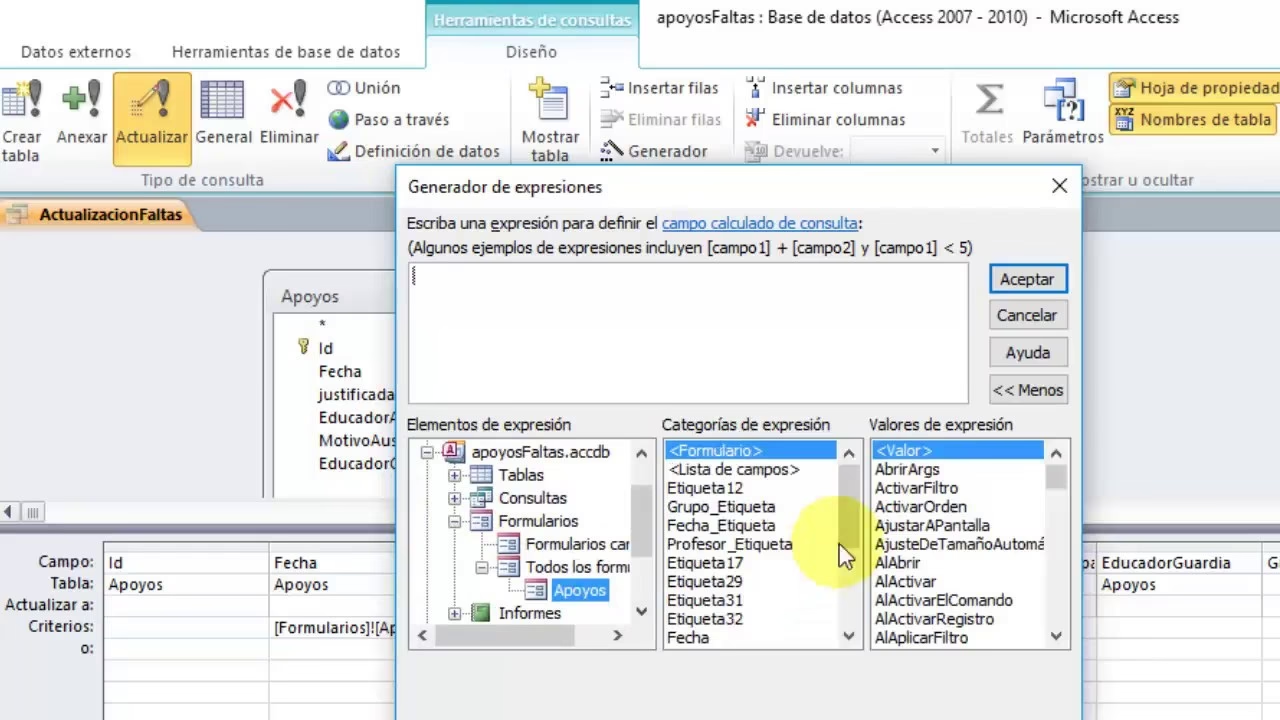
Los formularios son la interfaz principal que utilizan los usuarios para interactuar con los datos en una base de datos de Microsoft Access. Aunque Access facilita la creación rápida de formularios básicos, a menudo es necesario personalizarlos para que sean más intuitivos, eficientes y visualmente atractivos. Un formulario bien diseñado no solo mejora la experiencia del usuario, sino que también reduce los errores de entrada de datos.
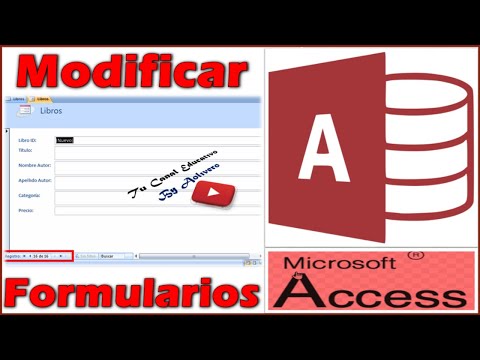
Modificar un formulario existente te permite adaptarlo a tus necesidades específicas, ajustar la disposición de los elementos, mejorar la legibilidad y aplicar un estilo coherente con la imagen que deseas proyectar. Afortunadamente, Access ofrece herramientas potentes y relativamente sencillas para realizar estas modificaciones.
- ¿Por Qué Es Importante Modificar Tus Formularios?
- Entendiendo los "Controles" en Access
- Vistas Clave para Modificar Formularios: Presentación y Diseño
- Modificando la Disposición y Tamaño de los Controles
- Herramientas de Diseño de Formulario
- Personalizando la Apariencia con Temas y Estilos
- Otras Modificaciones Comunes
- Preguntas Frecuentes (FAQ)
- Conclusión
¿Por Qué Es Importante Modificar Tus Formularios?
Al crear un formulario automáticamente, Access sigue una plantilla estándar. Si bien esto es útil para empezar, rara vez es la solución final. Es probable que necesites:
- Ajustar el tamaño y la posición de los campos para que la información se muestre de forma clara.
- Añadir o eliminar controles según la funcionalidad requerida.
- Mejorar la estética general para que el formulario sea agradable a la vista y fácil de usar.
- Organizar los elementos de manera lógica para guiar al usuario a través del proceso de entrada de datos.
Realizar estas modificaciones es clave para optimizar el uso de tu base de datos.
Entendiendo los "Controles" en Access
Antes de sumergirnos en la modificación, es fundamental entender qué son los controles. En Access, un control es simplemente un objeto que colocas en un formulario o informe para mostrar datos, realizar una acción o añadir un elemento decorativo. Piensa en ellos como los bloques de construcción de tus formularios.
Algunos ejemplos comunes de controles incluyen:
- Etiquetas: Texto estático que describe otros controles (como el nombre de un campo).
- Cuadros de texto: Se utilizan para mostrar, introducir o editar datos. Pueden estar "enlazados" a un campo de una tabla o ser "no enlazados" para mostrar información calculada o texto fijo.
- Botones de comando: Realizan acciones cuando se hace clic en ellos (guardar, imprimir, abrir otro formulario, etc.).
- Otros controles: Casillas de verificación, botones de opción, cuadros combinados, listas, imágenes, líneas, rectángulos, etc.
Prácticamente cualquier elemento que ves en un formulario o informe de Access es un control.
Vistas Clave para Modificar Formularios: Presentación y Diseño
Access proporciona diferentes vistas para trabajar con formularios, cada una con un propósito específico. Para modificar la apariencia y estructura de un formulario, usarás principalmente dos:
- Vista Presentación (Layout View): Es ideal para realizar ajustes visuales rápidos. Te permite cambiar el tamaño, mover y reorganizar los controles mientras ves los datos reales subyacentes. Es muy útil para afinar la disposición y el aspecto general.
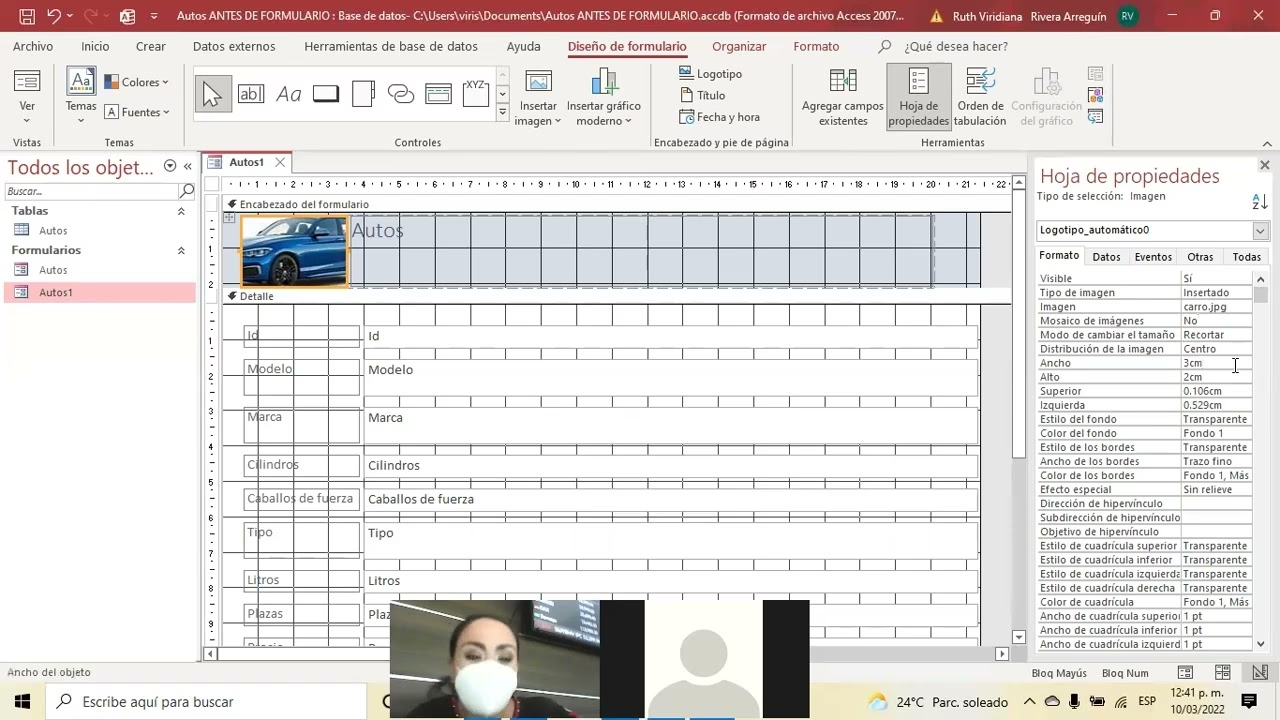
- Vista Diseño (Design View): Ofrece un control más detallado sobre la estructura del formulario. No muestra los datos reales, sino una cuadrícula y las secciones del formulario (encabezado, detalle, pie). Aquí puedes ajustar propiedades detalladas de los controles y secciones, añadir controles complejos y trabajar con la estructura subyacente.
La Vista Formulario (Form View) es la vista predeterminada donde los usuarios interactúan con los datos; no se utiliza para modificar el diseño del formulario en sí.
Puedes cambiar entre estas vistas desde el menú desplegable "Ver" en la pestaña "Inicio" de la cinta de opciones de Access.
Comparativa Rápida: Vista Presentación vs. Vista Diseño
| Característica | Vista Presentación | Vista Diseño |
|---|---|---|
| Propósito Principal | Ajustes visuales y de tamaño/posición con datos visibles. | Control detallado de estructura y propiedades. |
| Datos Visibles | Sí | No |
| Facilidad para Principiantes | Alta (para ajustes básicos) | Moderada a Alta (dependiendo de la tarea) |
| Modificar Propiedades | Limitado a propiedades visuales. | Acceso completo a todas las propiedades. |
| Trabajar con Secciones | Limitado. | Esencial. |
Para comenzar a modificar tu formulario de manera visual, la Vista Presentación suele ser el punto de partida más sencillo.
Modificando la Disposición y Tamaño de los Controles
Una vez en la Vista Presentación o Diseño, puedes empezar a ajustar tus controles.
Seleccionar Controles
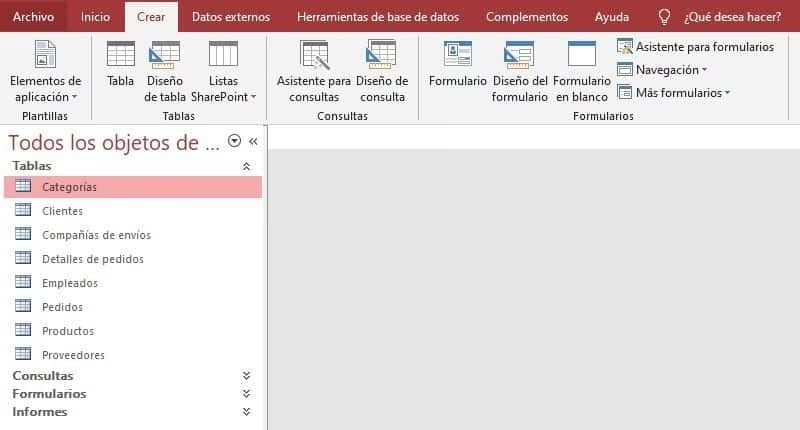
Simplemente haz clic en un control para seleccionarlo. Aparecerán manejadores de tamaño alrededor de él. En Vista Presentación, al seleccionar un control, Access puede resaltar áreas relacionadas o grupos de controles con un sombreado más claro, mientras que el control seleccionado tendrá un borde más oscuro.
Mover Controles
Haz clic y arrastra el control seleccionado a la nueva ubicación deseada en el formulario.
Cambiar Tamaño de Controles
Selecciona el control y luego haz clic y arrastra uno de los manejadores de tamaño en sus bordes o esquinas hasta alcanzar el tamaño deseado. En la Vista Presentación, especialmente con formularios creados automáticamente (como el de "Varios Elementos"), es posible que al redimensionar un control, Access ajuste automáticamente el tamaño de otros controles en la misma fila o columna. Esto se debe a cómo Access agrupa y alinea los controles por defecto para mantener un diseño coherente.
En la Vista Diseño, tienes un control más granular y puedes redimensionar controles individualmente o seleccionar múltiples controles para alinearlos o distribuirlos de manera uniforme utilizando las herramientas de la pestaña "Organizar".
Herramientas de Diseño de Formulario
Cuando estás en la Vista Presentación o Vista Diseño, Access muestra pestañas contextuales adicionales en la cinta de opciones bajo "Herramientas de diseño de formulario". Estas pestañas son clave para personalizar tu formulario:
- Pestaña Diseño: Contiene herramientas para añadir controles (cuadros de texto, etiquetas, botones, etc.), insertar logotipos o títulos, aplicar Temas y estilos rápidos, y acceder a las propiedades del formulario o de los controles.
- Pestaña Organizar: Ofrece opciones para alinear, dimensionar, espaciar y ordenar los controles. Es fundamental para lograr una disposición limpia y profesional. También permite trabajar con tablas y pilas de diseño que agrupan controles.
- Pestaña Formato: Proporciona opciones para cambiar el aspecto visual de los controles, como el color de fondo, color de fuente, estilo de borde, formato condicional y configuración del color de fila alternada.
Explorar estas pestañas te dará una idea completa de todas las opciones de personalización disponibles.
Personalizando la Apariencia con Temas y Estilos
Más allá de mover y redimensionar, puedes darle un aspecto profesional a tus formularios utilizando las opciones de formato.
Aplicar Temas
En la pestaña "Diseño", en el grupo "Temas", puedes aplicar Temas predefinidos. Un tema cambia automáticamente el conjunto de colores, fuentes y efectos visuales aplicados a tu formulario, dándole un aspecto coherente con un solo clic. Puedes pasar el ratón por encima de los temas disponibles para obtener una vista previa instantánea.
Cambiar Colores y Fuentes
Si te gusta un tema pero quieres ajustar los colores o fuentes, también en la pestaña "Diseño", puedes seleccionar conjuntos de colores o fuentes diferentes dentro del mismo tema. Access también te permite crear tus propias paletas de colores y conjuntos de fuentes personalizados para adaptarlos a la identidad visual de tu empresa.
Color de Fila Alternada
Para mejorar la legibilidad de formularios que muestran múltiples registros (como los creados con la herramienta "Varios Elementos"), puedes configurar un color de fondo diferente para filas alternas. Esta opción se encuentra generalmente en la pestaña "Formato", en el grupo "Fondo", cuando seleccionas la sección "Detalle" del formulario en la Vista Diseño. Puedes elegir entre colores predefinidos o seleccionar "Sin color" si prefieres un fondo uniforme.
Otras Modificaciones Comunes
Añadir o Eliminar Controles
Aunque el texto proporcionado no detalla el proceso, es una modificación fundamental. En la Vista Diseño, puedes añadir nuevos controles arrastrándolos desde el panel "Agregar campos existentes" (para campos enlazados) o desde el grupo "Controles" en la pestaña "Diseño" (para controles no enlazados como etiquetas, botones, etc.). Para eliminar un control, simplemente selecciónalo y presiona la tecla Suprimir.
Renombrando un Formulario
Cambiar el nombre de un formulario es una tarea administrativa importante. Puedes hacerlo de varias maneras:
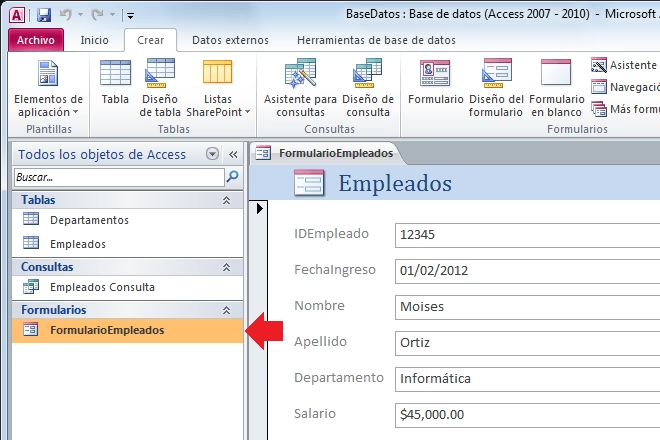
- Desde el Panel de Navegación (Explorador): En el panel de navegación de Access (donde se listan las tablas, consultas, formularios, etc.), haz clic derecho sobre el formulario que quieres renombrar y selecciona "Cambiar nombre". O, haz clic una vez para seleccionarlo, espera un segundo y haz clic de nuevo en el nombre para que se vuelva editable. Escribe el nuevo nombre y presiona Enter.
- Desde la Hoja de Propiedades: Abre el formulario en Vista Diseño o Vista Presentación. Si la Hoja de Propiedades no está visible, actívala desde la pestaña "Diseño" (o clic derecho en el formulario y seleccionar "Propiedades"). Asegúrate de que la Hoja de Propiedades muestre las propiedades del "Formulario" (selecciona "Formulario" en el desplegable de la parte superior). Busca la propiedad "Nombre" y edítala.
Es importante recordar que los nombres de formulario deben ser únicos dentro de un proyecto o dentro de una tabla (si el formulario está asociado a una tabla específica). Si cambias el nombre de un formulario que se utiliza en macros, módulos de código o como formulario de entrada/salida predeterminado para una tabla, deberás actualizar esas referencias manualmente.
Preguntas Frecuentes (FAQ)
Aquí respondemos algunas dudas comunes sobre la modificación de formularios en Access:
¿Cuál es la mejor vista para empezar a modificar un formulario?
Para ajustes visuales rápidos (mover, redimensionar, aplicar temas), la Vista Presentación es generalmente más intuitiva porque ves los datos reales. Para cambios estructurales, añadir controles complejos o ajustar propiedades detalladas, la Vista Diseño es necesaria.
¿Por qué al redimensionar un control, otros también cambian de tamaño?
Esto ocurre a menudo en la Vista Presentación con formularios generados automáticamente. Access agrupa los controles en "tablas" o "pilas" de diseño para mantener la alineación. Si no deseas este comportamiento, puedes quitar los controles de la tabla/pila en la pestaña "Organizar" o trabajar en la Vista Diseño.
¿Puedo aplicar formatos condicionales a los controles?
Sí, puedes aplicar formato condicional a los controles (como cambiar el color de fondo de un campo si su valor cumple una condición) utilizando la opción "Formato Condicional" en la pestaña "Formato".
¿Cómo añado un botón que haga algo específico?
En la Vista Diseño o Presentación, ve a la pestaña "Diseño", busca el control "Botón" en el grupo "Controles" y dibújalo en el formulario. Access iniciará el Asistente para botones de comando, que te guiará para seleccionar la acción que deseas que realice el botón (guardar registro, abrir formulario, ejecutar consulta, etc.).
Conclusión
Modificar formularios en Access es un paso esencial para crear aplicaciones de base de datos funcionales y fáciles de usar. Al dominar el uso de las Vistas Presentación y Diseño, comprender los Controles y utilizar las herramientas disponibles en las pestañas contextuales, puedes transformar tus formularios básicos en interfaces potentes y personalizadas que mejoren significativamente la interacción con tus datos. No dudes en experimentar con las diferentes opciones de diseño y formato para encontrar la configuración perfecta para tus necesidades.
Si quieres conocer otros artículos parecidos a Modifica Tus Formularios en Access Fácilmente puedes visitar la categoría Bases de datos.

Aprende mas sobre MySQL