
Imprimir información es una tarea fundamental en muchos flujos de trabajo, ya sea para obtener una copia física de un documento importante, compartir un informe detallado o archivar la estructura de una base de datos compleja. Sin embargo, lograr que la impresión salga exactamente como la necesitamos, especialmente cuando se trata de orientaciones de página específicas o de documentar elementos técnicos como las relaciones de una base de datos, puede presentar sus desafíos. Este artículo explora cómo manejar dos escenarios comunes: imprimir documentos en formato Horizontal y obtener documentación impresa de la estructura de una base de datos, enfocándonos en las capacidades de Access.
https://www.youtube.com/watch?v=0gcJCdgAo7VqN5tD
A menudo, necesitamos cambiar la orientación de una página de la tradicional Vertical a horizontal para acomodar tablas anchas, gráficos extensos o imágenes panorámicas. Lograr esto de manera efectiva, ya sea para todo el documento o solo para una parte específica, requiere entender algunas herramientas clave del software de procesamiento de texto. Paralelamente, quienes trabajan con bases de datos, particularmente en entornos como Microsoft Access, pueden necesitar documentar el diseño de su base de datos, incluyendo las relaciones entre tablas o las propiedades de los objetos, para referencia, planificación o auditoría. Abordaremos ambos temas para brindarte las herramientas necesarias para imprimir con precisión.
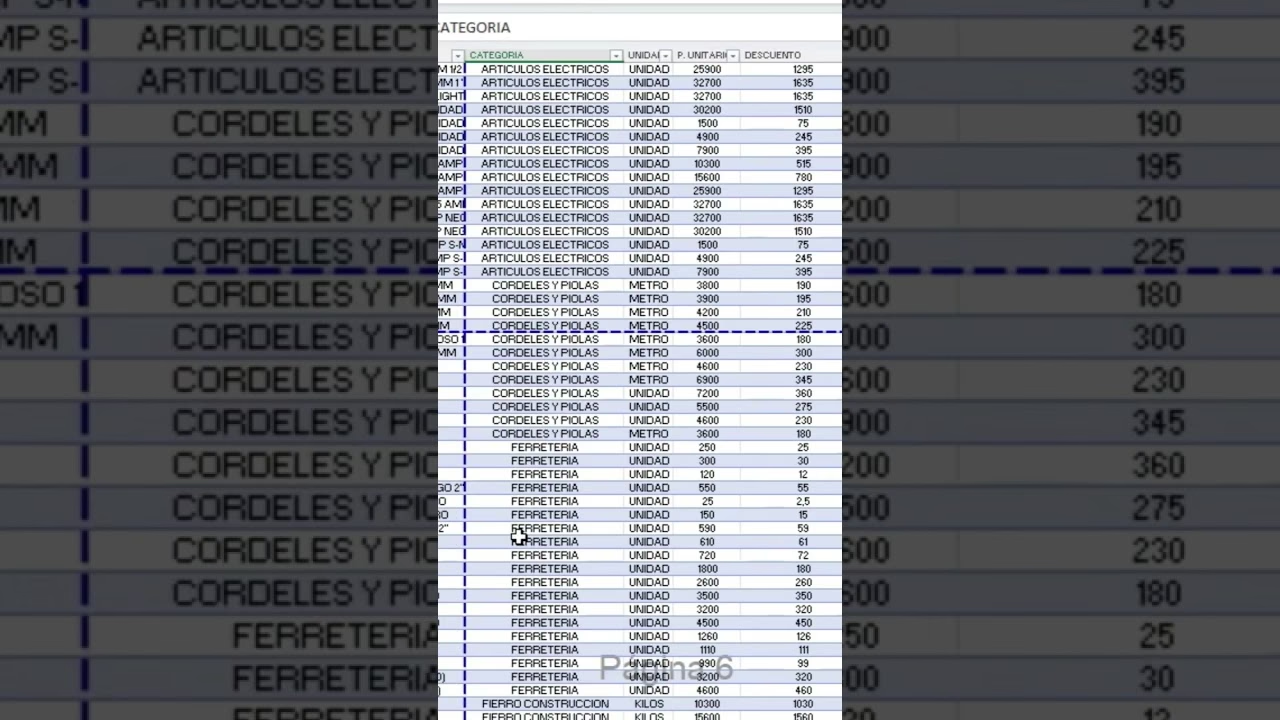
Dominando la Orientación de Página: Vertical u Horizontal
La orientación de página es la disposición del contenido en una página, ya sea más alta que ancha (Vertical) o más ancha que alta (Horizontal). Cambiarla es un proceso relativamente sencillo en la mayoría de los programas de edición de texto, pero requiere atención, especialmente si solo quieres aplicar la nueva orientación a una parte del documento.
Cambiar la Orientación del Documento Completo
Si necesitas que todo tu documento se imprima en formato Horizontal, los pasos suelen ser directos:
- Vaya a la pestaña Diseño o Disposición (el nombre puede variar según la versión del software).
- Busque el grupo 'Configurar página'.
- Dentro de este grupo, seleccione 'Orientación'.
- Elija la opción 'Horizontal'.
Este cambio aplicará la nueva orientación a todas las páginas de tu documento.
Cambiar la Orientación de una Sección Específica
Este es un escenario más común y requiere un paso adicional crucial: el uso de saltos de sección. Los saltos de sección dividen tu documento en partes separadas, permitiéndote aplicar diferentes opciones de formato (como la orientación de página, márgenes, encabezados y pies de página) a cada sección de forma independiente. Sin un salto de sección, cualquier cambio de orientación afectará a todo el documento o, si seleccionaste texto, a la sección que contiene ese texto.
Para cambiar la orientación de una parte específica de tu documento:
- Identifique el lugar donde desea que comience la nueva orientación. Haga clic o pulse allí para colocar el cursor.
- Inserte un salto de sección. Generalmente, esto se encuentra en la pestaña Diseño o Disposición, dentro del grupo 'Configurar página'. Busque la opción 'Saltos' y elija un tipo de salto de sección, como 'Página Siguiente'. Esto insertará un salto que inicia la nueva sección en la página siguiente.
- Vaya al lugar donde desea que termine la sección con la nueva orientación e inserte otro saltos de sección (si la orientación posterior volverá a ser diferente, por ejemplo, de nuevo Vertical).
- Ahora, coloque el cursor dentro de la sección cuya orientación desea cambiar.
- Vaya a la pestaña Diseño o Disposición, busque 'Orientación' y elija 'Horizontal' (o la que desee).
- Al realizar este cambio, el software debería preguntar a dónde aplicar la orientación. Asegúrese de seleccionar 'Esta sección' y, a continuación, seleccione 'Aceptar'.
Para visualizar los saltos de sección y otros caracteres no imprimibles (como marcas de párrafo ¶), puede ir a la pestaña Inicio y seleccionar el botón 'Mostrar todo' o 'Mostrar u ocultar' (generalmente representado por el símbolo ¶).
Cambiar la Orientación del Texto Seleccionado
Algunos programas también permiten cambiar la orientación de una sección basándose en el texto que seleccionas. Al seleccionar un bloque de texto y cambiar la orientación a través de la configuración de página, el software puede insertar automáticamente saltos de sección antes y después del texto seleccionado y aplicar la orientación solo a la sección creada por estos saltos.
- Seleccione todo el texto de las páginas o el bloque que quiere cambiar de orientación.
- Vaya a la pestaña Diseño o Disposición y seleccione el selector de cuadro de diálogo 'Configurar página' (un pequeño icono en la esquina inferior derecha del grupo 'Configurar página').
- En la ventana de Configurar página, elija la pestaña 'Márgenes'.
- Junto a 'Orientación', elija la orientación que quiera ('Vertical' u 'Horizontal').
- Junto a 'Aplicar a', elija 'Texto seleccionado'.
- Seleccione 'Aceptar'.
El programa insertará saltos de sección alrededor del texto seleccionado y aplicará la orientación elegida a esa nueva sección.
Es fundamental prestar atención a la opción 'Aplicar a' en la ventana de Configurar página. Las opciones comunes incluyen 'Este documento', 'De aquí en adelante', 'Esta sección' y 'Texto seleccionado'. Elegir la opción correcta es clave para que la orientación se aplique solo donde deseas.
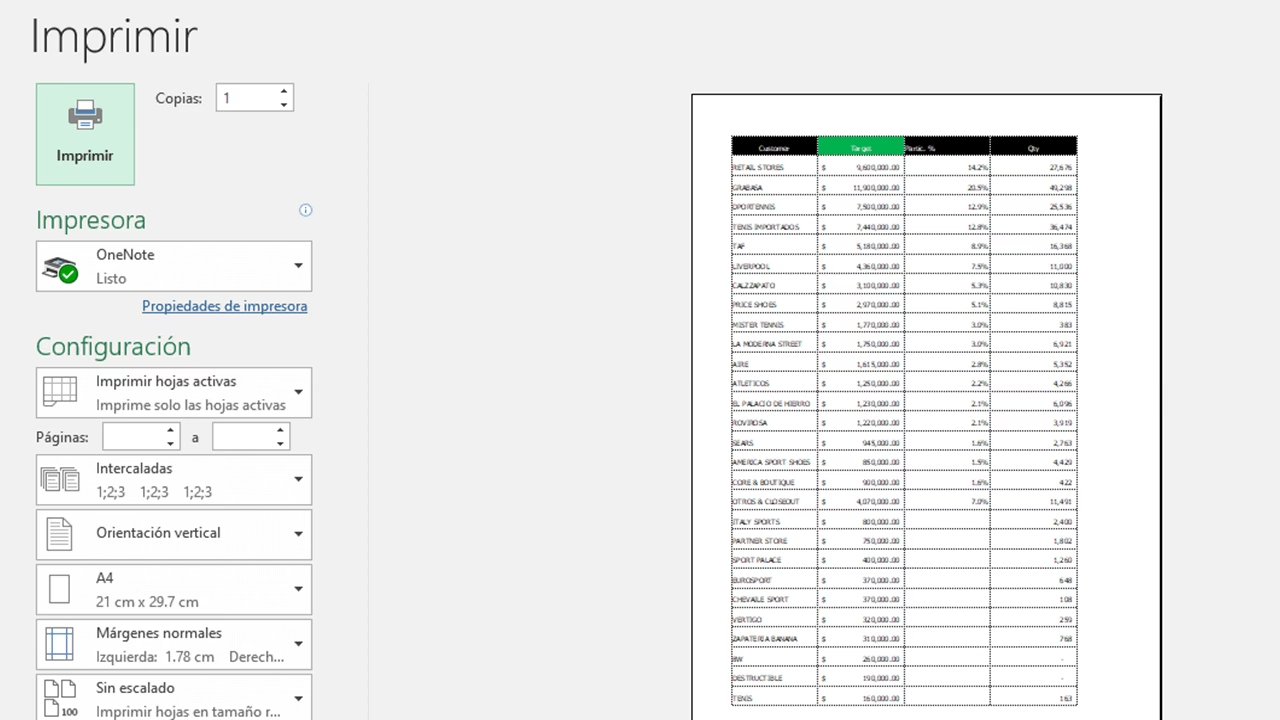
Imprimiendo la Estructura de tu Base de Datos (Enfoque en Access)
Cuando hablamos de imprimir información de una base de datos, a menudo pensamos en reportes que muestran los datos almacenados. Sin embargo, también es vital poder documentar el diseño o la estructura de la base de datos en sí. Esto incluye cómo se relacionan las tablas entre sí, las propiedades de los campos, las consultas, formularios, reportes, etc. Microsoft Access ofrece herramientas específicas para este propósito, centrándose en la documentación del diseño en lugar de los datos contenidos.
La documentación impresa del diseño de la base de datos es invaluable para:
- Comprender la complejidad de la base de datos.
- Planificar futuras modificaciones o expansiones.
- Solucionar problemas de diseño.
- Servir como referencia offline.
Access te permite imprimir, notablemente, las Relaciones entre tablas tal como se visualizan en la Ventana de Relaciones, así como las características de diseño de otros objetos de la base de datos (propiedades, SQL de consultas, etc.).
Paso a Paso: Imprimiendo Relaciones en Access
La Ventana de Relaciones en Access es una herramienta visual poderosa que muestra cómo las tablas y consultas de tu base de datos están conectadas a través de campos comunes. Imprimir este diagrama puede ofrecer una visión general clara de la estructura de tu base de datos.
Preparando la Ventana de Relaciones
Antes de imprimir, es recomendable preparar la Ventana de Relaciones para que muestre exactamente lo que deseas documentar:
- Abre la base de datos de Access.
- Ve a la pestaña 'Herramientas de base de datos'.
- Haz clic en 'Relaciones'. Se abrirá la Ventana de Relaciones.
- Mostrar u ocultar tablas: Si deseas incluir tablas que no se muestran, ve a la pestaña 'Diseño' (dentro de 'Herramientas de relaciones'), en el grupo 'Relaciones', haz clic en 'Mostrar tabla' (o 'Agregar tablas' en versiones recientes) y selecciona las tablas que quieras añadir. Para ocultar una tabla, haz clic en ella en la Ventana de Relaciones y presiona la tecla SUPR (esto solo la oculta de la ventana, no la elimina de la base de datos).
- Reorganizar tablas: Puedes arrastrar las tablas dentro de la Ventana de Relaciones para organizarlas de una manera lógica y clara que facilite la comprensión del diagrama impreso.
- Presiona CTRL+G para guardar los cambios realizados en la disposición de la Ventana de Relaciones.
Nota importante: La Ventana de Relaciones y la capacidad de imprimir el diagrama de Relaciones no están disponibles en las bases de datos web o aplicaciones web creadas con versiones anteriores de Access.
Generando y Imprimiendo el Informe de Relaciones
Una vez que la Ventana de Relaciones está configurada como deseas, puedes generar un informe basado en su contenido:
- Con la Ventana de Relaciones abierta y preparada, ve a la pestaña 'Diseño' (dentro de 'Herramientas de relaciones').
- En el grupo 'Herramientas', haz clic en 'Informe de Relaciones'.
- Access generará automáticamente un informe que replica la disposición de la Ventana de Relaciones y lo abrirá en la Vista previa de impresión. El informe tendrá un nombre predeterminado como 'Relaciones para [nombre de la base de datos]'.
- En la Vista previa de impresión, puedes usar las herramientas de la pestaña 'Vista previa de impresión' para ajustar márgenes, la escala (si el diagrama es muy grande) o la orientación (aunque el informe de Relaciones a menudo se beneficia de una orientación Horizontal si hay muchas tablas o relaciones).
- Una vez satisfecho con la vista previa, en la pestaña 'Vista previa de impresión', en el grupo 'Imprimir', haz clic en 'Imprimir'.
- Selecciona la impresora y ajusta las opciones de impresión si es necesario y haz clic en 'Aceptar' para imprimir el informe.
Es importante revisar la Vista previa de impresión, especialmente si el diagrama de Relaciones es extenso, para asegurarse de que todo el contenido cabe en las páginas y se imprime de forma legible.
Imprimiendo Propiedades de Objetos en Access
Además del diagrama de Relaciones, Access también permite generar documentación impresa sobre el diseño de otros objetos, como tablas (listando campos y sus propiedades), consultas (mostrando el SQL o la cuadrícula QBE), formularios, reportes, macros y módulos. Aunque el texto proporcionado no detalla los pasos específicos para cada tipo de objeto, la funcionalidad existe y generalmente se accede a ella a través de herramientas de documentación dentro de Access que listan sistemáticamente las propiedades y definiciones de los objetos seleccionados. Esta capacidad es esencial para tener una referencia completa de cómo está construida cada parte de la base de datos.
Preguntas Frecuentes
| Pregunta | Respuesta |
|---|---|
| ¿Puedo imprimir los datos de mis tablas de Access con los pasos para imprimir Relaciones? | No, los pasos para imprimir Relaciones y el diseño de objetos documentan la *estructura* de la base de datos (cómo están conectadas las tablas, sus propiedades), no los *datos* contenidos en las tablas. Para imprimir datos, necesitas crear reportes o imprimir los resultados de consultas o formularios. |
| Mi documento completo se vuelve horizontal cuando solo quiero una página. ¿Qué hago mal? | Probablemente no usaste correctamente los saltos de sección. Para tener diferentes orientaciones dentro del mismo documento, necesitas insertar un salto de sección antes y después de la parte que quieres cambiar, y asegurarte de aplicar la orientación a 'Esta sección'. |
| ¿Los pasos de impresión de Relaciones de Access aplican a otras bases de datos como SQL Server u Oracle? | No, los pasos detallados aquí son específicos de Microsoft Access y su interfaz de usuario. Otros sistemas de gestión de bases de datos (SGBD) tienen sus propias herramientas y métodos para generar diagramas de Relaciones o documentar el esquema (estructura) de la base de datos. |
| ¿Cómo puedo ver dónde están los saltos de sección en mi documento? | Ve a la pestaña Inicio y haz clic en el botón 'Mostrar todo' o 'Mostrar u ocultar' (el símbolo ¶). Esto mostrará todos los caracteres no imprimibles, incluyendo las marcas de párrafo y los saltos de sección. |
| La Vista previa de impresión del Informe de Relaciones muestra el diagrama muy pequeño o cortado. ¿Cómo lo arreglo? | En la Vista previa de impresión, busca opciones de 'Escala' o 'Zoom' para ajustar cómo se ajusta el diagrama a la página. También puedes intentar cambiar la orientación del informe a Horizontal si aún no lo está, o ajustar los márgenes. A veces, un diagrama muy complejo simplemente requiere múltiples páginas. |
Dominar las opciones de impresión, ya sea ajustando la Orientación de un documento o documentando la estructura de una base de datos en Access a través de sus Relaciones y propiedades, es una habilidad valiosa. Entender el uso de herramientas como los saltos de sección y la distinción entre imprimir datos e imprimir el diseño de la base de datos te permitirá obtener los resultados deseados de manera eficiente y profesional.
Si quieres conocer otros artículos parecidos a Imprimir: Orientación y Estructura de Base de Datos puedes visitar la categoría Bases de datos.

Aprende mas sobre MySQL