
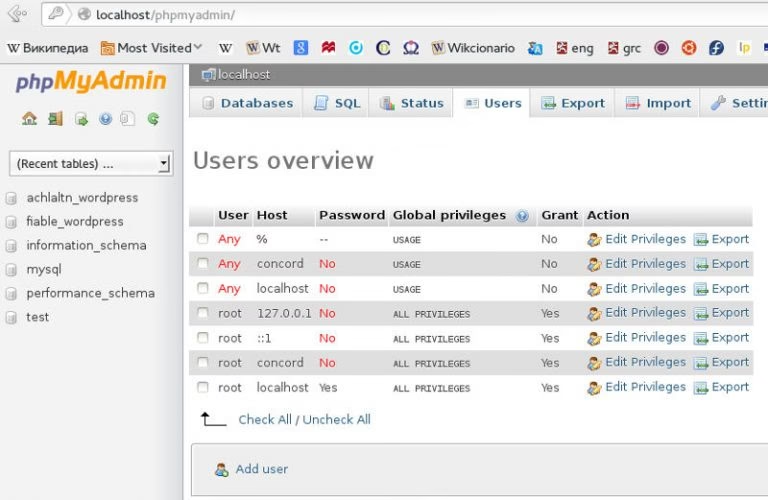
La base de datos es el componente esencial de cualquier sitio WordPress, almacenando toda la información dinámica: desde tus entradas de blog y páginas, hasta los comentarios de los usuarios, la configuración de tus plugins y temas, y los detalles de los usuarios registrados. Saber cómo cargar o importar una base de datos es una habilidad fundamental para cualquier propietario o desarrollador de WordPress, especialmente cuando te enfrentas a tareas como migrar tu sitio a un nuevo servidor, restaurar un backup después de un problema técnico o simplemente duplicar un sitio para desarrollo o pruebas (staging). El proceso implica tomar un archivo que contiene la estructura y los datos de tu base de datos (generalmente un archivo .sql) e insertarlo en una base de datos vacía en tu entorno de hosting. Aunque pueda sonar técnico, herramientas como phpMyAdmin simplifican enormemente este proceso. A continuación, te explicaremos detalladamente cómo hacerlo.
Este proceso se centra en la importación de un archivo SQL, que es la forma más común de respaldar y transferir la información de tu sitio WordPress. Recuerda que importar la base de datos es solo una parte del proceso completo de mover o restaurar un sitio; también necesitarás los archivos de WordPress y, crucialmente, configurar WordPress para que se conecte a la base de datos recién cargada.
- Preparativos: Lo que Necesitas Antes de Empezar
- Paso 1: Crear una Nueva Base de Datos y Usuario (Si Aún No Tienes Una)
- Paso 2: Acceder a phpMyAdmin
- Paso 3: Seleccionar la Base de Datos de Destino
- Paso 4: Iniciar el Proceso de Importación
- Paso 5: Subir el Archivo SQL
- Paso 6: Ejecutar la Importación
- Solución de Problemas Comunes Durante la Importación
- Paso 7: Conectar WordPress a la Base de Datos Importada
- Paso 8: Verificaciones Finales y Actualización de URLs (Si es una Migración)
- Preguntas Frecuentes
- Conclusión
Preparativos: Lo que Necesitas Antes de Empezar
Antes de sumergirte en la importación, asegúrate de tener a mano los siguientes elementos:
- El archivo de la base de datos (.sql): Este es el archivo que contiene toda la información que quieres cargar. Generalmente se obtiene exportando la base de datos desde el sitio original o es el archivo de tu backup.
- Acceso a tu panel de control de hosting: Necesitarás acceder a herramientas como phpMyAdmin, que suelen estar disponibles en paneles como WePanel, cPanel, Plesk o paneles personalizados de tu proveedor.
- Una base de datos vacía en tu hosting de destino: Necesitas un lugar donde importar los datos. Puedes crear una nueva base de datos a través de tu panel de control. Asegúrate de tener el nombre de la base de datos, el nombre de usuario y la contraseña asociados.
- Acceso a los archivos de tu sitio WordPress (para el paso de conexión): Necesitarás poder editar el archivo
wp-config.php.
Paso 1: Crear una Nueva Base de Datos y Usuario (Si Aún No Tienes Una)
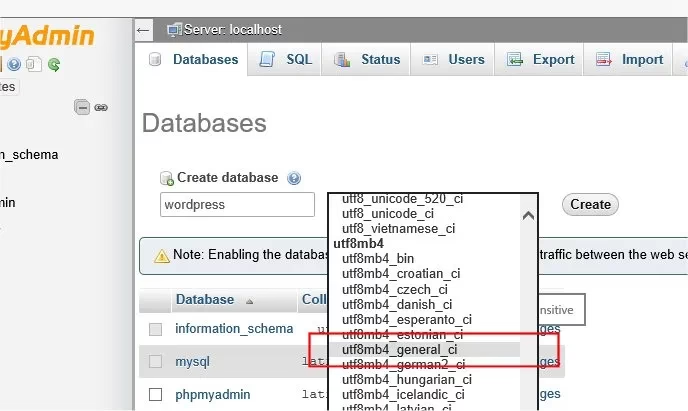
Si estás empezando desde cero en un nuevo hosting o necesitas una base de datos separada, el primer paso es crearla. Los pasos exactos varían según tu panel de control, pero la lógica es la misma:
- Busca la sección de "Bases de Datos" o "MySQL Databases" en tu panel de control.
- Crea una nueva base de datos y asígnale un nombre (ej:
midatabase_wp123). - Crea un nuevo usuario de base de datos y asígnale una contraseña segura.
- Asigna el usuario a la base de datos recién creada y otórgale todos los privilegios (ALL PRIVILEGES).
Anota cuidadosamente el nombre de la base de datos, el nombre de usuario y la contraseña. Los necesitarás para configurar WordPress más adelante.
Paso 2: Acceder a phpMyAdmin
phpMyAdmin es la herramienta web estándar para gestionar bases de datos MySQL y MariaDB. Tu proveedor de hosting casi con seguridad te proporcionará acceso a ella. La forma de acceder puede variar:
- Desde tu panel de control (WePanel, cPanel, etc.), busca una sección dedicada a "Bases de Datos" o "Herramientas".
- Dentro de esa sección, deberías encontrar un enlace directo a phpMyAdmin. Haz clic en él. Esto generalmente abrirá phpMyAdmin en una nueva pestaña del navegador.
Paso 3: Seleccionar la Base de Datos de Destino
Una vez dentro de la interfaz de phpMyAdmin, verás una lista de tus bases de datos en el lado izquierdo de la pantalla. Es fundamental que selecciones la base de datos donde deseas importar tus datos. Haz clic en el nombre de la base de datos que creaste o identificaste para este propósito. Es crucial que esta base de datos esté vacía antes de proceder con la importación, para evitar la duplicación de tablas o conflictos de datos. Si no está vacía, puedes seleccionar todas las tablas (si las hay) y eliminarlas antes de importar.
Paso 4: Iniciar el Proceso de Importación
Con la base de datos de destino seleccionada y vacía, busca la pestaña "Importar" en el menú superior de phpMyAdmin. Haz clic en ella. Esto te llevará a la página donde puedes especificar el archivo SQL que deseas cargar.
Paso 5: Subir el Archivo SQL
En la página de importación, verás una sección llamada "Archivo a importar". Utiliza el botón "Seleccionar archivo" o "Examinar" para buscar el archivo .sql en tu ordenador. Asegúrate de seleccionar el archivo correcto que contiene el backup o los datos de la base de datos de tu sitio WordPress.
Debajo de la selección del archivo, encontrarás varias opciones de importación. Para una importación estándar de un archivo SQL generado por phpMyAdmin u otra herramienta de backup de WordPress, a menudo puedes dejar la mayoría de las opciones por defecto. Sin embargo, presta atención a:
- Juego de caracteres del archivo: Normalmente debería ser UTF-8. Asegúrate de que coincida con la codificación de tu base de datos.
- Formato: Debe estar configurado como 'SQL'.
- Modo de compatibilidad SQL: Generalmente 'NONE' es suficiente.
Una vez seleccionado el archivo y revisadas las opciones (si es necesario), desplázate hasta el final de la página.
Paso 6: Ejecutar la Importación
En la parte inferior de la página de importación de phpMyAdmin, haz clic en el botón "Continuar". phpMyAdmin comenzará a leer y ejecutar las sentencias SQL contenidas en tu archivo. Este proceso puede tomar desde unos pocos segundos hasta varios minutos, dependiendo del tamaño de tu base de datos y la velocidad de tu servidor.
Es importante no cerrar la ventana del navegador mientras la importación está en curso. Si la importación se completa con éxito, phpMyAdmin mostrará un mensaje de confirmación, a menudo en verde, indicando que las consultas SQL se han ejecutado correctamente. Si hay algún problema, verás un mensaje de error que te indicará qué ha fallado y, si es posible, en qué línea del archivo SQL ocurrió el error.
Solución de Problemas Comunes Durante la Importación
La importación de bases de datos a veces puede encontrar obstáculos. Aquí hay algunos problemas frecuentes y cómo abordarlos:
- Archivo demasiado grande: Los servidores de hosting suelen tener límites en el tamaño de los archivos que se pueden subir a través de la web. Si tu archivo
.sqlexcede este límite, la importación fallará. Puedes intentar comprimir el archivo a.sql.gzo.zip(phpMyAdmin a menudo puede descomprimir al importar). Si sigue siendo demasiado grande, considera usar un método de importación por línea de comandos (SSH) con la herramientamysql, o divide tu archivo SQL en partes más pequeñas (aunque esto último es más complejo). - Tiempo de ejecución excedido: Si la importación tarda demasiado, el script PHP de phpMyAdmin puede agotar el tiempo máximo de ejecución permitido por el servidor. Esto es común con bases de datos grandes. Puedes intentar aumentar los límites de tiempo de ejecución en la configuración de PHP de tu hosting (
max_execution_time,upload_max_filesize,post_max_size), o de nuevo, recurrir a la importación por línea de comandos. - Errores de sintaxis: Si el archivo
.sqlestá corrupto o no fue generado correctamente, phpMyAdmin mostrará errores de sintaxis SQL. Revisa el archivo si te sientes cómodo con SQL, o intenta generar un nuevo archivo de backup desde la fuente original. - Problemas de caracteres: Si después de importar, los caracteres especiales (como tildes, eñes, símbolos) se ven extraños, podría ser un problema de codificación de caracteres. Asegúrate de que el juego de caracteres del archivo SQL, la base de datos de destino y la conexión de phpMyAdmin sean consistentes, preferiblemente UTF-8.
Paso 7: Conectar WordPress a la Base de Datos Importada
Una vez que la base de datos ha sido importada exitosamente, el siguiente paso crucial es decirle a tu instalación de WordPress dónde encontrarla. Esto se hace editando el archivo wp-config.php, que se encuentra en el directorio raíz de tu instalación de WordPress.
Puedes acceder a este archivo a través del administrador de archivos de tu panel de control de hosting o mediante FTP/SFTP. Ábrelo con un editor de texto. Busca las líneas que definen los detalles de la conexión a la base de datos. Se ven así:
define('DB_NAME', 'nombre_de_la_base_de_datos_antigua');define('DB_USER', 'usuario_antiguo');define('DB_PASSWORD', 'contraseña_antigua');define('DB_HOST', 'localhost');
Debes modificar estas líneas para que apunten a la base de datos donde acabas de importar los datos. Reemplaza los valores antiguos con los detalles de la nueva base de datos que creaste en el Paso 1:
define('DB_NAME', 'nombre_de_la_nueva_base_de_datos');define('DB_USER', 'usuario_de_la_nueva_base_de_datos');define('DB_PASSWORD', 'contraseña_del_nuevo_usuario');define('DB_HOST', 'localhost'); // Este valor suele ser 'localhost', pero puede variar según tu hosting. Confírmalo si no estás seguro.
Guarda los cambios en el archivo wp-config.php.
Variables de Conexión Clave en wp-config.php
Aquí tienes una tabla que resume las variables esenciales que debes configurar en wp-config.php:
| Variable | Descripción | Valor a Configurar |
|---|---|---|
DB_NAME | Define el nombre de la base de datos que WordPress debe usar. | El nombre exacto de la base de datos donde importaste los datos. |
DB_USER | Define el nombre de usuario para conectarse a la base de datos. | El nombre de usuario que tiene permisos sobre esa base de datos. |
DB_PASSWORD | Define la contraseña para el usuario de la base de datos. | La contraseña asociada al usuario de la base de datos. |
DB_HOST | Define la dirección del servidor de la base de datos. | Comúnmente localhost, pero puede ser una IP o un nombre de host específico proporcionado por tu hosting. |
Paso 8: Verificaciones Finales y Actualización de URLs (Si es una Migración)
Una vez que hayas importado la base de datos y configurado wp-config.php, intenta acceder a tu sitio web. Si todo ha ido bien, deberías ver tu sitio funcionando con los datos correctos.
Si realizaste una migración a un nuevo dominio o subdirectorio, es casi seguro que necesites actualizar las referencias a la URL antigua dentro de la base de datos. WordPress almacena URLs absolutas en varias partes (enlaces internos, rutas de imágenes, opciones de plugins/temas). Si no actualizas estas referencias, tu sitio puede mostrar contenido roto o redirigir a la URL antigua.
No intentes hacer esto manualmente con buscar y reemplazar en un editor de texto o directamente en phpMyAdmin, ya que puede dañar los datos serializados. La forma más segura y recomendada de actualizar las URLs es utilizando:
- Un plugin de migración de WordPress con funcionalidad de buscar y reemplazar URL.
- Un script de búsqueda y reemplazo de base de datos diseñado específicamente para WordPress (busca "WordPress search replace database script").
- WP-CLI (si tienes acceso SSH): El comando
wp search-replace 'http://url-antigua.com' 'http://url-nueva.com'es muy potente y seguro.
Después de actualizar las URLs y verificar que el sitio carga correctamente, borra la caché de tu navegador y cualquier caché de plugin o servidor que puedas tener configurado.
Preguntas Frecuentes
¿Puedo importar un archivo .zip o .gz directamente?
Sí, phpMyAdmin suele soportar la importación de archivos comprimidos en formatos como .sql.gz o .zip. Esto es muy útil para archivos de base de datos grandes, ya que reduce el tamaño del archivo a subir.
¿Necesito crear una base de datos vacía antes de importar?
Es altamente recomendable. Importar un archivo SQL en una base de datos que ya contiene tablas de WordPress puede causar conflictos, duplicación de datos o errores que dejen tu sitio inutilizable. Empezar con una base de datos limpia garantiza una importación exitosa.
¿Qué hago si la importación falla por límite de tiempo o tamaño?
Estos son problemas comunes con bases de datos grandes. Las soluciones incluyen: comprimir el archivo (si no lo está), aumentar los límites de PHP en tu hosting (si tienes permiso) o utilizar métodos de importación más robustos como la línea de comandos (SSH) con la herramienta mysql.
¿Cómo sé si la importación fue exitosa?
phpMyAdmin mostrará un mensaje de confirmación verde al finalizar si no hubo errores. Además, al seleccionar la base de datos importada en el panel izquierdo, deberías ver todas las tablas de WordPress listadas (generalmente con prefijos como wp_).
Después de importar, mi sitio muestra un error de conexión a la base de datos.
Esto casi siempre significa que los detalles de conexión en tu archivo wp-config.php son incorrectos. Revisa cuidadosamente el nombre de la base de datos, el usuario, la contraseña y el DB_HOST en wp-config.php y compáralos con los detalles de la base de datos real donde importaste los datos.
Conclusión
Cargar una base de datos en WordPress es un paso crucial en muchos escenarios de gestión web. Utilizando phpMyAdmin, el proceso de importar el archivo .sql es bastante directo. Sin embargo, la clave para que tu sitio funcione correctamente después de la importación reside en configurar adecuadamente el archivo wp-config.php con los detalles de la nueva base de datos y, en el caso de una migración, actualizar las URLs internas para que apunten a la nueva ubicación del sitio. Siguiendo esta guía paso a paso, podrás dominar la importación de bases de datos y asegurar que tu sitio WordPress esté siempre conectado a su información vital.
Si quieres conocer otros artículos parecidos a Cargar Base de Datos en WordPress: Guía Completa puedes visitar la categoría Bases de datos.

Aprende mas sobre MySQL