
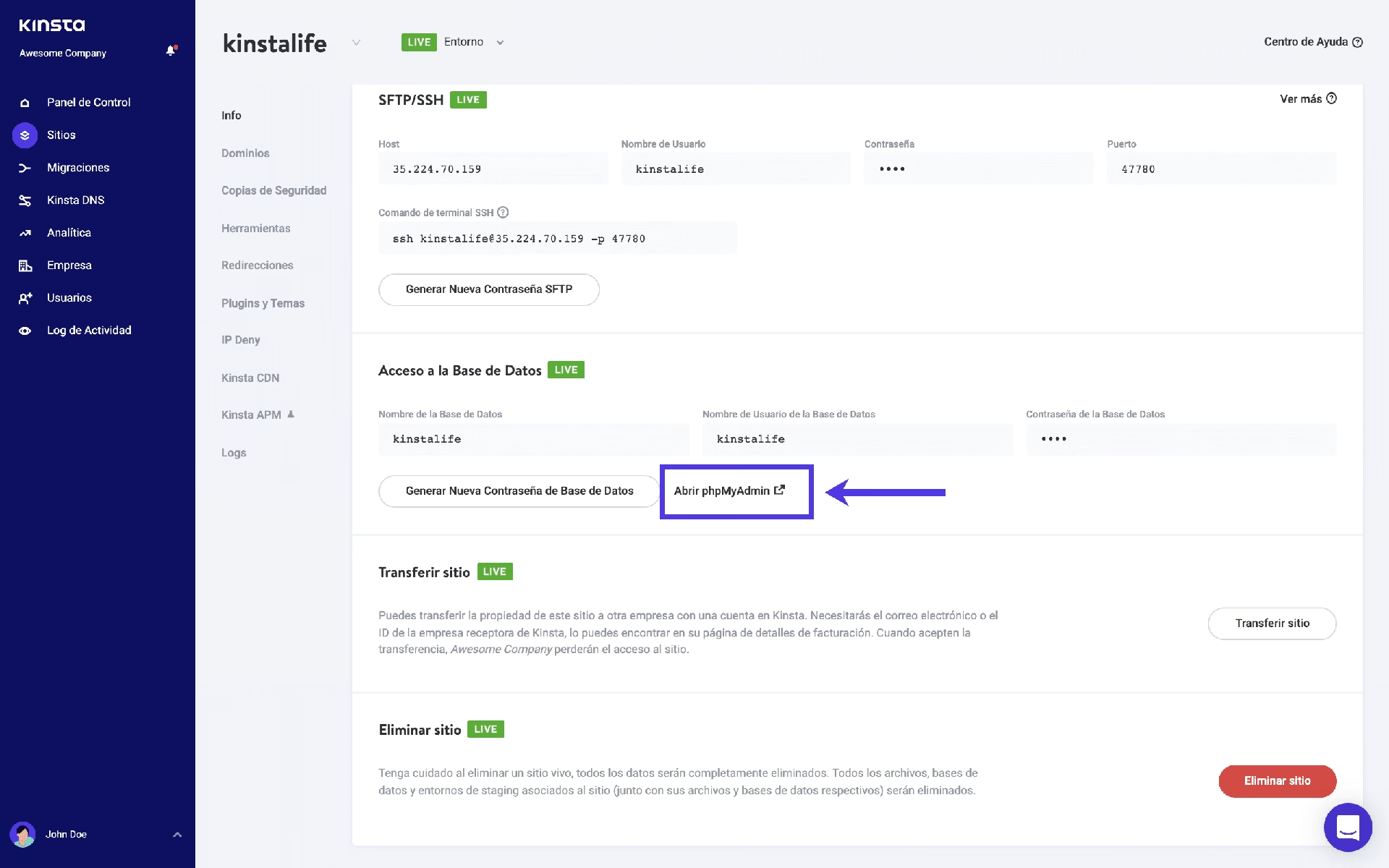
Todo sitio web construido con WordPress necesita una forma de comunicarse con su base de datos. Es en la base de datos donde se almacena la gran mayoría de la información de tu sitio: desde el contenido de tus páginas y entradas, hasta los ajustes de los plugins, los temas y los datos de los usuarios. Sin esta conexión vital, tu sitio simplemente no podría funcionar. Pero, ¿dónde guarda WordPress los detalles necesarios para realizar esta conexión? ¿Cómo sabe a qué base de datos conectarse, con qué usuario y qué contraseña?
La respuesta reside en un archivo específico, fundamental para el funcionamiento de cualquier instalación de WordPress. Conocer su ubicación y comprender su propósito es esencial para cualquier administrador de sitio, ya sea que necesites solucionar problemas de conexión, migrar tu sitio o simplemente entender mejor su arquitectura interna. Este archivo actúa como el puente entre el código de WordPress y el servidor de base de datos, conteniendo las credenciales y configuraciones críticas que permiten la comunicación. Es, sin duda, uno de los archivos más importantes de toda tu instalación.
- Identificando el Corazón de la Configuración: wp-config.php
- La Ubicación Clave: La Carpeta Raíz de tu Instalación
- Métodos para Acceder al Archivo wp-config.php
- El Contenido Crucial: Conexión a la Base de Datos y Más
- Tabla Comparativa: Métodos de Acceso a wp-config.php
- Editando con Cautela: La Regla de Oro
- Preguntas Frecuentes (FAQs)
- Conclusión
Identificando el Corazón de la Configuración: wp-config.php
El archivo del que estamos hablando y que contiene la configuración vital para la conexión a la base de datos se llama wp-config.php. Este nombre es estándar para todas las instalaciones de WordPress y no debe ser modificado. Es un archivo de configuración central que no solo maneja la conexión a la base de datos, sino que también define una serie de ajustes importantes relacionados con la seguridad y el comportamiento de tu sitio.
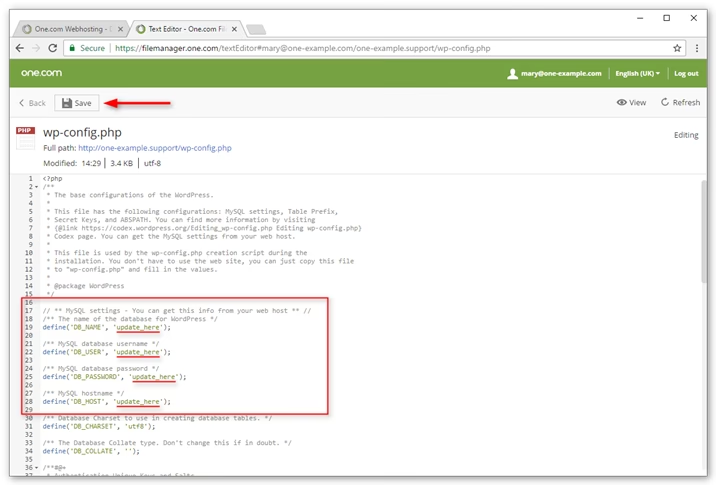
Dentro de wp-config.php, encontrarás líneas de código que definen constantes de PHP. Estas constantes son las que almacenan la información crítica, como el nombre de la base de datos, el nombre de usuario para acceder a ella, la contraseña y la dirección del servidor de la base de datos. Además de estos detalles de conexión, el archivo también contiene claves de seguridad únicas (salts) que ayudan a proteger las cookies y la información de inicio de sesión de los usuarios, así como otras configuraciones avanzadas.
Comprender que wp-config.php es el archivo central de configuración te da una idea de su importancia. Cualquier cambio incorrecto en este archivo puede dejar tu sitio inaccesible o causar errores graves. Por eso, es crucial saber dónde se encuentra y cómo manejarlo con precaución.
La Ubicación Clave: La Carpeta Raíz de tu Instalación
Ahora que sabes que el archivo se llama wp-config.php, la siguiente pregunta lógica es ¿dónde lo encuentro en mi servidor? La ubicación de este archivo es bastante consistente y fácil de recordar:
El archivo wp-config.php se encuentra en la carpeta raíz de tu instalación de WordPress.
¿Qué significa la carpeta raíz? Es el directorio principal donde se instalaron todos los archivos de WordPress. Cuando te conectas a tu servidor web a través de un administrador de archivos o un cliente FTP, la carpeta raíz es típicamente el primer directorio al que accedes o un subdirectorio dentro de él, como `public_html`, `www`, `htdocs`, o a veces un directorio nombrado con el nombre de tu dominio. Dentro de esta carpeta, verás otros directorios estándar de WordPress como `wp-admin`, `wp-includes`, y `wp-content`, así como archivos sueltos, entre los cuales estará wp-config.php.
Es importante no confundir la carpeta raíz de tu instalación de WordPress con la raíz de todo el sistema de archivos de tu servidor. La carpeta raíz de WordPress es simplemente el directorio de nivel superior *dentro* del cual residen todos los archivos y carpetas de tu sitio WordPress.
Métodos para Acceder al Archivo wp-config.php
Para ver o editar el archivo wp-config.php, necesitarás acceder a los archivos de tu sitio en el servidor web. Hay dos métodos principales y comunes para hacer esto:
Método 1: Acceso vía Administrador de Archivos (File Manager)
La mayoría de los proveedores de hosting web ofrecen un panel de control (como cPanel, Plesk, o un panel propio) que incluye una herramienta llamada Administrador de Archivos o File Manager. Este método es generalmente el más sencillo para usuarios con menos experiencia técnica, ya que proporciona una interfaz gráfica similar a la de un explorador de archivos en tu computadora.
Los pasos generales para acceder vía Administrador de Archivos son:
- Inicia sesión en el panel de control de tu cuenta de hosting.
- Busca la sección 'Archivos' y haz clic en 'Administrador de Archivos' o File Manager.
- Una vez dentro del Administrador de Archivos, navega hasta la carpeta raíz de tu sitio WordPress. Esto podría ser un directorio llamado `public_html`, `www`, `htdocs`, o similar, dependiendo de la configuración de tu hosting y si tienes múltiples dominios.
- Dentro de la carpeta raíz, busca el archivo llamado `wp-config.php`.
- Normalmente, puedes hacer clic derecho sobre el archivo y seleccionar la opción 'Editar' o 'Code Editor' para abrirlo directamente en el navegador. También puedes tener la opción de descargarlo a tu computadora para editarlo con tu editor de texto preferido y luego volver a subirlo al servidor.
Este método es conveniente para ediciones rápidas o verificaciones, ya que no requiere software adicional.
Método 2: Acceso vía Cliente FTP
Para usuarios más avanzados o para transferencias de archivos más complejas, el acceso a través de un cliente FTP (Protocolo de Transferencia de Archivos) es una alternativa robusta. Necesitarás instalar un programa cliente FTP en tu computadora (como FileZilla, WinSCP, Cyberduck, etc.).
Los pasos generales para acceder vía Cliente FTP son:
- Asegúrate de tener tus credenciales de conexión FTP (servidor/host, nombre de usuario, contraseña, y a veces el puerto, que por defecto es 21). Esta información la proporciona tu proveedor de hosting.
- Abre tu cliente FTP e introduce las credenciales para conectarte a tu servidor web.
- Una vez conectado, verás la estructura de directorios de tu servidor en el panel remoto del cliente FTP. Navega hasta la carpeta raíz de tu instalación de WordPress (de nuevo, busca directorios como `public_html`, `www`, etc.).
- Dentro de la carpeta raíz, localiza el archivo `wp-config.php`.
- Puedes hacer clic derecho sobre el archivo y seleccionar 'Ver/Editar' para abrirlo en tu editor de texto local configurado en el cliente FTP, o simplemente 'Descargar' para guardar una copia en tu computadora. Después de editar, si lo descargaste, deberás volver a subirlo al servidor, asegurándote de sobrescribir el archivo original. Si usaste 'Ver/Editar', el cliente FTP generalmente te preguntará si deseas subir los cambios al guardar.
El acceso FTP puede ser más rápido para transferir múltiples archivos y ofrece un mayor control, pero requiere un poco más de configuración inicial y conocimiento técnico.
El Contenido Crucial: Conexión a la Base de Datos y Más
Una vez que abres el archivo wp-config.php, verás que contiene código PHP. Las partes más relevantes para la conexión a la base de datos se definen mediante constantes. Aquí están las principales:
define('DB_NAME', 'nombre_de_tu_base_de_datos');
Esta línea especifica el nombre exacto de la base de datos MySQL que utiliza tu sitio WordPress.define('DB_USER', 'nombre_de_usuario_db');
Aquí se define el nombre de usuario que WordPress utiliza para conectarse a la base de datos. Este usuario debe tener permisos para acceder y modificar la base de datos especificada en DB_NAME.define('DB_PASSWORD', 'contraseña_usuario_db');
Esta es la contraseña asociada al nombre de usuario de la base de datos. Es crucial que esta contraseña sea segura y que no se comparta públicamente, ya que otorga acceso directo a toda la información de tu sitio.define('DB_HOST', 'localhost');
Esta constante especifica la dirección del servidor de la base de datos. En la mayoría de los casos, si la base de datos está en el mismo servidor que tu sitio web, el valor será 'localhost'. Sin embargo, algunos proveedores de hosting utilizan un nombre de host diferente (por ejemplo, una dirección IP o un nombre de servidor específico), especialmente en configuraciones de bases de datos separadas o en clúster.define('DB_CHARSET', 'utf8');ydefine('DB_COLLATE', '');
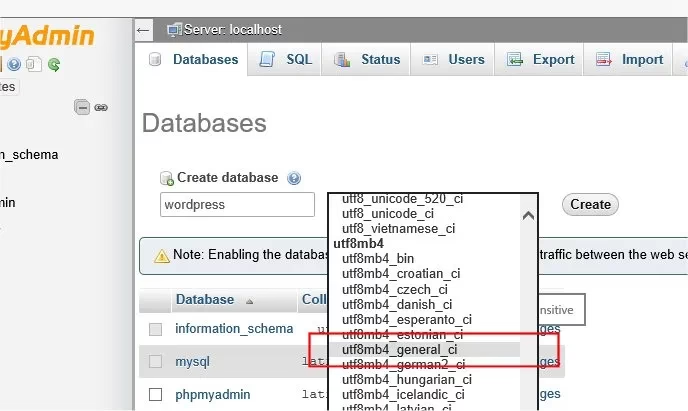
Estas líneas definen el conjunto de caracteres y la intercalación de la base de datos, que afectan cómo se almacenan y ordenan los datos. `utf8` es el valor más común y recomendado.
Además de estos detalles de la base de datos, `wp-config.php` también contiene las claves de seguridad y salts (AUTH_KEY, SECURE_AUTH_KEY, LOGGED_IN_KEY, NONCE_KEY, etc.). Estas son frases aleatorias y únicas que hacen que tu sitio sea más seguro al dificultar el crackeo de contraseñas y la manipulación de cookies. WordPress.org proporciona un generador de claves secretas que puedes usar para obtener valores únicos para tu sitio.
Otras configuraciones que podrías encontrar en este archivo incluyen ajustes de memoria de PHP, configuración de caché, o la habilitación del modo de depuración (WP_DEBUG).
Tabla Comparativa: Métodos de Acceso a wp-config.php
Aquí tienes una comparación rápida entre los dos métodos principales para acceder a tu archivo wp-config.php:
| Característica | Administrador de Archivos (File Manager) | Cliente FTP |
|---|---|---|
| Facilidad de Uso | Generalmente más sencillo, interfaz gráfica web intuitiva. | Requiere instalar software y conocer detalles técnicos de conexión (host, usuario, contraseña, puerto). |
| Conocimiento Técnico Requerido | Básico a intermedio. Acceso directo desde el panel de hosting. | Intermedio a avanzado. Implica la gestión de software cliente y la comprensión de protocolos de red básicos. |
| Ideal para | Ediciones rápidas de un solo archivo, acceso conveniente sin software adicional, usuarios menos técnicos. | Transferencia de múltiples archivos o directorios, control avanzado sobre permisos y conexiones, usuarios con experiencia técnica o desarrolladores. |
| Velocidad para un Archivo | Rápido para ediciones en línea. | Puede ser ligeramente más lento debido a la conexión inicial y la descarga/subida, pero eficiente para múltiples operaciones. |
Editando con Cautela: La Regla de Oro
Dado que wp-config.php contiene información tan crítica y sensible, es absolutamente fundamental proceder con extrema cautela al editarlo. Un pequeño error de sintaxis, la omisión de una coma o un punto y coma, o un valor incorrecto en las constantes de la base de datos puede hacer que tu sitio deje de funcionar y muestre un error de conexión a la base de datos o una pantalla blanca.
Por esta razón, la regla de oro antes de realizar cualquier modificación en wp-config.php es:
¡Siempre crea una copia de respaldo!
Antes de abrir el archivo para editarlo, ya sea a través del File Manager o FTP, descarga una copia del archivo original a tu computadora. Si algo sale mal después de guardar los cambios, podrás restaurar rápidamente el archivo original que sabes que funciona. Esta simple precaución te ahorrará mucho tiempo y frustración si cometes un error.
Si estás editando el archivo en línea a través del File Manager, muchos paneles de hosting ofrecen una opción para crear una copia de respaldo antes de editar. Si estás usando un cliente FTP, simplemente descarga el archivo a una ubicación segura en tu computadora antes de modificarlo.
Además de la copia de respaldo del archivo wp-config.php en sí, es una buena práctica tener copias de respaldo completas de tu sitio (archivos y base de datos) de forma regular.
Al editar, utiliza siempre un editor de texto plano o un editor de código. Evita usar procesadores de texto como Microsoft Word, ya que pueden añadir formato oculto que romperá el código.
Preguntas Frecuentes (FAQs)
Aquí respondemos algunas preguntas comunes relacionadas con el archivo wp-config.php y la configuración de la base de datos:
¿Qué hago si no encuentro el archivo wp-config.php?
Si es una instalación nueva, es posible que el archivo aún no exista. WordPress te pedirá que lo crees durante el proceso de instalación, o puedes crear uno copiando el archivo `wp-config-sample.php` (que sí debería estar en la carpeta raíz) y renombrándolo a `wp-config.php`. Si tu sitio ya estaba funcionando, asegúrate de estar en la carpeta raíz correcta de tu instalación.
¿Puedo mover el archivo wp-config.php a otra ubicación por seguridad?
WordPress busca este archivo específicamente en la carpeta raíz. Moverlo a otro lugar, incluso un nivel por encima de la carpeta raíz pública (si tu hosting lo permite), puede mejorar ligeramente la seguridad al hacerlo inaccesible directamente desde la web pública, pero WordPress debe configurarse específicamente para buscarlo allí, añadiendo una línea a tu archivo `wp-settings.php`. Para la mayoría de los usuarios, dejarlo en la carpeta raíz es lo estándar y seguro, siempre y cuando los permisos del archivo sean correctos (generalmente 644 o 660).
¿Qué permisos de archivo debe tener wp-config.php?
Los permisos de archivo recomendados para wp-config.php son 644 o 660. Esto permite que el propietario del archivo (normalmente tu usuario de hosting) lea y escriba, mientras que otros usuarios (incluido el servidor web) solo pueden leer. Permisos más restrictivos como 400 o 440 también son posibles para aumentar la seguridad, permitiendo solo la lectura.
Perdí la contraseña de mi base de datos, ¿cómo la recupero?
La contraseña no se puede "recuperar" directamente del archivo wp-config.php si está encriptada o si no tienes acceso para leer el archivo. Sin embargo, puedes cambiar la contraseña de la base de datos a través del panel de control de tu hosting (en la sección de Bases de Datos MySQL o similar) y luego actualizar el valor `DB_PASSWORD` en tu archivo wp-config.php con la nueva contraseña.
¿Qué pasa si DB_HOST no es 'localhost'?
Si tu proveedor de hosting utiliza un servidor de base de datos separado, `DB_HOST` tendrá un valor diferente a 'localhost'. Este valor te lo debe proporcionar tu hosting. Podría ser una dirección IP (ej. `192.168.1.5`) o un nombre de host (ej. `mysql.tudominio.com`). Usar un valor incorrecto aquí resultará en un error de conexión a la base de datos.
Conclusión
El archivo wp-config.php es el centro neurálgico de la configuración de tu sitio WordPress, conteniendo los detalles vitales para la conexión a la base de datos y otras configuraciones de seguridad y rendimiento. Saber que este archivo se encuentra en la carpeta raíz de tu instalación y cómo acceder a él mediante File Manager o FTP es una habilidad fundamental para cualquier usuario de WordPress.
Siempre recuerda la importancia de la cautela al editar este archivo y, sobre todo, la necesidad absoluta de crear una copia de respaldo antes de realizar cualquier cambio. Comprender y gestionar correctamente wp-config.php te dará mayor control sobre tu sitio y te permitirá solucionar problemas de conexión a la base de datos de manera efectiva.
Si quieres conocer otros artículos parecidos a ¿Dónde Está la Configuración DB en WordPress? puedes visitar la categoría Bases de datos.

Aprende mas sobre MySQL