
Es una situación frustrante y, lamentablemente, común para muchos usuarios de WordPress: intentas acceder a tu sitio web o al panel de administración (WP-Admin), y te encuentras con una pantalla en blanco, errores críticos o un comportamiento inesperado. A menudo, la causa de estos problemas es un plugin recientemente instalado o actualizado que entra en conflicto con otro elemento de tu sitio o que simplemente contiene un error de programación. Cuando esto sucede, la forma habitual de desactivar el plugin problemático (desde la sección 'Plugins' en WP-Admin) se vuelve inaccesible. Es en estos momentos de crisis cuando necesitas recurrir a métodos alternativos para recuperar el control de tu sitio. Uno de los métodos más potentes y directos es interactuar con la base de datos de WordPress.
Si bien existen otras técnicas como usar FTP/SFTP o WP-CLI, modificar la base de datos directamente es una opción viable, especialmente si las otras no están disponibles o no resuelven el problema. Este enfoque requiere un poco más de cuidado y conocimiento técnico, pero puede ser la clave para solucionar el bloqueo de tu sitio.
- ¿Por Qué Desactivar Plugins Desde la Base de Datos?
- Cómo Almacena WordPress los Plugins Activos
- Desactivar TODOS los Plugins Vía Base de Datos (Usando phpMyAdmin)
- Consideraciones Importantes y Advertencias
- ¿Qué Hacer Después de Desactivar los Plugins?
- Comparación: Base de Datos vs. FTP para Desactivar Todos los Plugins
- Preguntas Frecuentes
- Conclusión
¿Por Qué Desactivar Plugins Desde la Base de Datos?
La principal razón para recurrir a la base de datos para gestionar plugins es la imposibilidad de acceder al panel de administración de WordPress. Esto puede ocurrir por diversas causas:
- Pantalla Blanca de la Muerte (WSOD): Un error fatal que impide que el sitio se cargue por completo, incluyendo el área de administración.
- Errores Críticos: Mensajes de error que bloquean el acceso al backend.
- Conflictos entre Plugins o Temas: Un plugin puede no ser compatible con tu tema actual o con otro plugin activo.
- Errores de Actualización: Una actualización fallida de un plugin puede corromper su funcionamiento.
En estos escenarios, necesitas una forma de 'puentear' el panel de administración y desactivar los culpables directamente desde la fuente donde WordPress almacena esta configuración: la base de datos.
Cómo Almacena WordPress los Plugins Activos
Para entender cómo desactivar plugins desde la base de datos, primero debemos saber cómo WordPress mantiene un registro de cuáles están activos. WordPress guarda esta información en la tabla wp_options de tu base de datos (el prefijo wp_ puede variar dependiendo de tu instalación, por ejemplo, podría ser wpz1_). Dentro de esta tabla, hay una fila específica llamada active_plugins.
El valor almacenado en la columna option_value para la fila active_plugins no es una simple lista de nombres. Es un array de PHP que ha sido 'serializado'. La serialización es un proceso mediante el cual una estructura de datos (como un array) se convierte en una cadena de texto para poder ser almacenada o transmitida fácilmente. WordPress utiliza las funciones de PHP serialize() y unserialize() para esto.
Una consulta SQL típica para ver el contenido de esta opción sería:
SELECT option_value FROM wp_options WHERE option_name='active_plugins';
El resultado que obtendrías se vería algo así (este es un ejemplo, el contenido exacto varía según tus plugins):
a:3:{i:0;s:27:"plugin-uno/plugin-uno.php";i:1;s:31:"plugin-dos/plugin-dos.php";i:2;s:25:"plugin-tres/plugin-tres.php";}
Esta cadena serializada indica que hay 3 plugins activos (a:3) y lista la ruta a su archivo principal. Desactivar plugins desde la base de datos implica modificar este valor.
Desactivar TODOS los Plugins Vía Base de Datos (Usando phpMyAdmin)
La forma más sencilla y común de usar la base de datos para solucionar problemas con plugins es desactivar *todos* ellos de golpe. Esto garantiza que si un plugin es el culpable, tu sitio debería volver a ser accesible. Una vez que tengas acceso al WP-Admin, podrás reactivarlos uno por uno para identificar el problemático.
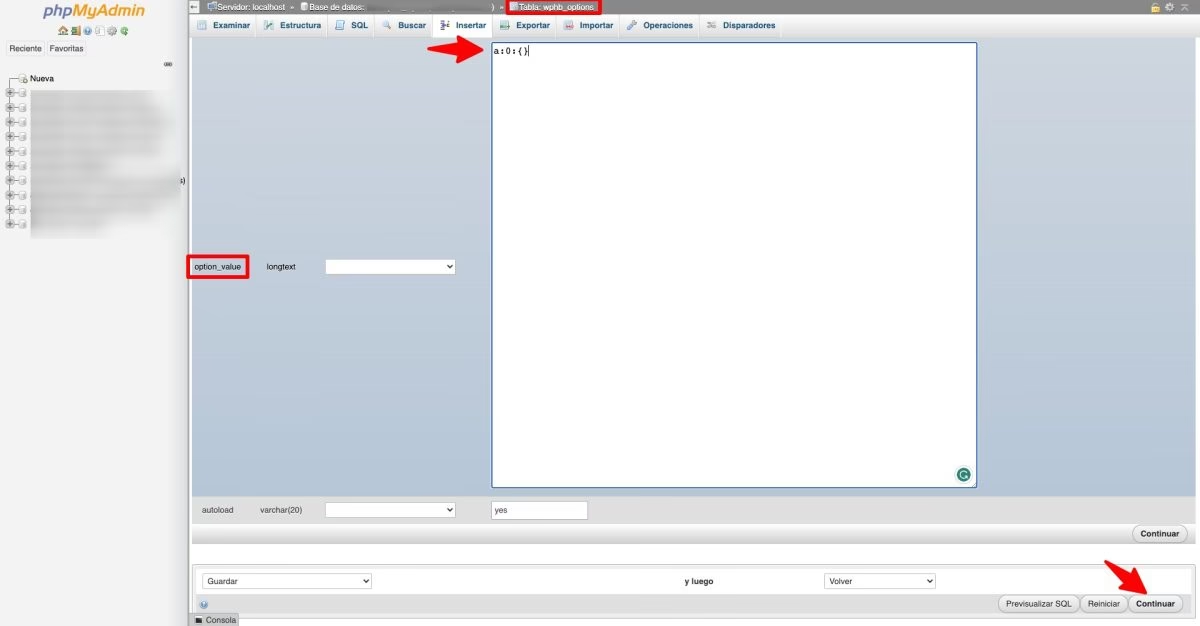
Para desactivar todos los plugins, necesitas cambiar el valor de active_plugins a lo que corresponde a un array vacío serializado en PHP. Esa cadena es simplemente a:0:{}.
Aquí te explicamos cómo hacerlo usando phpMyAdmin, una herramienta común disponible en la mayoría de los paneles de hosting:
- Accede a tu Panel de Hosting: Inicia sesión en el panel de control de tu proveedor de hosting (cPanel, Plesk, SiteGround, etc.).
- Busca phpMyAdmin: Localiza la sección de Bases de Datos y accede a phpMyAdmin.
- Selecciona tu Base de Datos: En el panel izquierdo de phpMyAdmin, haz clic en el nombre de la base de datos asociada a tu sitio WordPress. Si tienes varias, asegúrate de elegir la correcta (puedes verificar el nombre en el archivo
wp-config.phpde tu instalación de WordPress, buscando la líneaDB_NAME). - Encuentra la Tabla
wp_options: Una vez dentro de la base de datos, verás una lista de tablas. Busca la tabla llamadawp_options(o con tu prefijo personalizado, comotu_prefijo_options) y haz clic en ella. - Localiza la Fila
active_plugins: Dentro de la tablawp_options, busca la fila donde la columnaoption_nametiene el valor active_plugins. Esta fila puede estar en la primera página o en páginas posteriores si la tabla es muy grande. Puedes usar la función de búsqueda de phpMyAdmin si está disponible, o navegar por las páginas. - Edita la Fila: Una vez que encuentres la fila active_plugins, haz clic en el enlace 'Editar' o el icono correspondiente para modificarla.
- Modifica el Valor: En la página de edición, verás un campo de texto grande para la columna
option_value. Este campo contendrá la cadena serializada actual de tus plugins activos. Borra todo el contenido de este campo. - Introduce el Nuevo Valor: En el campo
option_valueahora vacío, escribe exactamente: a:0:{} - Guarda los Cambios: Haz clic en el botón 'Continuar' o 'Guardar' al final de la página para aplicar los cambios.
¡Listo! Has desactivado todos los plugins de tu sitio WordPress directamente desde la base de datos. Ahora intenta acceder a tu sitio web y al panel de administración. Si el problema era causado por un plugin, deberías poder acceder sin problemas.
Consideraciones Importantes y Advertencias
Modificar la base de datos directamente es una operación delicada. Ten en cuenta lo siguiente:
- Haz una Copia de Seguridad:Siempre realiza una copia de seguridad completa de tu base de datos antes de hacer cualquier modificación. La mayoría de los paneles de hosting ofrecen herramientas para esto. Si algo sale mal, podrás restaurar tu sitio a su estado anterior.
- Sé Preciso: Asegúrate de seleccionar la base de datos correcta, la tabla correcta (wp_options) y la fila exacta (active_plugins). Un error en otro lugar podría dañar tu sitio.
- El Valor es Exacto: La cadena para desactivar todos los plugins es precisamente a:0:{}. No añadas espacios ni modifiques nada más.
- Desactiva Todos: Este método desactiva *todos* los plugins. No desactiva uno solo. Desactivar un único plugin modificando el array serializado es mucho más complejo y propenso a errores, ya que tendrías que calcular las longitudes de las cadenas y los índices del array correctamente. Para desactivar un solo plugin, suele ser mejor usar FTP/SFTP renombrando la carpeta del plugin específico.
¿Qué Hacer Después de Desactivar los Plugins?
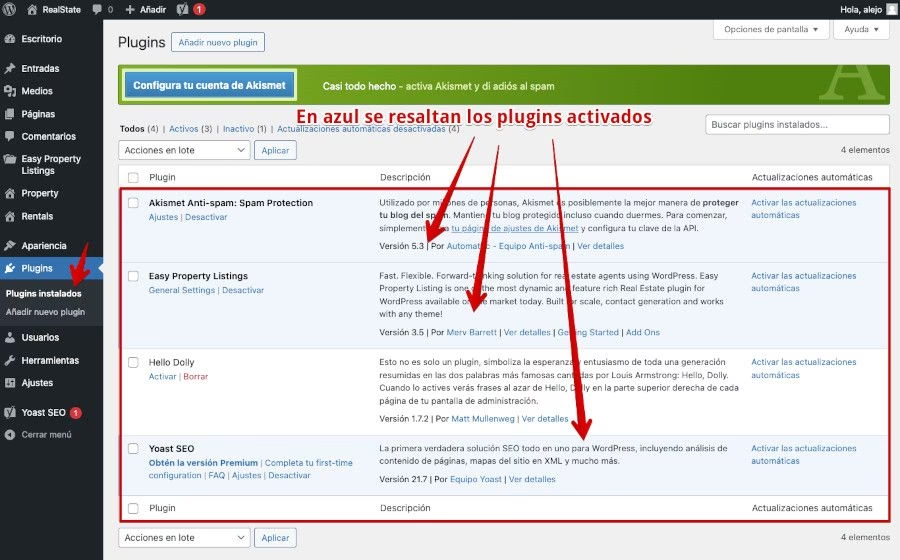
Una vez que hayas recuperado el acceso a tu panel de administración de WordPress, el siguiente paso es identificar cuál era el plugin problemático.
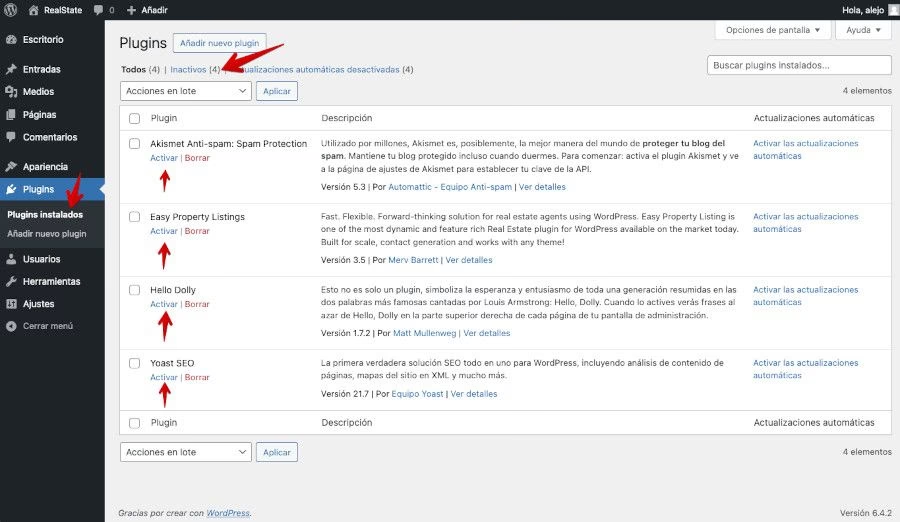
- Ve a la sección 'Plugins' en tu WP-Admin. Verás que todos los plugins aparecen como desactivados.
- Comienza a reactivar tus plugins uno por uno.
- Después de activar cada plugin, visita tu sitio web para verificar si el problema regresa.
- En cuanto el problema reaparezca, el último plugin que activaste es el culpable.
- Una vez identificado, puedes decidir si buscas una actualización compatible, contactas al desarrollador del plugin, buscas una alternativa o simplemente lo eliminas.
- No olvides reactivar el resto de tus plugins que no causaron problemas.
Comparación: Base de Datos vs. FTP para Desactivar Todos los Plugins
| Método | Base de Datos (phpMyAdmin) | FTP/SFTP (Renombrar Carpeta) |
|---|---|---|
| Acceso Requerido | Acceso al panel de hosting y phpMyAdmin | Acceso por FTP/SFTP al servidor |
| Qué Desactiva | Todos los plugins (cambiando opción en DB) | Todos los plugins (haciendo que WordPress no los encuentre) |
| Complejidad | Requiere identificar tabla/fila en DB, editar valor serializado (a:0:{}) | Requiere navegar a wp-content/plugins, renombrar carpeta |
| Riesgo | Riesgo de dañar DB si se edita la fila/tabla incorrecta | Menor riesgo directo a DB, riesgo de borrar archivos si no se es cuidadoso |
| Después de Desactivar | Plugins aparecen desactivados en WP-Admin; reactivar uno a uno | Plugins aparecen con error en WP-Admin; renombrar carpeta de vuelta, luego reactivar uno a uno en WP-Admin |
| Ideal Para | Cuando FTP no es una opción fácil, o se prefiere un enfoque directo en la configuración de WordPress | Método muy común y a menudo más rápido para desactivar todos si se tiene acceso FTP |
Ambos métodos son efectivos para desactivar todos los plugins cuando el acceso a WP-Admin está bloqueado. La elección a menudo depende de qué tipo de acceso tengas disponible (FTP o phpMyAdmin) y con cuál te sientas más cómodo.
Preguntas Frecuentes
¿Es seguro modificar la base de datos de WordPress?
Modificar la base de datos directamente no es intrínsecamente inseguro si sabes exactamente lo que estás haciendo y, fundamentalmente, si has hecho una copia de seguridad previa. El riesgo reside en modificar la fila o tabla incorrecta, lo que podría corromper tu sitio. Si sigues los pasos cuidadosamente y tienes una copia de seguridad, es un método seguro para resolver problemas específicos como este.
¿Puedo desactivar solo un plugin específico desde la base de datos?
Técnicamente, sí es posible modificando el array serializado en la fila active_plugins para eliminar solo la entrada del plugin deseado. Sin embargo, esto es considerablemente más complicado. Requiere deserializar la cadena, manipular el array, volver a serializarlo y actualizar la base de datos, asegurándote de que las longitudes de las cadenas y los índices del array serializado sean correctos. Un pequeño error en la serialización puede romper la lista de plugins activos. Por ello, para desactivar un solo plugin cuando no tienes acceso a WP-Admin, se recomienda encarecidamente usar FTP/SFTP y simplemente renombrar la carpeta del plugin específico dentro de wp-content/plugins.
¿Qué significa la cadena a:0:{}?
Es la representación serializada en PHP de un array vacío. a:0 indica que es un array con 0 elementos, y {} representa los contenidos del array (que en este caso no hay).
¿Necesito conocimientos de SQL para hacer esto?
Para este procedimiento específico (desactivar todos los plugins), no necesitas escribir consultas SQL complejas si usas una herramienta gráfica como phpMyAdmin. Solo necesitas saber navegar por la interfaz, encontrar la tabla y fila correctas, y editar un valor. Sin embargo, entender que estás interactuando con una base de datos y ser consciente de los riesgos es importante.
Mi hosting no tiene phpMyAdmin, ¿qué hago?
La mayoría de los hostings ofrecen phpMyAdmin o una herramienta similar para gestionar bases de datos MySQL/MariaDB. Si el tuyo no la tiene, contacta a tu proveedor de hosting para ver cómo puedes acceder a tu base de datos. Alternativamente, si tienes acceso SSH, podrías usar el cliente de línea de comandos de MySQL, aunque eso requiere más conocimientos técnicos.
Conclusión
Desactivar plugins de WordPress desde la base de datos, específicamente modificando el valor de active_plugins en la tabla wp_options a a:0:{}, es una técnica poderosa y a menudo necesaria cuando no puedes acceder al panel de administración debido a un plugin defectuoso. Aunque requiere precaución y se recomienda encarecidamente hacer una copia de seguridad previa, es un método efectivo para recuperar el control de tu sitio. Una vez dentro, podrás diagnosticar el problema real reactivando tus plugins uno por uno. Junto con el método FTP, la interacción con la base de datos es una herramienta esencial en el arsenal de cualquier administrador de sitios WordPress para la resolución de problemas críticos.
Si quieres conocer otros artículos parecidos a Desactivar Plugins WordPress desde Base de Datos puedes visitar la categoría Bases de datos.

Aprende mas sobre MySQL