La gestión de bases de datos es una habilidad fundamental para cualquier desarrollador o administrador de sistemas. MySQL, al ser uno de los sistemas de gestión de bases de datos relacionales más populares, ofrece diversas herramientas para interactuar con tus datos. Entre las tareas más comunes se encuentran la exportación e importación de bases de datos, esenciales para realizar copias de seguridad, migrar información entre servidores o replicar entornos, así como la necesidad de listar las bases de datos disponibles para tener una visión general de tu entorno.
Este artículo te guiará a través de los métodos más comunes para realizar estas operaciones, enfocándonos principalmente en la potente y flexible línea de comandos, pero también mencionando alternativas gráficas populares como phpMyAdmin y MySQL Workbench. Dominar estas técnicas te permitirá tener un control total sobre tus datos MySQL.
Exportar una base de datos MySQL implica crear un archivo, comúnmente llamado archivo dump, que contiene la estructura de la base de datos (tablas, vistas, procedimientos, etc.) y, opcionalmente, los datos que estas contienen. Este archivo SQL puede ser utilizado posteriormente para recrear la base de datos en otro servidor o como punto de restauración en caso de fallos. Existen varias maneras de realizar esta tarea.
Con `mysqldump` (Línea de Comandos)
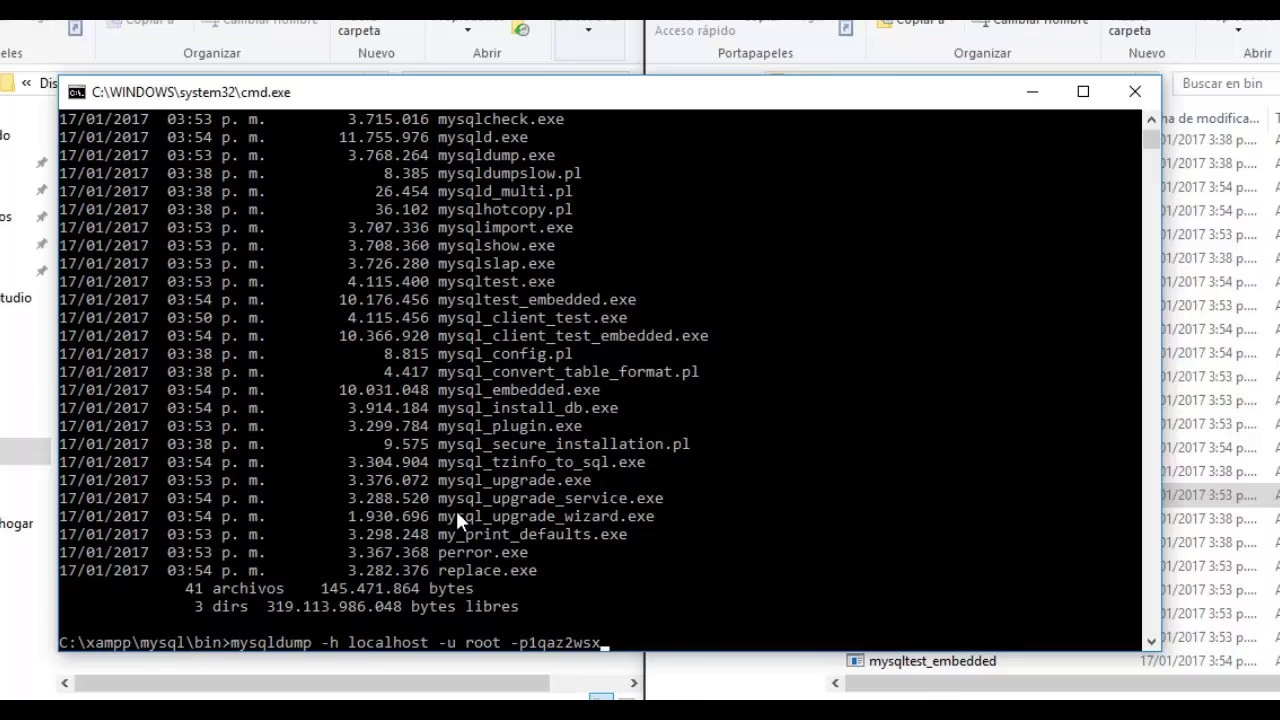
La herramienta de línea de comandos `mysqldump` es la utilidad estándar proporcionada por MySQL para realizar copias de seguridad lógicas. Es extremadamente versátil y permite exportar bases de datos completas, tablas específicas o incluso solo la estructura sin los datos. Para exportar una base de datos completa usando `mysqldump`, sigue estos pasos:
1. Abre una terminal o línea de comandos.
2. Ejecuta el siguiente comando, reemplazando [base_de_datos] con el nombre de la base de datos que deseas exportar y [archivo_dump] con el nombre que deseas darle al archivo de salida:
Se te pedirá la contraseña del usuario root. Ingresa la contraseña y presiona Enter.
Nota: El operador > redirige la salida estándar del comando `mysqldump` (que es el script SQL generado) a un archivo. Si el archivo ya existe, será sobrescrito. Si no especificas una ruta, el archivo se guardará en el directorio actual desde donde ejecutas el comando.
En entornos Windows, es posible que necesites proporcionar la ruta completa al ejecutable `mysqldump.exe`. Por ejemplo:
C:\Program Files\MySQL\MySQL Server X.Y\bin\mysqldump.exe -u root -p [base_de_datos] > [archivo_dump].sql
Es recomendable agregar el directorio bin de MySQL a la variable de entorno PATH de tu sistema operativo para poder ejecutar `mysqldump` desde cualquier ubicación sin especificar la ruta completa.
3. Para verificar que el archivo se ha creado correctamente y contiene la información esperada, puedes ver las primeras líneas del archivo dump. En Linux, usa:
head -n 5 [archivo_dump].sql
En Windows, puedes usar PowerShell con el comando:
Get-Content -TotalCount 5 [archivo_dump].sql
Esto mostrará las primeras 5 líneas del archivo, permitiéndote confirmar el encabezado del archivo SQL generado por `mysqldump`, que generalmente incluye información sobre la base de datos exportada.
La utilidad mysqldump es la herramienta de facto para realizar copias de seguridad lógicas desde la línea de comandos y es compatible con cualquier implementación de MySQL.
Usando phpMyAdmin (Interfaz Web)
Si gestionas tus bases de datos a través de un panel de control de hosting como cPanel o utilizas phpMyAdmin de forma local, puedes exportar una base de datos siguiendo estos pasos:
1. Accede a tu interfaz de phpMyAdmin.
2. En el panel izquierdo, selecciona la base de datos que deseas exportar.
3. Haz clic en la pestaña "Exportar" en la parte superior.
4. En la sección "Método de exportación", selecciona "Rápido" (la opción "Personalizado" ofrece más control sobre qué exportar).
5. Asegúrate de que el "Formato" esté establecido en "SQL".
6. Haz clic en el botón "Exportar". El archivo dump (.sql) se descargará a tu sistema local.
A través de MySQL Workbench (Interfaz Gráfica)
MySQL Workbench es una herramienta gráfica oficial de MySQL que facilita la administración y el desarrollo de bases de datos. Para exportar una base de datos usando MySQL Workbench:
1. Inicia MySQL Workbench y conéctate a la instancia de MySQL.
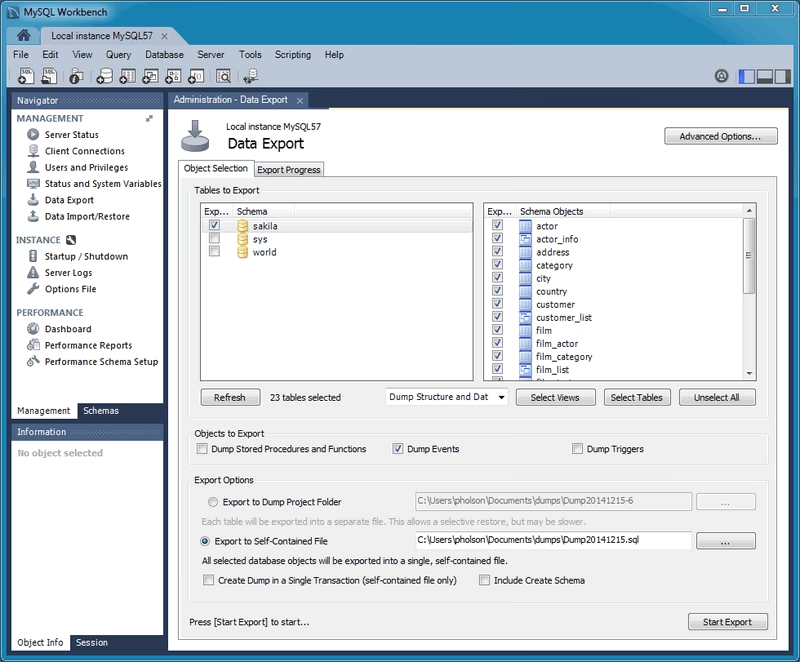
2. En el menú superior, selecciona "Server" > "Data Export".
3. En la sección "Export Schema", selecciona las bases de datos que deseas exportar (puedes seleccionar una o varias). También puedes elegir tablas específicas dentro de cada base de datos.
La utilidad cliente mysqldump realiza copias de seguridad lógicas, generando un conjunto de sentencias SQL que pueden ejecutarse para reproducir las definiciones de objetos de la base de datos y los datos de las tablas originales . Realiza un volcado de una o más bases de datos MySQL para realizar copias de seguridad o transferirlas a otro servidor SQL.
4. En la sección "Export Options", elige dónde guardar el archivo. La opción "Export to Self-Contained File" guarda todo en un único archivo SQL. Especifica la ruta y el nombre del archivo.
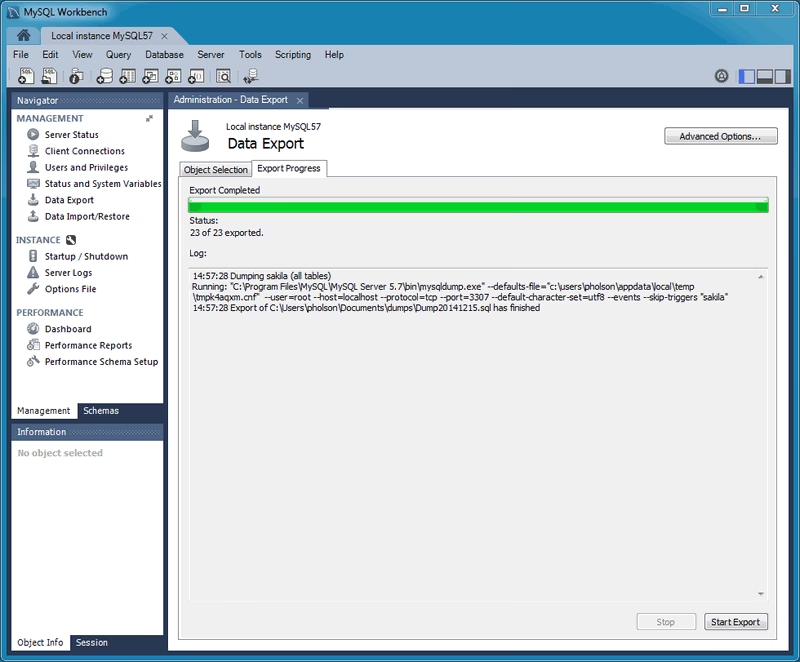
5. Haz clic en el botón "Start Export". MySQL Workbench generará el archivo dump en la ubicación especificada.
Importando Bases de Datos MySQL
Importar una base de datos es el proceso inverso a la exportación. Consiste en ejecutar un script SQL (generalmente un archivo dump generado previamente) para recrear la estructura y/o los datos de una base de datos en una instancia de MySQL. Al igual que con la exportación, la línea de comandos es una opción potente y flexible.
Para poder importar un archivo dump, generalmente necesitas tener una base de datos de destino creada en la instancia de MySQL. Si no tienes una, puedes crearla fácilmente desde la línea de comandos:
1. Inicia el cliente de línea de comandos de MySQL:
mysql -u root -p
Ingresa la contraseña cuando se te solicite.
2. Una vez dentro del prompt de MySQL (`mysql>`), crea la nueva base de datos. Reemplaza [nueva_base_de_datos] con el nombre deseado:
CREATE DATABASE [nueva_base_de_datos];
Verás el mensaje "Query OK".
3. Sal del cliente MySQL escribiendo exit o presionando Ctrl+D.
Usando el Cliente MySQL (Línea de Comandos)
Con la base de datos de destino creada (o si ya existía), puedes importar el archivo dump usando el cliente MySQL:
1. Abre una terminal o línea de comandos.
2. Ejecuta el siguiente comando, reemplazando [base_de_datos_destino] con el nombre de la base de datos donde quieres importar los datos y [archivo_dump] con la ruta y nombre del archivo .sql que generaste al exportar:
mysql -u root -p [base_de_datos_destino] < [archivo_dump].sql
Ingresa la contraseña cuando se te solicite.
Nota: El operador < redirige el contenido del archivo especificado como entrada estándar para el comando mysql. El cliente MySQL ejecutará entonces cada sentencia SQL contenida en el archivo.
Similar a `mysqldump`, en Windows podrías necesitar la ruta completa:
C:\Program Files\MySQL\MySQL Server X.Y\bin\mysql.exe -u root -p [base_de_datos_destino] < [archivo_dump].sql
Asegúrate de que el archivo dump se encuentra en el directorio actual o proporciona la ruta completa al archivo.
Una importación exitosa generalmente no produce ninguna salida en la terminal.
3. Para verificar la importación, puedes conectarte de nuevo al cliente MySQL, seleccionar la base de datos de destino y listar sus tablas:
mysql -u root -pUSE [base_de_datos_destino];SHOW TABLES;
Esto te mostrará las tablas que han sido creadas o pobladas por el archivo dump importado.
Con phpMyAdmin (Interfaz Web)
Importar una base de datos con phpMyAdmin es igualmente sencillo:
1. Accede a tu interfaz de phpMyAdmin.
2. En el panel izquierdo, selecciona la base de datos *de destino* donde quieres importar los datos.
3. Haz clic en la pestaña "Importar" en la parte superior.
4. En la sección "Archivo a importar", haz clic en "Seleccionar archivo" y busca el archivo .sql en tu sistema local.
5. Asegúrate de que el "Formato" esté establecido en "SQL".
6. Haz clic en el botón "Importar". phpMyAdmin procesará el archivo y ejecutará las sentencias SQL.
SQL SERVER MANAGEMENT STUDIO (SSMS)1En SQL Server Management Studio, conéctese a una instancia del SQL Server Motor de base de datos.2Expanda Bases de datos.3Haga clic con el botón derecho en una base de datos.4Seleccione Tareas.5Seleccione una de las siguientes opciones. Import Data. Export Data.
A través de MySQL Workbench (Interfaz Gráfica)
Para importar un archivo dump usando MySQL Workbench:
1. Inicia MySQL Workbench y conéctate a la instancia de MySQL.
2. En el menú superior, selecciona "Server" > "Data Import".
3. En la sección "Import Options", selecciona "Import from Self-Contained File". Haz clic en los puntos suspensivos (...) para buscar y seleccionar el archivo .sql que deseas importar.
4. En la sección "Default Target Schema", selecciona la base de datos *existente* donde se importarán los datos. Si deseas importar a una nueva base de datos que no existe, puedes crearla haciendo clic en el botón "New...".
5. Haz clic en el botón "Start Import". MySQL Workbench ejecutará las sentencias del archivo SQL en la base de datos de destino.
Listando Bases de Datos MySQL
En ocasiones, simplemente necesitas saber qué bases de datos existen en una instancia de MySQL. Esto es útil para obtener una visión general, verificar que una base de datos ha sido creada o identificar la base de datos correcta para una operación. La línea de comandos ofrece comandos directos para esto.
Desde la Línea de Comandos
La forma más rápida y común de listar las bases de datos desde la línea de comandos es usando el cliente MySQL:
1. Inicia el cliente de línea de comandos de MySQL:
mysql -u root -p
Ingresa la contraseña cuando se te solicite.
2. Una vez dentro del prompt de MySQL (`mysql>`), ejecuta el siguiente comando:
SHOW DATABASES;
El sistema listará todas las bases de datos a las que el usuario conectado tiene permiso de ver. La salida se mostrará en formato de tabla.
Nota: También puedes ejecutar este comando directamente desde la terminal sin entrar al prompt interactivo, aunque esto expone tu contraseña:
mysql -u username -p password -e "SHOW DATABASES;"
3. Existe un comando alternativo que es funcionalmente idéntico en MySQL:
SHOW SCHEMAS;
En MySQL, los términos "database" y "schema" son sinónimos. En otros sistemas de bases de datos, un schema puede ser un contenedor dentro de una base de datos, pero en MySQL son lo mismo.
Filtrando la Lista de Bases de Datos
Si tienes muchas bases de datos o buscas una en particular, puedes filtrar la salida usando la cláusula LIKE:
SHOW DATABASES LIKE 'patron_de_busqueda';
Reemplaza 'patron_de_busqueda' con el nombre o parte del nombre que buscas. Puedes usar el carácter comodín % para representar cero o más caracteres.
Ejemplos:
Para listar solo la base de datos llamada exactamente 'mysql':
SHOW DATABASES LIKE 'mysql';
Para listar todas las bases de datos cuyos nombres terminan en 'schema':
SHOW DATABASES LIKE '%schema';
Para listar todas las bases de datos cuyos nombres contienen la palabra 'test':
SHOW DATABASES LIKE '%test%';
Usando una Interfaz Gráfica (phpMyAdmin, MySQL Workbench, etc.)
Las herramientas gráficas como phpMyAdmin o MySQL Workbench hacen que listar las bases de datos sea trivial. Al conectarte a la instancia de MySQL, estas herramientas generalmente muestran una lista de todas las bases de datos accesibles en un panel lateral o en una vista principal, permitiendo una navegación visual sencilla.
Comparativa de Métodos
Operación
Línea de Comandos (`mysqldump`/`mysql`)
phpMyAdmin
MySQL Workbench
Exportar
Potente, flexible, ideal para scripts y automatización. Requiere conocer la sintaxis.
Fácil de usar, basado en web, conveniente para exportaciones rápidas o si ya usas cPanel.
Interfaz gráfica intuitiva, opciones avanzadas de exportación, buena para tareas interactivas.
Importar
Eficiente para archivos grandes, ideal para scripts. Requiere conocer la sintaxis y pre-crear la DB.
Fácil de usar a través de la interfaz web, conveniente para archivos de tamaño moderado.
Interfaz gráfica, fácil selección de archivo y base de datos de destino, opciones flexibles.
Listar Bases de Datos
Rápido y directo con SHOW DATABASES;. Permite filtrar con LIKE.
Visible en el panel lateral izquierdo al conectarse.
Visible en el panel lateral al conectarse, también en la sección Data Export/Import.
Preguntas Frecuentes
¿Qué es un archivo dump de MySQL? Es un archivo de texto que contiene sentencias SQL necesarias para recrear la estructura y/o los datos de una o varias bases de datos. Es el resultado de una exportación (usando `mysqldump` u otras herramientas) y se utiliza para importar o restaurar datos.
¿Necesito crear la base de datos antes de importar un archivo dump? Generalmente sí, cuando usas el cliente mysql con el operador <. El comando mysql -u ... database < file.sql especifica la base de datos de destino. Si el archivo dump contiene sentencias CREATE DATABASE y USE database;, teóricamente podría crearla, pero la práctica común y segura es crear la base de datos vacía primero y luego importar el contenido en ella.
¿Cuál es la diferencia entre SHOW DATABASES; y SHOW SCHEMAS;? En MySQL, no hay diferencia funcional. Ambos comandos listan los mismos objetos. El término `SCHEMAS` se incluye por compatibilidad con el estándar SQL, donde un schema puede tener un significado ligeramente diferente.
¿Cómo puedo ver las primeras líneas del archivo dump para verificar su contenido? En sistemas tipo Unix/Linux, puedes usar head -n [número] [archivo]. En Windows PowerShell, usa Get-Content -TotalCount [número] [archivo].
¿Qué hago si tengo problemas de permisos al exportar o importar? Asegúrate de que el usuario de MySQL que estás utilizando tenga los permisos necesarios (como SELECT, LOCK TABLES para exportar; CREATE, ALTER, DROP, INSERT, UPDATE, DELETE para importar). El usuario `root` generalmente tiene todos los permisos, pero si usas otro usuario, verifica sus privilegios con SHOW GRANTS FOR 'usuario'@'host';.
Conclusión
La gestión de bases de datos MySQL desde la línea de comandos utilizando herramientas como `mysqldump` y el cliente `mysql` ofrece una flexibilidad y potencia inigualables, especialmente para la automatización de tareas y el manejo de grandes volúmenes de datos. Complementariamente, las interfaces gráficas como phpMyAdmin y MySQL Workbench proporcionan una experiencia más visual y sencilla para tareas interactivas. Comprender cómo exportar, importar y listar tus bases de datos utilizando estas diferentes herramientas te equipa con las habilidades esenciales para mantener tus datos seguros y gestionarlos eficazmente.
Si quieres conocer otros artículos parecidos a Gestiona MySQL: Exporta, Importa y Lista DBs puedes visitar la categoría Bases de datos.
Soy un entusiasta de la tecnología con especialización en bases de datos, particularmente en MySQL. A través de mis tutoriales detallados, busco desmitificar los conceptos complejos y proporcionar soluciones prácticas a los desafíos cotidianos relacionados con la gestión de datos


Aprende mas sobre MySQL