
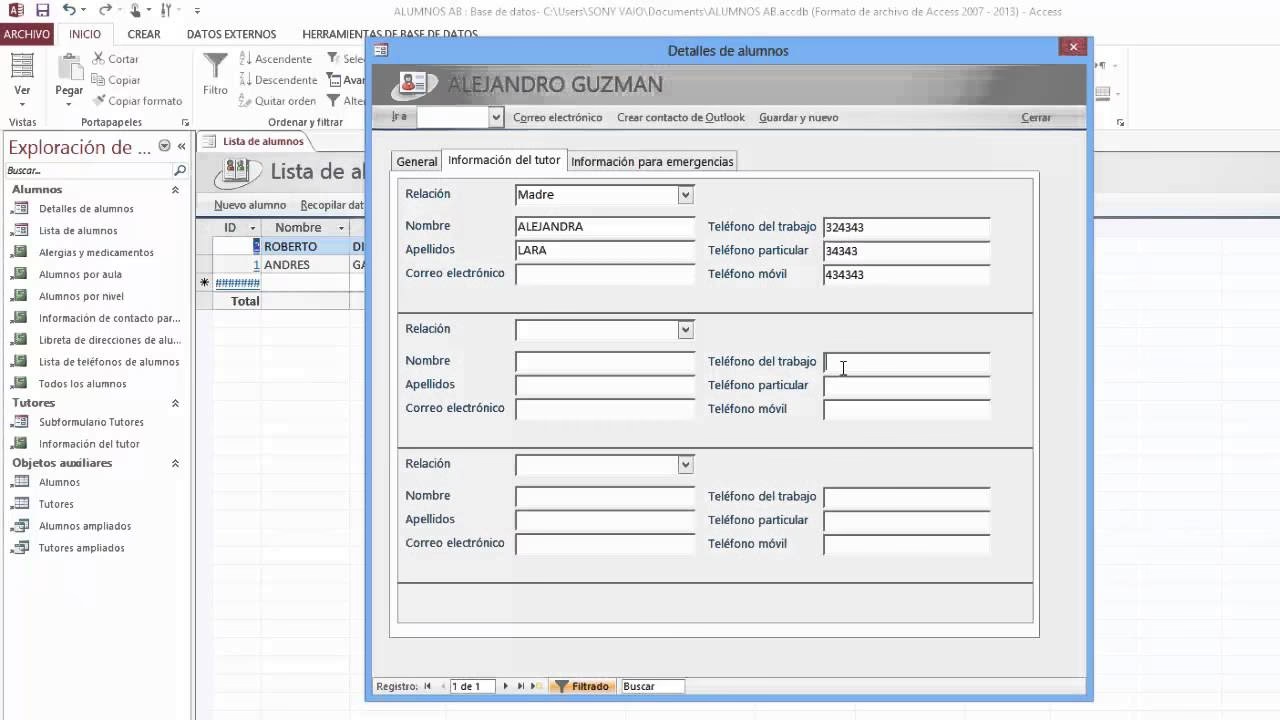
En el mundo de las bases de datos, la forma en que presentamos la información es tan crucial como la información misma. Microsoft Access, una potente herramienta para gestionar datos, ofrece una funcionalidad esencial para controlar esta presentación: la propiedad Formato. Comprender y utilizar esta propiedad te permite mostrar tus datos de manera clara, legible y adaptada a las necesidades específicas de cada campo, ya sea una fecha, un número, una moneda o simplemente texto.

La propiedad Formato es una característica fundamental que afecta directamente a cómo se visualizan los datos almacenados en tus tablas, consultas o formularios. Es vital entender que su aplicación modifica únicamente el aspecto visual del dato en pantalla o al imprimirlo; el valor subyacente original del dato permanece inalterado en el almacenamiento. Piensa en ello como ponerle ropa a tus datos: siguen siendo los mismos datos, pero se ven diferentes.
Access proporciona una amplia gama de formatos predefinidos que cubren los tipos de datos más comunes, facilitando la tarea de aplicar estilos estándar rápidamente. Sin embargo, para aquellos casos donde los formatos predefinidos no son suficientes, también ofrece la flexibilidad de crear formatos personalizados utilizando una serie de símbolos especiales. Esta combinación de opciones predefinidas y personalizadas asegura que tienes el control total sobre cómo se presenta tu información.
- La Propiedad Formato en Detalle
- Formatos Predefinidos: Un Vistazo Detallado
- Personalizando Formatos: Creando tus Propias Reglas
- Aplicando Formatos
- Tabla Comparativa de Formatos Comunes
- Beneficios de Usar Formatos
- Preguntas Frecuentes sobre Formatos en Access
- ¿La propiedad Formato cambia el valor real de mis datos?
- ¿Qué tipos de datos en Access pueden tener formatos aplicados?
- ¿Puedo crear mis propios formatos en Access?
- ¿Cómo hago para que el texto se muestre siempre en mayúsculas o minúsculas?
- ¿Cómo afecta la configuración regional de Windows a los formatos en Access?
- Si aplico un formato de fecha larga, ¿se almacena el día de la semana en la tabla?
- Conclusión
La Propiedad Formato en Detalle
La propiedad Formato está disponible para varios tipos de datos en Access, incluyendo Fecha/Hora, Número y Moneda, Texto y Memo, y Sí/No. Cada tipo de dato tiene su propio conjunto de formatos predefinidos diseñados para satisfacer las necesidades típicas de presentación. Al trabajar con un campo en la vista de diseño de una tabla o en las propiedades de un control en un formulario o informe, encontrarás el cuadro de texto Formato. Junto a este cuadro, un pequeño triángulo negro indica la presencia de una lista desplegable. Al hacer clic en él, Access te mostrará las opciones de formato disponibles que son relevantes para el tipo de dato del campo o control seleccionado.
Distinción Clave: Visualización vs. Almacenamiento
Uno de los conceptos más importantes a recordar es que el formato solo afecta la visualización, no el valor almacenado. Por ejemplo, si tienes un campo de fecha que almacena '2023-10-27', y aplicas un formato que muestra '27 de octubre de 2023', el valor real guardado en la base de datos sigue siendo '2023-10-27'. Esto es crucial para realizar cálculos, ordenaciones y filtros, ya que estas operaciones siempre trabajan con el valor subyacente sin formato.
Formatos Predefinidos: Un Vistazo Detallado
Access ofrece una variedad de formatos predefinidos para simplificar la tarea de dar formato a tus datos. Estos formatos están diseñados para cubrir las necesidades de presentación más comunes para cada tipo de dato.
Formatos para Fecha/Hora
Los campos de tipo Fecha/Hora son particularmente flexibles en cuanto a su presentación. Access ofrece varios formatos predefinidos para mostrar tanto la fecha como la hora, o solo una de ellas, en diferentes estilos:
- Fecha general: Muestra la fecha y la hora combinando los valores de Fecha corta y Hora larga. Por ejemplo: 18/6/2017 17:35:00.
- Fecha larga: Presenta la fecha completa, incluyendo el día de la semana, el día del mes, el nombre del mes y el año. Por ejemplo: lunes, 18 de junio de 2017.
- Fecha mediana: Muestra una abreviatura del mes y el año con dos dígitos. Por ejemplo: 18-jun-17.
- Fecha corta: Este es un formato numérico que muestra solo la fecha. Por ejemplo: 18/06/2017.
- Hora larga: Muestra las horas, minutos y segundos. Por ejemplo: 17:35:00.
- Hora mediana: Muestra las horas y minutos en formato de 12 horas, incluyendo A.M. o P.M. Por ejemplo: 5:35 P.M.
- Hora corta: Muestra las horas y minutos en formato de 24 horas. Por ejemplo: 17:35.
La elección del formato de fecha u hora dependerá del nivel de detalle que necesites mostrar al usuario.
Formatos para Número y Moneda
Para los campos que contienen valores numéricos o monetarios, Access ofrece formatos que controlan la visualización de separadores de miles, decimales, símbolos de moneda y la notación científica.
- Número general: Muestra el número tal como se escribe, sin separadores de miles ni formato decimal fijo, a menos que se especifiquen al introducir el dato.
- Moneda: Este formato es ideal para valores monetarios. Incluye el separador de miles, aplica la configuración regional de Windows para el símbolo de moneda, la posición del símbolo, los importes negativos y el número de cifras decimales.
- Euro: Similar al formato Moneda, pero utiliza específicamente el símbolo del euro ("€"), independientemente de la configuración regional de Windows.
- Fijo: Muestra el número con un número fijo de decimales (determinado por la configuración regional de Windows o la propiedad Posiciones decimales) y al menos un dígito antes del separador decimal.
- Estándar: Usa el separador de miles y aplica la configuración regional de Windows para los decimales y la posición del signo negativo.
- Porcentaje: Multiplica el valor del campo por 100 y agrega el signo de porcentaje ("%") al final. Aplica la configuración regional de Windows para los decimales.
- Científico: Utiliza la notación científica estándar (por ejemplo, 1.23E+05 para 123000).
Estos formatos facilitan la presentación de datos financieros y numéricos de una manera clara y estandarizada.
Formatos para Texto y Memo
A diferencia de los tipos de datos numéricos y de fecha/hora, los tipos de datos Texto y Memo no tienen formatos predefinidos en la lista desplegable. Sin embargo, sí permiten la aplicación de formatos personalizados, lo que es una funcionalidad muy útil para controlar la capitalización del texto.
Formatos para Sí/No
El tipo de datos Sí/No (también conocido como Booleano o Verdadero/Falso) es simple pero la forma en que se presenta al usuario puede variar. Access ofrece algunos formatos predefinidos para este tipo:
- Verdadera/Falso: Muestra los valores lógicos "Verdadera" o "Falso".
- Sí/No: Muestra "Sí" para verdadero y "No" para falso.
- Activado/Desactivado: Muestra "Activado" para verdadero y "Desactivado" para falso.
Estos formatos permiten que los datos booleanos se presenten de una manera más amigable y comprensible para el usuario.
Personalizando Formatos: Creando tus Propias Reglas
Además de los formatos predefinidos, Access te permite definir tus propios formatos personalizados tecleando una cadena de caracteres en el cuadro de la propiedad Formato. Esta es una característica muy potente que te da un control granular sobre la apariencia de tus datos.
Para crear un formato personalizado, utilizas una combinación de caracteres especiales que actúan como marcadores de posición o instrucciones de formato. Algunos de los caracteres comunes incluyen:
- #: Marcador de posición de dígito. Muestra un dígito si hay uno; de lo contrario, muestra un espacio en blanco.
- 0: Marcador de posición de dígito. Muestra un dígito si hay uno; de lo contrario, muestra un cero.
- <: Convierte todos los caracteres a minúsculas.
- >: Convierte todos los caracteres a mayúsculas.
- .: Marcador decimal (el carácter real depende de la configuración regional de Windows).
- ,: Separador de miles (el carácter real depende de la configuración regional de Windows).
- $: Símbolo de moneda (el carácter real depende de la configuración regional de Windows).
- -: Muestra un signo menos para números negativos.
- +: Muestra un signo más para números positivos.
- ;: Utilizado para separar secciones de formato para números positivos, negativos, cero y nulos.
Un ejemplo notable de formato personalizado es el mencionado para cantidades monetarias: #.##0 €;-#.##0 €. Este formato se divide en dos partes separadas por un punto y coma (;). La primera parte (#.##0 €) define cómo se mostrarán las cantidades positivas. Indica que se use el separador de miles (., aunque el carácter exacto depende de la configuración regional, aquí se usa como ejemplo), se muestren dígitos (#), se fuerce al menos un dígito antes del decimal (0), y se agregue el símbolo del Euro (€) separado por un espacio. La segunda parte (-#.##0 €) especifica el formato para las cantidades negativas, añadiendo un signo menos al principio.

Para los campos de texto, los caracteres < y > son particularmente útiles. Si estableces el formato como >, cualquier texto que introduzcas en ese campo se mostrará automáticamente en letras mayúsculas, sin importar cómo lo hayas tecleado. De manera similar, si usas <, el texto se mostrará en minúsculas. Al igual que con otros formatos, esto es puramente visual; el valor almacenado conserva la capitalización original con la que fue introducido.
Aplicando Formatos
Aplicar un formato a un campo es un proceso sencillo. Ya sea en la vista de diseño de una tabla (para definir el formato predeterminado del campo), en la hoja de propiedades de un control en un formulario o informe, o incluso en una consulta, encontrarás la propiedad "Formato". Al hacer clic en el cuadro de texto asociado, podrás seleccionar un formato de la lista desplegable de opciones predefinidas o teclear directamente tu formato personalizado.
Tabla Comparativa de Formatos Comunes
| Tipo de Dato | Formato | Ejemplo de Valor Original | Ejemplo de Visualización | Descripción |
|---|---|---|---|---|
| Fecha/Hora | Fecha corta | 2023-10-27 14:30:00 | 27/10/2023 | Muestra solo la fecha en formato numérico corto. |
| Fecha/Hora | Fecha larga | 2023-10-27 14:30:00 | viernes, 27 de octubre de 2023 | Muestra la fecha completa con día de la semana y nombre del mes. |
| Número | Estándar | 12345.678 | 12.345,68 | Usa separador de miles y aplica configuración regional para decimales. |
| Número | Científico | 12345.678 | 1,23E+04 | Muestra el número en notación científica. |
| Moneda | Moneda | -987.65 | -987,65 € | Aplica formato monetario con símbolo de moneda y manejo de negativos (según configuración regional). |
| Moneda | Euro | 987.65 | 987,65 € | Aplica formato monetario usando el símbolo del Euro. |
| Texto | > | Ejemplo Texto | EJEMPLO TEXTO | Convierte todo el texto a mayúsculas para visualización. |
| Texto | < | Ejemplo Texto | ejemplo texto | Convierte todo el texto a minúsculas para visualización. |
| Sí/No | Sí/No | True | Sí | Muestra "Sí" para verdadero y "No" para falso. |
Esta tabla ilustra cómo el mismo valor almacenado puede presentarse de maneras muy distintas simplemente cambiando la propiedad Formato.
Beneficios de Usar Formatos
El uso adecuado de la propiedad Formato ofrece varios beneficios:
- Claridad: Presenta los datos de una manera fácil de leer y entender.
- Consistencia: Asegura que los datos del mismo tipo se muestren de forma uniforme en toda la aplicación.
- Profesionalidad: Mejora la apariencia de formularios e informes, haciéndolos más pulidos y profesionales.
- Adaptabilidad: Permite adaptar la visualización a requisitos específicos, como mostrar fechas en un formato local o números con un número determinado de decimales.
- Sin pérdida de datos: La modificación es solo visual, el valor original y su precisión se conservan en el almacenamiento.
Preguntas Frecuentes sobre Formatos en Access
¿La propiedad Formato cambia el valor real de mis datos?
No, y este es un punto crucial. La propiedad Formato solo afecta cómo se muestran los datos en pantalla o al imprimir. El valor real almacenado en la tabla permanece completamente inalterado.
¿Qué tipos de datos en Access pueden tener formatos aplicados?
Puedes aplicar formatos a campos de tipo Fecha/Hora, Número, Moneda, Texto, Memo y Sí/No. Los campos de Texto y Memo no tienen formatos predefinidos en la lista desplegable, pero sí aceptan formatos personalizados.
¿Puedo crear mis propios formatos en Access?
Sí, además de los formatos predefinidos, puedes crear formatos personalizados tecleando una cadena de símbolos en la propiedad Formato. Esto te permite definir exactamente cómo se presentarán tus datos.
¿Cómo hago para que el texto se muestre siempre en mayúsculas o minúsculas?
Para los campos de tipo Texto o Memo, puedes usar formatos personalizados. Teclea > en la propiedad Formato para mostrar el texto siempre en mayúsculas, o < para mostrarlo siempre en minúsculas.
¿Cómo afecta la configuración regional de Windows a los formatos en Access?
Muchos formatos predefinidos, especialmente para Número y Moneda (como Estándar, Moneda, Fijo, Porcentaje), utilizan la configuración regional de Windows para determinar el símbolo de moneda, el separador decimal, el separador de miles y cómo se muestran los números negativos. El formato Euro es una excepción, ya que siempre usa el símbolo del euro independientemente de la configuración regional.
Si aplico un formato de fecha larga, ¿se almacena el día de la semana en la tabla?
No. Solo se almacena la fecha y la hora. El día de la semana (y el nombre completo del mes) se generan dinámicamente por Access basándose en el valor de la fecha almacenada y el formato aplicado al mostrarlo.
Conclusión
La propiedad Formato en Microsoft Access es una herramienta indispensable para cualquier usuario que desee presentar sus datos de manera efectiva. Al dominar tanto los formatos predefinidos como la creación de formatos personalizados, puedes transformar la apariencia de tu base de datos, haciéndola más funcional, legible y profesional. Recuerda siempre que el formato es una capa de presentación; los datos subyacentes se mantienen intactos, listos para ser utilizados en cálculos, análisis y otras operaciones lógicas dentro de tu aplicación de Access.
Si quieres conocer otros artículos parecidos a ¿Qué es un Formato en Microsoft Access? puedes visitar la categoría Bases de datos.

Aprende mas sobre MySQL