
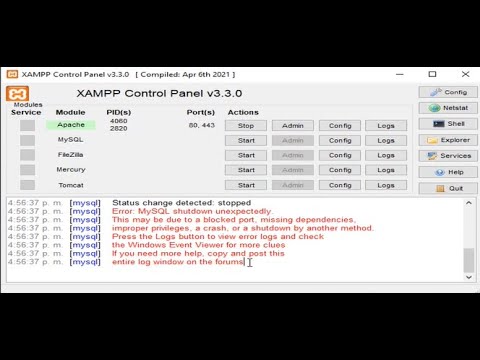
Cuando estamos trabajando con XAMPP, puede ocurrir que el puerto de MySQL se bloquee y no podamos acceder a nuestras bases de datos. Esto suele ser un inconveniente común en la configuración de este servidor de localhost. Por suerte, existen soluciones sencillas para solucionar este problema. En esta guía paso a paso, explicaremos cómo desbloquear el puerto de MySQL en XAMPP para que puedas retomar tu trabajo en pocos minutos. Sigue los siguientes pasos y verás que podrás volver a trabajar sin mayores inconvenientes en tu servidor web local.
Aprende fácilmente a desbloquear el puerto de MySQL en XAMPP: una guía paso a paso
Tener problemas para desbloquear el puerto de MySQL en XAMPP puede ser frustrante, pero no es imposible de solucionar. Con esta guía paso a paso, podrás aprender fácilmente a hacerlo.
Primero, abre el archivo "my.ini" ubicado en la carpeta de instalación de XAMPP. Busca la sección "MySQL" y cambia el número del puerto de "3306" a tu número de puerto deseado.
A continuación, abre XAMPP y haz clic en "Config" para acceder a la configuración de Apache y MySQL. Desde allí, selecciona "Service and Port Settings" y cambia el puerto de MySQL a tu número de puerto deseado.
Una vez que hayas hecho estos cambios, guarda y cierra todo. Luego, reinicia XAMPP y verás que el puerto de MySQL se ha desbloqueado.
Recuerda que al desbloquear el puerto de MySQL en XAMPP, estás aumentando la vulnerabilidad de tu servidor a ataques externos. Por lo tanto, asegúrate de tomar medidas de seguridad adicionales para proteger tu servidor.
Aprender a desbloquear el puerto de MySQL en XAMPP puede parecer complicado al principio, pero con esta guía paso a paso puedes hacerlo de manera fácil y rápida. Es importante recordar que esta acción aumenta la vulnerabilidad de tu sistema, por lo que debes tomar medidas de seguridad adecuadas.
Desbloquea el puerto 3306 y accede a tus bases de datos con estos sencillos pasos
Si eres usuario de bases de datos MySQL, seguramente te habrás encontrado con el problema de no poder acceder a tus bases de datos desde un servidor remoto debido al bloqueo del puerto 3306. Pero no te preocupes, aquí te damos la solución.
El primer paso es abrir el panel de control de tu servidor y dirigirte a la configuración de firewall. Una vez allí, deberás abrir el puerto 3306 para permitir el acceso externo a tu base de datos.
En segundo lugar, deberás asegurarte de que el usuario que utilizarás para conectarte a la base de datos desde un servidor remoto tenga permisos de acceso. Esto lo puedes hacer creando un nuevo usuario o modificando los permisos del usuario existente.
Una vez realizados estos dos pasos, ya deberías poder acceder a tu base de datos desde un servidor remoto utilizando la dirección IP pública de tu servidor y el puerto 3306.
Recuerda que la seguridad de tu base de datos es una prioridad, por lo que te recomendamos asegurarte de que solo los usuarios autorizados tengan acceso a ella y de utilizar contraseñas seguras.
¡Desbloquear el puerto 3306 es muy sencillo! Sigue estos pasos y podrás acceder a tu base de datos desde cualquier servidor remoto en poco tiempo. ¡No esperes más!
Es importante saber cómo desbloquear el puerto 3306 para poder acceder a nuestras bases de datos, ya que esto nos permitirá tener mayor flexibilidad a la hora de trabajar con ellas. Además, es un conocimiento valioso para cualquier profesional que trabaje con bases de datos MySQL.
Soluciones rápidas y sencillas para reparar el MySQL en XAMPP
¿Qué es XAMPP y MySQL?
XAMPP es un paquete de software libre que consiste principalmente en el servidor web Apache, el sistema de gestión de bases de datos MySQL y el intérprete de lenguaje de script PHP. Por otro lado, MySQL es una base de datos relacional de código abierto ampliamente utilizada en aplicaciones de servidor web.
¿Por qué reparar MySQL en XAMPP?
Es posible que se presente un error en MySQL cuando se utiliza XAMPP. Entre las causas comunes se encuentran una actualización fallida, problemas de permisos o incluso errores de configuración. Cuando se presenta algún error, es importante realizar una reparación rápida y sencilla para evitar consecuencias mayores.
¿Cómo reparar MySQL en XAMPP?
Hay varias soluciones rápidas y sencillas para reparar MySQL en XAMPP:
- Reiniciar MySQL: A veces, un simple reinicio de MySQL puede resolver el problema. Para hacer esto, simplemente haz clic en el botón "Stop" y luego en "Start" en XAMPP.
- Verificar el archivo de configuración: Asegúrese de que el archivo de configuración "my.ini" tenga los valores correctos para la versión de MySQL que se está utilizando.
- Verificar los archivos de registro: Los archivos de registro de MySQL pueden proporcionar información importante sobre el error. Asegúrese de revisar los archivos de registro para obtener más detalles.
- Comprobar los permisos de la carpeta de datos: Asegúrese de que la carpeta de datos tenga los permisos correctos para que MySQL pueda leer y escribir datos. Esto se puede hacer en el Explorador de Windows haciendo clic derecho en la carpeta de datos y seleccionando "Propiedades".
Con estas soluciones rápidas y sencillas, es posible reparar el MySQL en XAMPP con éxito y evitar mayores inconvenientes.
Reflexión
El sistema de gestión de base de datos MySQL es una herramienta imprescindible para aplicaciones de servidor web y su correcto funcionamiento es vital para el éxito de cualquier proyecto. Por ello, es importante conocer las soluciones rápidas y sencillas para reparar MySQL en XAMPP y evitar interrupciones en el servicio. También es importante estar actualizado y revisar constantemente el estado de la base de datos para garantizar que todo funcione correctamente.
Esperamos que esta guía paso a paso te haya sido de ayuda para solucionar el problema del puerto bloqueado de MySQL en XAMPP. Recuerda que siempre hay solución para los problemas que se presenten en el mundo de la programación.
¡Hasta la próxima!
Si quieres conocer otros artículos parecidos a Solucionar puerto bloqueado MySQL en XAMPP: Guía paso a paso puedes visitar la categoría Informática.

Aprende mas sobre MySQL