

Gestionar bases de datos puede parecer una tarea compleja, pero con herramientas adecuadas como phpMyAdmin, se convierte en un proceso mucho más accesible. phpMyAdmin es una aplicación web popular que proporciona una interfaz gráfica intuitiva para interactrar con servidores MySQL. Este artículo te guiará a través de los pasos necesarios para crear una nueva base de datos y un usuario asociado con permisos específicos, garantizando un acceso seguro y controlado.
https://www.youtube.com/watch?v=0gcJCdgAo7VqN5tD
Para seguir este tutorial, necesitarás tener acceso a una instancia de phpMyAdmin configurada para administrar tu servidor MySQL. Además, requerirás credenciales de acceso con permisos suficientes para crear bases de datos y usuarios, generalmente un usuario con privilegios de root o DBA, o un usuario con permisos específicos como CREATE DATABASE y CREATE USER.
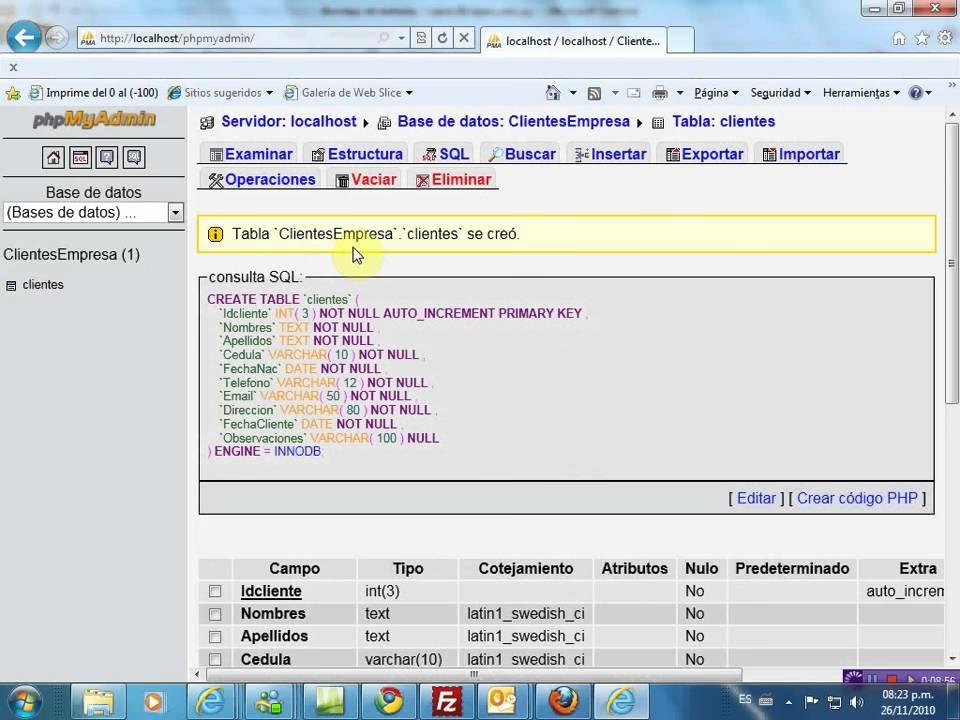
Accediendo a phpMyAdmin
El primer paso es acceder a la interfaz de phpMyAdmin. Abre tu navegador web y navega a la URL donde se encuentra instalado phpMyAdmin. Una vez allí, se te solicitará que inicies sesión. Utiliza tus credenciales de usuario con los permisos necesarios (como el usuario 'root' o un usuario administrador) para acceder al panel de control. Asegúrate de que phpMyAdmin esté configurado con el modo de autenticación por 'cookie' si necesitas iniciar sesión con diferentes usuarios.
Creando una Nueva Base de Datos
Una vez que hayas iniciado sesión exitosamente, te encontrarás en la página principal de phpMyAdmin. Para crear una nueva base de datos, busca la opción 'Bases de datos' en el menú superior o lateral, o directamente en la sección de 'Crear nueva base de datos' en la página principal.
En el campo destinado a 'Nombre de la base de datos', introduce el nombre que deseas asignar a tu nueva base de datos. Es recomendable utilizar nombres descriptivos y en minúsculas, evitando caracteres especiales y espacios.
Al lado del campo de nombre, encontrarás una lista desplegable para seleccionar la 'Intercalación' (Collation). La intercalación define cómo se ordenan y comparan los datos de texto en la base de datos (por ejemplo, si distingue entre mayúsculas y minúsculas, o cómo trata los acentos). La opción por defecto de MySQL suele ser adecuada para la mayoría de los casos, pero si necesitas un comportamiento específico (como soporte completo para caracteres Unicode o una ordenación particular para un idioma), puedes seleccionar una intercalación diferente aquí. Si no estás seguro, dejar el valor por defecto es una opción segura.
Una vez que hayas introducido el nombre y seleccionado (o dejado por defecto) la intercalación, haz clic en el botón 'Crear'.
Si la operación es exitosa, verás un mensaje de confirmación y el nombre de tu nueva base de datos aparecerá en la lista de bases de datos disponibles en el panel izquierdo de phpMyAdmin.
Creando un Nuevo Usuario para la Base de Datos
Crear una base de datos es solo la mitad del trabajo. Por motivos de seguridad, no es recomendable que tus aplicaciones o sitios web accedan a la base de datos usando el usuario 'root' o administrador. En su lugar, debes crear un usuario específico con permisos limitados únicamente a la base de datos que acabas de crear.
Para crear un nuevo usuario, regresa a la página principal de phpMyAdmin o busca la opción 'Usuarios' o 'Cuentas de usuario' en el menú principal.
En la página de cuentas de usuario, verás una lista de los usuarios existentes. Busca la opción 'Agregar cuenta de usuario' o 'Añadir usuario' y haz clic en ella.
En el formulario para agregar un nuevo usuario, deberás especificar varios detalles:
- Nombre de usuario: Introduce el nombre que deseas asignar a este nuevo usuario. Al igual que con los nombres de base de datos, utiliza nombres descriptivos y seguros.
- Nombre del servidor: Esto especifica desde dónde se permitirá la conexión de este usuario. Las opciones comunes son 'Cualquier host' (%), 'Local' (localhost) o un host específico (como una dirección IP). Para la mayoría de las aplicaciones web que se ejecutan en el mismo servidor que la base de datos, 'localhost' es la opción más segura y recomendada.
- Contraseña: Introduce una contraseña segura para el usuario. Una contraseña fuerte debe ser larga, incluir una combinación de mayúsculas, minúsculas, números y símbolos. PhpMyAdmin a menudo ofrece un botón 'Generar' para crear una contraseña aleatoria y fuerte por ti. ¡Asegúrate de guardar esta contraseña en un lugar seguro!
- Re-escribe la contraseña: Vuelve a escribir la contraseña para confirmarla.
En la sección de 'Privilegios globales', es crucial dejar todas las opciones sin marcar. Asignar privilegios globales le daría al usuario permisos sobre *todas* las bases de datos en el servidor, lo cual es un riesgo de seguridad significativo. Los permisos se asignarán específicamente a la base de datos creada anteriormente.
Una vez que hayas completado los campos de nombre de usuario, host y contraseña, y confirmado que los privilegios globales están vacíos, haz clic en el botón 'Continuar' o 'Agregar cuenta'.
El usuario habrá sido creado, pero aún no tiene permisos sobre ninguna base de datos específica.
Asignando Privilegios a la Base de Datos
Ahora que el usuario existe, debemos otorgarle los permisos necesarios para interactuar con la base de datos que creamos. Regresa a la página de 'Cuentas de usuario' y busca el usuario que acabas de crear en la lista. Junto a su nombre, verás una opción para 'Editar privilegios' o 'Modificar privilegios'. Haz clic en ella.
En la página de edición de privilegios del usuario, verás varias secciones. Ignora la sección de 'Privilegios globales' (que debería estar vacía si seguiste el paso anterior correctamente).
Desplázate hacia abajo hasta encontrar la sección titulada 'Privilegios específicos de la base de datos'. Aquí es donde conectarás al usuario con la base de datos y le darás los permisos adecuados.
Selecciona la base de datos que creaste previamente de la lista desplegable o ingresa su nombre si la opción de selección está disponible. Una vez seleccionada la base de datos, haz clic en 'Continuar' o 'Ir'.
Ahora verás una lista detallada de privilegios que puedes asignar para esa base de datos específica. Los privilegios más comunes y recomendados para la mayoría de las aplicaciones web incluyen:
- SELECT: Permite leer datos de las tablas.
- INSERT: Permite agregar nuevas filas de datos.
- UPDATE: Permite modificar datos existentes.
- DELETE: Permite eliminar filas de datos.
- CREATE: Permite crear nuevas tablas o bases de datos (para esta base de datos específica).
- ALTER: Permite modificar la estructura de las tablas.
- INDEX: Permite crear o eliminar índices.
- DROP: Permite eliminar tablas o la base de datos (¡usar con precaución!).
- CREATE TEMPORARY TABLES: Permite crear tablas temporales.
- LOCK TABLES: Permite bloquear tablas para operaciones exclusivas.
Para la mayoría de las aplicaciones, otorgar los privilegios de SELECT, INSERT, UPDATE, DELETE, CREATE, ALTER, INDEX, DROP, CREATE TEMPORARY TABLES y LOCK TABLES es suficiente. Marca las casillas correspondientes a los privilegios que deseas otorgar al usuario para esta base de datos.
Una vez que hayas seleccionado los privilegios deseados, haz clic en el botón 'Continuar' o 'Ir' en la parte inferior de la página.
Los privilegios específicos de la base de datos habrán sido asignados al usuario. Si vuelves a la página de edición de privilegios de este usuario, verás los nuevos permisos listados bajo la sección 'Privilegios específicos de la base de datos' para la base de datos que seleccionaste.
Probando el Nuevo Usuario
Para asegurarte de que todo funciona correctamente y de que el usuario tiene los permisos adecuados (y solo esos), es una buena práctica cerrar la sesión actual de phpMyAdmin (usando la opción 'Cerrar sesión' en la esquina superior izquierda) e intentar iniciar sesión utilizando el nombre de usuario y la contraseña que acabas de crear.
Si el inicio de sesión es exitoso y, al navegar por la interfaz, solo puedes ver la base de datos a la que le asignaste permisos en la lista de esquemas en el panel izquierdo, ¡felicidades! Tu nueva base de datos y tu nuevo usuario están configurados correctamente y listos para ser utilizados por tu aplicación.
Privilegios de MySQL Comunes
Comprender los diferentes permisos que puedes otorgar en MySQL es fundamental para una gestión segura. Aquí te dejamos algunos de los más comunes y su significado:
| Privilegio | Descripción |
|---|---|
| SELECT | Permite consultar y recuperar datos de tablas. Esencial para leer información. |
| INSERT | Permite añadir nuevas filas de datos a las tablas. |
| UPDATE | Permite modificar datos existentes en las filas de las tablas. |
| DELETE | Permite eliminar filas de datos de las tablas. |
| CREATE | Permite crear nuevas bases de datos, tablas o índices. |
| ALTER | Permite modificar la estructura de objetos existentes (tablas, vistas, etc.). |
| DROP | Permite eliminar bases de datos, tablas o índices. Es un permiso muy potente y debe usarse con cuidado. |
| INDEX | Permite crear y eliminar índices en las tablas. Los índices mejoran el rendimiento de las consultas SELECT. |
| ALL PRIVILEGES | Otorga todos los permisos disponibles para el nivel al que se aplica (global, base de datos, tabla). Generalmente no se recomienda para usuarios de aplicación. |
| GRANT OPTION | Permite al usuario otorgar sus propios privilegios a otros usuarios. Un permiso muy poderoso que debe asignarse con extrema precaución. |
La combinación de permisos que elijas dependerá de las necesidades específicas de la aplicación que utilizará este usuario. Para la mayoría de los sistemas de gestión de contenido (CMS) o aplicaciones web estándar, el conjunto de permisos SELECT, INSERT, UPDATE, DELETE, CREATE, ALTER, INDEX, DROP, CREATE TEMPORARY TABLES y LOCK TABLES suele ser adecuado.
Preguntas Frecuentes (FAQ)
¿Por qué no debo usar el usuario 'root' para mi aplicación?
El usuario 'root' tiene control total sobre todo el servidor MySQL. Si las credenciales de este usuario se ven comprometidas (por ejemplo, a través de una vulnerabilidad en tu aplicación), un atacante podría acceder y modificar o eliminar *todas* tus bases de datos, no solo la de la aplicación comprometida. Usar un usuario con permisos limitados a una sola base de datos reduce drásticamente el alcance del daño potencial.
¿Qué es la intercalación (collation) y por qué es importante?
La intercalación es un conjunto de reglas que define cómo se comparan y ordenan los datos de caracteres en una base de datos MySQL. Afecta cosas como si las búsquedas distinguen entre mayúsculas y minúsculas, cómo se ordenan los caracteres acentuados o especiales, etc. Elegir la intercalación correcta es importante para asegurar que las operaciones de búsqueda y ordenación de texto se comporten como esperas para el idioma y tipo de datos que estás manejando.
¿Puedo crear múltiples usuarios para la misma base de datos?
Sí, puedes crear tantos usuarios como necesites y asignarles permisos sobre la misma base de datos. Esto puede ser útil si diferentes aplicaciones o partes de una aplicación requieren diferentes niveles de acceso (por ejemplo, un usuario solo de lectura para informes, y un usuario con permisos de escritura para la operación normal).
¿Cómo elimino una base de datos o un usuario en phpMyAdmin?
Para eliminar una base de datos, selecciónala en el panel izquierdo, luego ve a la pestaña 'Operaciones' y busca la opción 'Eliminar base de datos (DROP)'. Para eliminar un usuario, ve a la página 'Cuentas de usuario', busca el usuario en la lista y haz clic en la opción 'Eliminar' o 'Borrar' junto a su nombre. ¡Ten extrema precaución al realizar operaciones de eliminación, ya que son irreversibles!
Olvidé la contraseña del nuevo usuario, ¿qué hago?
Si olvidaste la contraseña de un usuario que no es 'root', puedes iniciar sesión en phpMyAdmin con un usuario administrador (como 'root') y editar los privilegios del usuario en cuestión. En la página de edición de privilegios del usuario, podrás establecer una nueva contraseña. Si olvidaste la contraseña del usuario 'root' y no tienes otro usuario administrador, el proceso de recuperación es más complejo y generalmente implica detener el servidor MySQL e iniciarlo en modo seguro para restablecer la contraseña desde la línea de comandos.
Crear y gestionar bases de datos y usuarios en MySQL utilizando phpMyAdmin es una habilidad fundamental para cualquier desarrollador o administrador de sistemas. Siguiendo estos pasos, puedes configurar tus bases de datos de manera segura y eficiente, limitando los riesgos de acceso no autorizado y asegurando que cada aplicación tenga exactamente los permisos que necesita.
Si quieres conocer otros artículos parecidos a Crear Base de Datos MySQL en phpMyAdmin puedes visitar la categoría MySQL.

Aprende mas sobre MySQL