

Para interactuar con una base de datos, ya sea para consultar información, modificar su estructura o realizar tareas de administración, el primer y más crucial paso es establecer una conexión. Sin una conexión activa, la base de datos permanece inaccesible. En el mundo de MySQL, una de las herramientas gráficas más populares y recomendadas para gestionar y conectar a bases de datos es MySQL Workbench. Este software proporciona una interfaz visual intuitiva que simplifica muchas tareas, incluida la creación de conexiones.
El proceso de conexión puede parecer intimidante al principio, pero MySQL Workbench lo hace bastante directo. Entender cómo configurar correctamente una conexión es fundamental para cualquier desarrollador, administrador de bases de datos o analista que trabaje con MySQL. Una conexión bien configurada garantiza un acceso rápido y seguro a tus datos, permitiéndote trabajar sin interrupciones ni errores relacionados con la conectividad.
¿Por Qué Necesitas Conectar a MySQL?
La necesidad de conectar a una base de datos MySQL surge en múltiples escenarios. Como desarrollador, necesitas ejecutar consultas (SELECT, INSERT, UPDATE, DELETE) para interactuar con los datos de una aplicación. Como administrador, debes realizar tareas de mantenimiento, como backups, optimización de tablas, gestión de usuarios y permisos. Como analista, requieres extraer datos para generar informes y obtener insights. En todos estos casos, una conexión fiable es el punto de partida.
MySQL Workbench actúa como un cliente que se comunica con el servidor de base de datos MySQL. Piensa en el servidor como el almacén de datos y Workbench como la puerta y el conjunto de herramientas que te permiten acceder y manipular ese almacén. Establecer la conexión es, literalmente, abrir esa puerta.
MySQL Workbench: La Herramienta Ideal
MySQL Workbench es la herramienta oficial de diseño, desarrollo y administración de bases de datos MySQL. Ofrece un entorno integrado para diseñadores y desarrolladores de bases de datos que trabajan con MySQL. Incluye capacidades para diseño y modelado de datos SQL, desarrollo de SQL y herramientas completas de administración para configuración de servidores, administración de usuarios, migración de datos y mucho más. Su interfaz gráfica simplifica tareas complejas, haciendo que la gestión de bases de datos sea más accesible.
Pasos para Crear una Conexión Nueva y Simple
Crear una conexión nueva en MySQL Workbench es un proceso bastante sencillo que comienza desde la pantalla principal de la aplicación. Aquí te detallamos los pasos clave:
1. Abrir MySQL Workbench: Inicia la aplicación en tu sistema operativo.
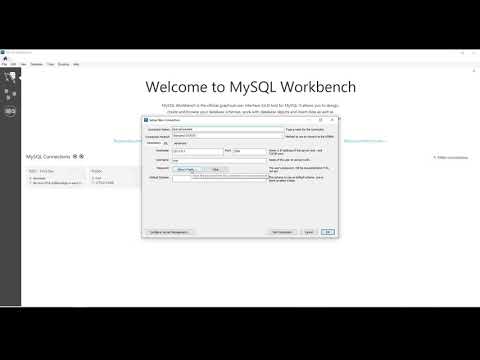
2. Localizar la Sección de Conexiones: En la pantalla de inicio de MySQL Workbench, busca la sección titulada "MySQL Connections". Esta sección lista todas las conexiones que has configurado previamente.
3. Hacer Clic en el Icono de Agregar: A la derecha del título "MySQL Connections", encontrarás un icono con el símbolo `[+]`. Haz clic en este icono para iniciar el proceso de creación de una nueva conexión. Esto abrirá un formulario dedicado a la configuración de la conexión.
4. Completar el Formulario "Setup New Connection": Este es el paso más importante donde introduces los detalles específicos de la base de datos a la que deseas conectar. Los campos comunes que encontrarás incluyen:
- Connection Name: Un nombre descriptivo para tu conexión (ej: "BaseDeDatosLocal", "ServidorProduccion").
- Connection Method: Generalmente "Standard TCP/IP" para conexiones remotas o locales sobre red. Hay otras opciones como "Standard TCP/IP over SSH" para conexiones seguras a través de un túnel SSH, o "Local Socket/Pipe" para conexiones locales sin red.
- Hostname: La dirección IP o el nombre de host del servidor de base de datos (ej: `127.0.0.1` para localhost, o una IP pública/privada).
- Port: El puerto en el que el servidor MySQL está escuchando. El puerto por defecto es `3306`.
- Username: El nombre de usuario que utilizarás para autenticarte en el servidor MySQL (ej: `root`, `admin`).
- Password: La contraseña asociada al nombre de usuario. Puedes optar por almacenarla de forma segura en el almacén de claves de tu sistema o introducirla cada vez que conectes.
Es fundamental que la información proporcionada sea precisa para que la conexión sea exitosa. Si el servidor no está accesible en el Hostname y Port especificados, o si el usuario y contraseña son incorrectos, la conexión fallará.
5. Opción Configurar Server Management (Opcional): En la parte inferior izquierda del formulario "Setup New Connection", verás un botón llamado "Configure Server Management". Este botón abre un asistente de configuración opcional que te permite definir comandos del sistema operativo en el host del servidor. Estos comandos pueden usarse, por ejemplo, para iniciar o detener la instancia de MySQL, o para editar su archivo de configuración. Esta opción es más avanzada y no es necesaria para simplemente establecer la conexión básica. Puedes saltar este paso si solo necesitas conectar a la base de datos.
6. Probar la Conexión (Recomendado): Aunque no se menciona explícitamente en la descripción proporcionada, el formulario de conexión de MySQL Workbench generalmente incluye un botón "Test Connection". Es altamente recomendable usar esta función antes de guardar. Te indicará si los parámetros ingresados son correctos y si el servidor es accesible con las credenciales proporcionadas. Si la prueba falla, revisa el Hostname, Port, Username y Password, y asegúrate de que el servidor MySQL esté en funcionamiento y sea accesible desde tu máquina.
7. Guardar la Conexión: Una vez que hayas completado todos los detalles y, opcionalmente, probado la conexión con éxito, haz clic en el botón "OK". Esto guardará la configuración de la nueva conexión y la añadirá a tu lista de conexiones en la pantalla de inicio de MySQL Workbench.
Consideraciones Importantes al Conectar
Hay algunos detalles cruciales a tener en cuenta al configurar y usar conexiones en MySQL Workbench:
- Caracteres y Codificación (Character Set): Al abrir una conexión, MySQL Workbench configura automáticamente el conjunto de caracteres del cliente a UTF-8. Este es el estándar recomendado para soportar una amplia gama de caracteres de diferentes idiomas. Es importante saber que, si intentas cambiar manualmente el conjunto de caracteres del cliente después de conectar (por ejemplo, ejecutando el comando `SET NAMES ...` en una consulta), esto podría causar que MySQL Workbench no muestre correctamente los caracteres. Para la mayoría de los casos, confiar en la configuración automática de UTF-8 de Workbench es la mejor opción.
- Seguridad: Siempre utiliza credenciales de usuario con los privilegios mínimos necesarios. Evita usar el usuario `root` para tareas diarias si es posible. Considera usar conexiones seguras como "Standard TCP/IP over SSH" si te conectas a servidores remotos a través de redes no confiables.
- Acceso de Red: Asegúrate de que el servidor MySQL está configurado para aceptar conexiones desde la máquina donde está ejecutando MySQL Workbench. Esto puede implicar configurar firewalls en el servidor o en la red.
Una Vez Conectado: Explorando y Gestionando
Una vez que hayas guardado la conexión, aparecerá como un mosaico (tile) en la pantalla de inicio de MySQL Workbench. Para abrir la conexión y empezar a trabajar, simplemente haz clic en ese mosaico. MySQL Workbench puede abrir una o varias conexiones simultáneamente, cada una en una pestaña individual.
Al abrir una conexión, se te presentará el entorno de trabajo principal. Una parte fundamental de este entorno es el "Object Browser" (Navegador de Objetos) y el "Editor Navigator". El Navegador de Objetos te permite explorar la estructura de la base de datos: ver las bases de datos (schemas), tablas, vistas, procedimientos almacenados, etc. El Editor Navigator te permite escribir y ejecutar consultas SQL, ver los resultados, explicar planes de ejecución y mucho más.
Desde aquí, tienes acceso completo para interactuar con tu base de datos según los permisos del usuario con el que te conectaste. Puedes:
- Ejecutar sentencias SQL (consultas, inserciones, actualizaciones, eliminaciones).
- Diseñar y modificar la estructura de las tablas.
- Administrar usuarios y sus permisos.
- Monitorizar el rendimiento del servidor.
- Realizar tareas de exportación e importación de datos.
Todo esto es posible gracias a la conexión que has configurado exitosamente.
Preguntas Frecuentes sobre Conexiones en MySQL Workbench
Aquí respondemos algunas preguntas comunes que podrías tener sobre la creación de conexiones:
¿Qué información necesito para crear una conexión?
Generalmente necesitas el nombre del host o la dirección IP del servidor, el puerto (por defecto 3306), un nombre de usuario válido y su contraseña.
¿Qué hago si la prueba de conexión falla?
Verifica que el Hostname y el Puerto sean correctos y que el servidor MySQL esté en funcionamiento. Asegúrate de que el Username y la Password son correctos. Revisa si hay algún firewall bloqueando la conexión entre tu máquina y el servidor.
¿Es seguro guardar la contraseña en MySQL Workbench?
MySQL Workbench ofrece una opción para almacenar la contraseña de forma segura en el almacén de claves de tu sistema operativo. Si tu sistema operativo está protegido con una contraseña fuerte y solo tú tienes acceso físico a la máquina, puede considerarse razonablemente seguro. Sin embargo, en entornos de alta seguridad o para conexiones críticas, algunos usuarios prefieren no almacenar la contraseña y escribirla cada vez.
¿Para qué sirve la opción "Configure Server Management"?
Esta opción es para configurar comandos del sistema operativo en el servidor remoto. Permite realizar tareas como iniciar/detener el servidor MySQL o editar archivos de configuración del servidor directamente desde Workbench, si tienes los permisos necesarios en el sistema operativo del servidor. No es necesaria para la conexión básica a la base de datos.
¿Por qué es importante el Character Set (Conjunto de Caracteres)?
El conjunto de caracteres determina cómo se representan y almacenan los datos de texto. Usar UTF-8 asegura que puedes trabajar con una amplia variedad de caracteres especiales, acentos y símbolos de diferentes idiomas sin problemas de visualización o almacenamiento incorrecto. MySQL Workbench establece UTF-8 por defecto para el cliente para evitar estos problemas.
¿Puedo conectar a diferentes versiones de MySQL?
Sí, MySQL Workbench está diseñado para ser compatible con varias versiones de servidores MySQL, aunque siempre es recomendable usar una versión de Workbench que soporte adecuadamente la versión de tu servidor para aprovechar todas las características y asegurar la compatibilidad.
Una vez creada la conexión, ¿cómo la uso?
Simplemente haz clic en el mosaico de la conexión en la pantalla de inicio de MySQL Workbench. Esto abrirá una nueva pestaña con el editor SQL y el navegador de objetos, permitiéndote interactuar con la base de datos.
Conclusión
Crear una conexión a una base de datos MySQL utilizando MySQL Workbench es el paso inicial y esencial para cualquier tarea que desees realizar. Siguiendo los pasos descritos, puedes configurar fácilmente el acceso a tus servidores de base de datos. La interfaz intuitiva de Workbench, combinada con la correcta configuración de los parámetros de conexión y la atención a detalles como el conjunto de caracteres, te permitirá tener un acceso fiable y eficiente a tus datos. Dominar este proceso te abre las puertas a un mundo de posibilidades para gestionar, consultar y administrar tus bases de datos MySQL de manera efectiva.
Si quieres conocer otros artículos parecidos a Cómo Conectar a Base de Datos MySQL puedes visitar la categoría MySQL.

Aprende mas sobre MySQL