
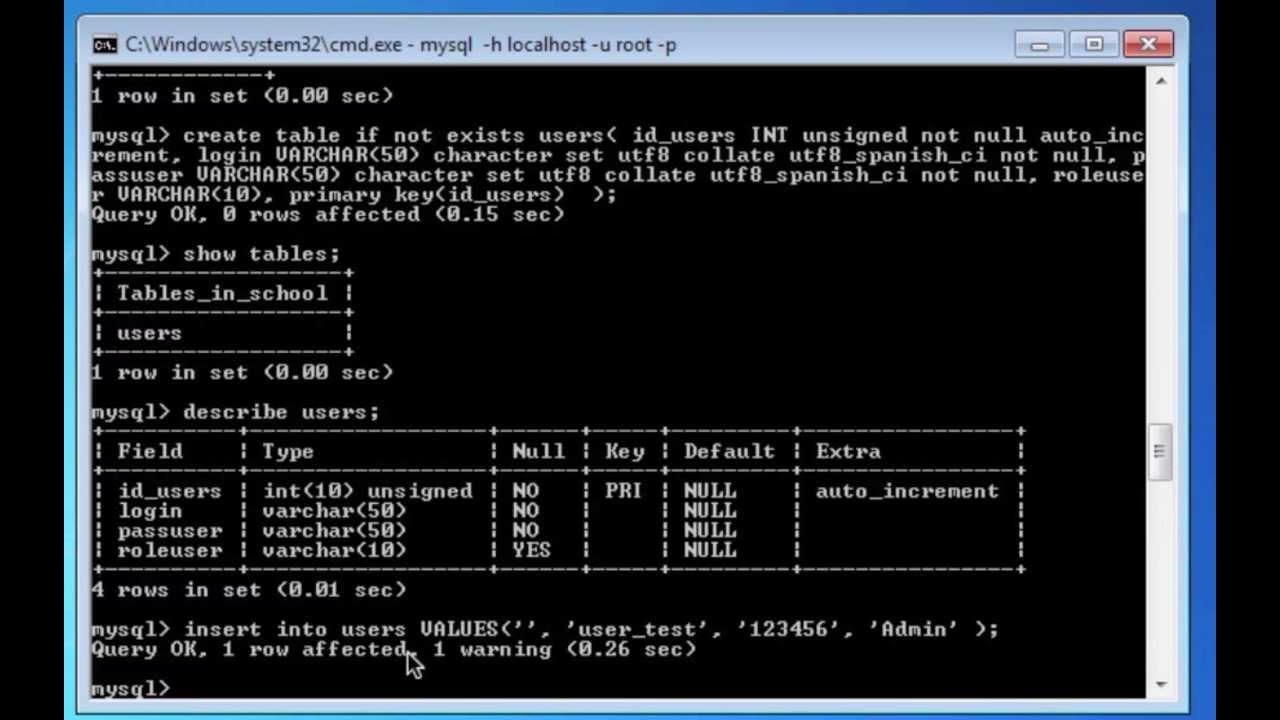
Gestionar un sitio web, una aplicación o cualquier proyecto digital implica, en la mayoría de los casos, interactuar con una base de datos. MySQL es uno de los sistemas de gestión de bases de datos relacionales más populares y robustos que existen. Para muchos usuarios, especialmente aquellos con acceso a un servidor Linux vía SSH, la línea de comandos se convierte en una herramienta fundamental para realizar tareas específicas que requieren un control granular o para automatizar procesos. Una de las operaciones más básicas, pero cruciales, es saber cómo seleccionar la base de datos correcta con la que deseas trabajar.

Aunque existan herramientas gráficas muy útiles, dominar la interacción con MySQL directamente desde la terminal te otorga una flexibilidad y un entendimiento más profundo del entorno. Este conocimiento es invaluable, ya seas un desarrollador experimentado, un administrador de sistemas o simplemente alguien que necesita realizar una tarea puntual en su servidor. En este artículo, nos enfocaremos específicamente en el proceso de conexión y selección de una base de datos dentro del prompt de MySQL, accesible a través de una conexión SSH en un sistema operativo Linux.
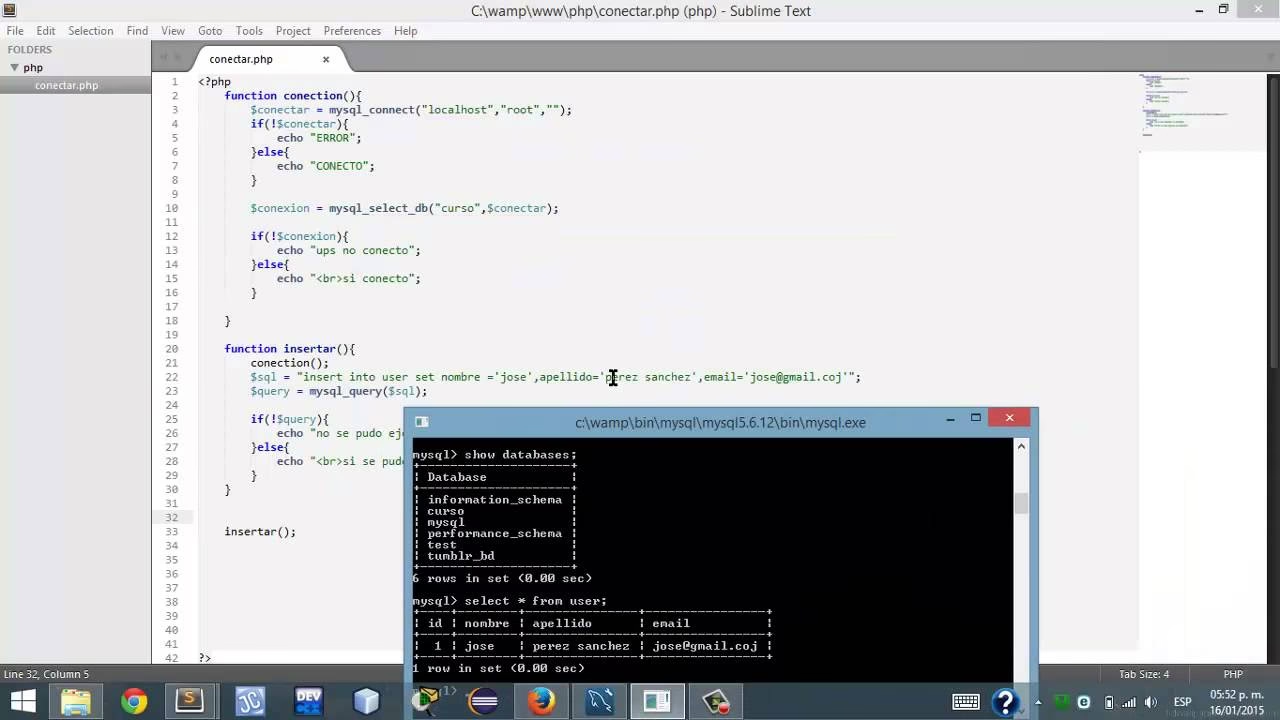
El proceso es más sencillo de lo que parece y consta de unos pocos pasos claros. Dominarlos te permitirá ejecutar comandos SQL (Structured Query Language) directamente sobre los datos que te interesan, sin afectar otras bases de datos que puedan residir en el mismo servidor. Esto es particularmente importante en entornos de hosting compartido o en servidores donde conviven múltiples proyectos, cada uno con su propia base de datos.
- Accediendo al Servidor MySQL a Través de SSH
- Verificando la Base de Datos Activa
- Listando las Bases de Datos Disponibles
- Seleccionando una Base de Datos Específica
- Confirmando la Selección
- Ventajas de Usar la Línea de Comandos (CLI)
- Consideraciones y Posibles Problemas
- Comparativa de Comandos Clave para la Selección
- Preguntas Frecuentes (FAQ)
- Conclusión
Accediendo al Servidor MySQL a Través de SSH
El primer paso para poder seleccionar una base de datos es, lógicamente, establecer una conexión con el servidor MySQL. Esto se realiza comúnmente a través de una terminal SSH. Asumiendo que ya tienes una conexión SSH activa a tu servidor Linux, abrirás la terminal y ejecutarás el cliente de MySQL. El comando estándar para esto es:
mysql -u [nombre_de_usuario] -p
Aquí, `[nombre_de_usuario]` es el usuario de MySQL con los permisos necesarios para acceder a la base de datos. El usuario más común con amplios privilegios suele ser `root`, pero en entornos de hosting o servidores administrados, es más seguro y recomendable usar un usuario específico creado para tu aplicación o base de datos. La opción `-u` especifica el usuario, y `-p` indica que el cliente te pedirá la contraseña después de presionar Enter. Esto es una medida de seguridad para evitar que la contraseña quede visible en el historial de comandos de la terminal.
Después de ingresar el comando, se te solicitará la contraseña:
Enter password:
Escribe tu contraseña (no verás los caracteres mientras escribes, eso es normal por seguridad) y presiona Enter. Si las credenciales son correctas, verás un mensaje de bienvenida de MySQL y el prompt cambiará a `mysql>`, indicando que estás dentro del cliente de MySQL y listo para ejecutar comandos SQL.
Si encuentras problemas en este paso, como un error de "Access denied" o simplemente no puedes conectarte, verifica que el servicio de MySQL esté corriendo en el servidor, que el usuario y la contraseña sean correctos y que el usuario tenga permisos para conectarse desde la dirección IP desde la que estás intentando acceder (esto último es menos común en conexiones locales o vía SSH al mismo servidor, pero es relevante en conexiones remotas).
Verificando la Base de Datos Activa
Una vez que te encuentras dentro del prompt `mysql>`, puede que ya haya una base de datos seleccionada por defecto, o puede que no haya ninguna. Es fundamental saber en qué base de datos estás trabajando antes de ejecutar cualquier comando que modifique o consulte datos. Para verificar cuál es la base de datos actualmente seleccionada, utiliza el siguiente comando:
SELECT database();
Este comando es una consulta SQL que devuelve el nombre de la base de datos en uso. Si la salida es `NULL`, significa que no hay ninguna base de datos seleccionada en ese momento. Si muestra un nombre, como `mi_base_de_datos`, entonces estás trabajando sobre esa base de datos específica.
Conocer el estado actual es el primer paso para asegurarte de que tus próximos comandos se aplicarán donde tú deseas. Si la base de datos mostrada no es la correcta, o si no hay ninguna seleccionada, necesitarás realizar el siguiente paso.
Listando las Bases de Datos Disponibles
Quizás no recuerdes el nombre exacto de la base de datos que necesitas seleccionar, o simplemente quieres ver qué bases de datos son accesibles con el usuario actual. Para obtener una lista de todas las bases de datos a las que tu usuario de MySQL tiene permisos para acceder, puedes usar el comando:
SHOW DATABASES;
Este comando listará todas las bases de datos disponibles en el servidor para el usuario conectado. Verás una lista similar a esta:
+--------------------+
| Database |
+--------------------+
| information_schema |
| mysql |
| performance_schema |
| sys |
| mi_base_de_datos |
| otra_base |
+--------------------+
6 rows in set (0.00 sec)
Las bases de datos como `information_schema`, `mysql`, `performance_schema` y `sys` son bases de datos del sistema utilizadas por MySQL para su propio funcionamiento y gestión. Generalmente, no deberías modificarlas a menos que sepas exactamente lo que estás haciendo. Busca en esta lista el nombre de la base de datos con la que deseas interactuar para tus proyectos.
Seleccionando una Base de Datos Específica
Una vez que has identificado el nombre exacto de la base de datos con la que quieres trabajar (ya sea porque ya lo sabías o lo encontraste con `SHOW DATABASES;`), el proceso de selección es directo. Utiliza el comando `USE` seguido del nombre de la base de datos:
USE nombre_de_tu_base_de_datos;
Por ejemplo, si tu base de datos se llama `tienda_online`, el comando sería:
USE tienda_online;
Si el comando se ejecuta correctamente, MySQL te confirmará el cambio con un mensaje como:
Database changed
Este mensaje es tu confirmación de que la operación fue exitosa y que ahora cualquier comando SQL que ejecutes (como `SELECT`, `INSERT`, `UPDATE`, `DELETE`, `CREATE TABLE`, `DROP TABLE`, etc.) se aplicará dentro del contexto de `tienda_online`. Es un paso fundamental para evitar ejecutar comandos en la base de datos incorrecta, lo que podría llevar a errores o, peor aún, a la pérdida o corrupción de datos.
Confirmando la Selección
Aunque MySQL te muestre el mensaje "Database changed", siempre es una buena práctica verificar explícitamente que la selección fue exitosa. Puedes hacerlo repitiendo el comando que usamos al principio:
SELECT database();
La salida de este comando ahora debería ser el nombre de la base de datos que acabas de seleccionar:
+-----------------------+
| database() |
+-----------------------+
| tienda_online |
+-----------------------+
1 row in set (0.00 sec)
Esto te da la seguridad de que estás operando en el entorno correcto antes de proceder con tareas más críticas como la modificación de la estructura de tablas o la manipulación de registros.
Ventajas de Usar la Línea de Comandos (CLI)
Aunque las herramientas con interfaz gráfica (GUI) como phpMyAdmin, MySQL Workbench o DBeaver son excelentes para muchas tareas, la línea de comandos ofrece ventajas únicas, especialmente cuando se trabaja a través de SSH:
- Acceso Remoto Seguro: SSH proporciona un canal seguro para conectarse a servidores remotos, y el cliente de MySQL funciona perfectamente sobre esta conexión.
- Eficiencia en Servidores Remotos: En servidores sin entorno gráfico o con conexiones lentas, la CLI es mucho más rápida y consume menos recursos que una GUI.
- Automatización y Scripting: Los comandos ejecutados en la CLI pueden ser fácilmente incluidos en scripts de shell para automatizar tareas repetitivas, como copias de seguridad, mantenimiento o despliegues.
- Control Preciso: Tienes control directo sobre cada comando ejecutado, lo que puede ser útil para depurar o realizar operaciones muy específicas.
- Aprendizaje Profundo: Usar la CLI ayuda a entender mejor cómo funciona MySQL a bajo nivel.
Consideraciones y Posibles Problemas
Mientras seleccionas una base de datos, podrías encontrar algunos problemas:
- Base de datos no encontrada: Si el nombre de la base de datos que introduces en el comando `USE` no existe o está mal escrito, MySQL te mostrará un error como `ERROR 1049 (42000): Unknown database 'nombre_incorrecto'`. Verifica el nombre usando `SHOW DATABASES;`.
- Permisos insuficientes: Si el usuario de MySQL con el que te conectaste no tiene permisos para acceder a la base de datos que intentas seleccionar, podrías recibir un error. Asegúrate de usar un usuario con los privilegios adecuados.
- Problemas de conexión SSH: Si la conexión SSH se interrumpe, perderás la sesión de MySQL. Deberás reconectarte.
Comparativa de Comandos Clave para la Selección
Para resumir los comandos esenciales relacionados con la selección de una base de datos en la CLI de MySQL:
| Comando | Propósito | Ejemplo | Resultado Esperado |
|---|---|---|---|
mysql -u user -p | Iniciar sesión en el cliente MySQL vía terminal. | mysql -u root -p | Solicitud de contraseña, luego prompt mysql>. |
SELECT database(); | Mostrar la base de datos actualmente seleccionada. | SELECT database(); | NULL (si no hay ninguna) o el nombre de la DB. |
SHOW DATABASES; | Listar todas las bases de datos accesibles para el usuario actual. | SHOW DATABASES; | Una tabla con los nombres de las bases de datos. |
USE db_name; | Seleccionar una base de datos específica para trabajar. | USE mi_aplicacion; | Mensaje Database changed. |
Preguntas Frecuentes (FAQ)
Aquí respondemos algunas preguntas comunes sobre la selección de bases de datos en MySQL vía SSH:
¿Necesito estar conectado vía SSH para hacer esto?
Sí, este método específico asume que estás accediendo a la línea de comandos del servidor Linux (generalmente vía SSH) para luego ejecutar el cliente de MySQL desde allí. También puedes conectarte al servidor MySQL desde una terminal local si tienes los permisos y la configuración de red adecuada, pero la conexión SSH al servidor de la base de datos es un escenario muy común.
¿Qué pasa si me equivoco al escribir el nombre de la base de datos en el comando USE?
MySQL te devolverá un error indicando que la base de datos es desconocida (`Unknown database 'nombre_incorrecto'`). Simplemente corrige el nombre y ejecuta el comando `USE` nuevamente.
¿Cómo sé a qué bases de datos tengo acceso?
Utiliza el comando `SHOW DATABASES;` dentro del prompt de MySQL. Este listará todas las bases de datos que el usuario con el que te conectaste tiene permiso para ver.
¿La selección de la base de datos es persistente?
No, la selección de la base de datos (`USE db_name;`) es válida solo para la sesión actual del cliente MySQL. Si sales del prompt de MySQL y vuelves a entrar, deberás seleccionar la base de datos nuevamente.
¿Puedo ejecutar comandos SQL sin seleccionar una base de datos primero?
Algunos comandos, como `SHOW DATABASES;`, `SHOW PROCESSLIST;`, o comandos a nivel de servidor, pueden ejecutarse sin tener una base de datos seleccionada. Sin embargo, cualquier comando que opere sobre tablas (como `SELECT * FROM nombre_tabla;`) requerirá que especifiques la tabla con su nombre completo (`SELECT * FROM nombre_base_datos.nombre_tabla;`) o que hayas seleccionado previamente la base de datos usando `USE`.
¿Cómo salgo del prompt de MySQL?
Puedes salir escribiendo `exit;` o `quit;` y presionando Enter.
Conclusión
Seleccionar la base de datos correcta en MySQL utilizando la línea de comandos a través de SSH es una habilidad fundamental para cualquier persona que gestione bases de datos en un entorno Linux. Este proceso simple, que implica conectarse, listar (si es necesario) y usar el comando `USE`, te da el control preciso sobre dónde se aplican tus comandos SQL. Dominar esta técnica te permitirá trabajar de manera más eficiente, segura y confiable con tus datos, sentando las bases para tareas de administración y desarrollo más avanzadas. Incorpora estos comandos a tu flujo de trabajo y experimenta la potencia de la línea de comandos para la gestión de tu base de datos MySQL.
Si quieres conocer otros artículos parecidos a Cómo Seleccionar tu Base de Datos MySQL puedes visitar la categoría MySQL.

Aprende mas sobre MySQL