
En la era digital actual, interactuamos con una infinidad de servicios en línea, cada uno requiriendo credenciales de acceso únicas. La recomendación principal para mantener la seguridad de nuestras cuentas es utilizar contraseñas diferentes y complejas para cada sitio o aplicación. Sin embargo, memorizar decenas o cientos de combinaciones únicas de letras, números y símbolos es una tarea prácticamente imposible para la mayoría de las personas. Aquí es donde surge la pregunta crucial: ¿dónde debemos guardar nuestras contraseñas de forma segura?

Afortunadamente, existe una solución robusta y diseñada específicamente para este desafío: los gestores de contraseñas. Estas herramientas se han convertido en aliados indispensables para la seguridad digital, permitiéndonos cumplir con las mejores prácticas sin sacrificar la comodidad.
- ¿Qué son Exactamente los Gestores de Contraseñas?
- ¿Por Qué Deberías Usar un Gestor de Contraseñas Dedicado?
- Lugares Peligrosos para Guardar tus Contraseñas
- El Lugar Ideal: Un Gestor de Contraseñas Seguro
- Algunos Gestores de Contraseñas Populares y Recomendados
- Tabla Comparativa de Gestores (Ejemplo Basado en Información)
- Cómo Empezar a Usar un Gestor de Contraseñas
- Más Allá del Gestor: Protegiendo tus Cuentas al Máximo
- Preguntas Frecuentes sobre Gestores de Contraseñas
¿Qué son Exactamente los Gestores de Contraseñas?
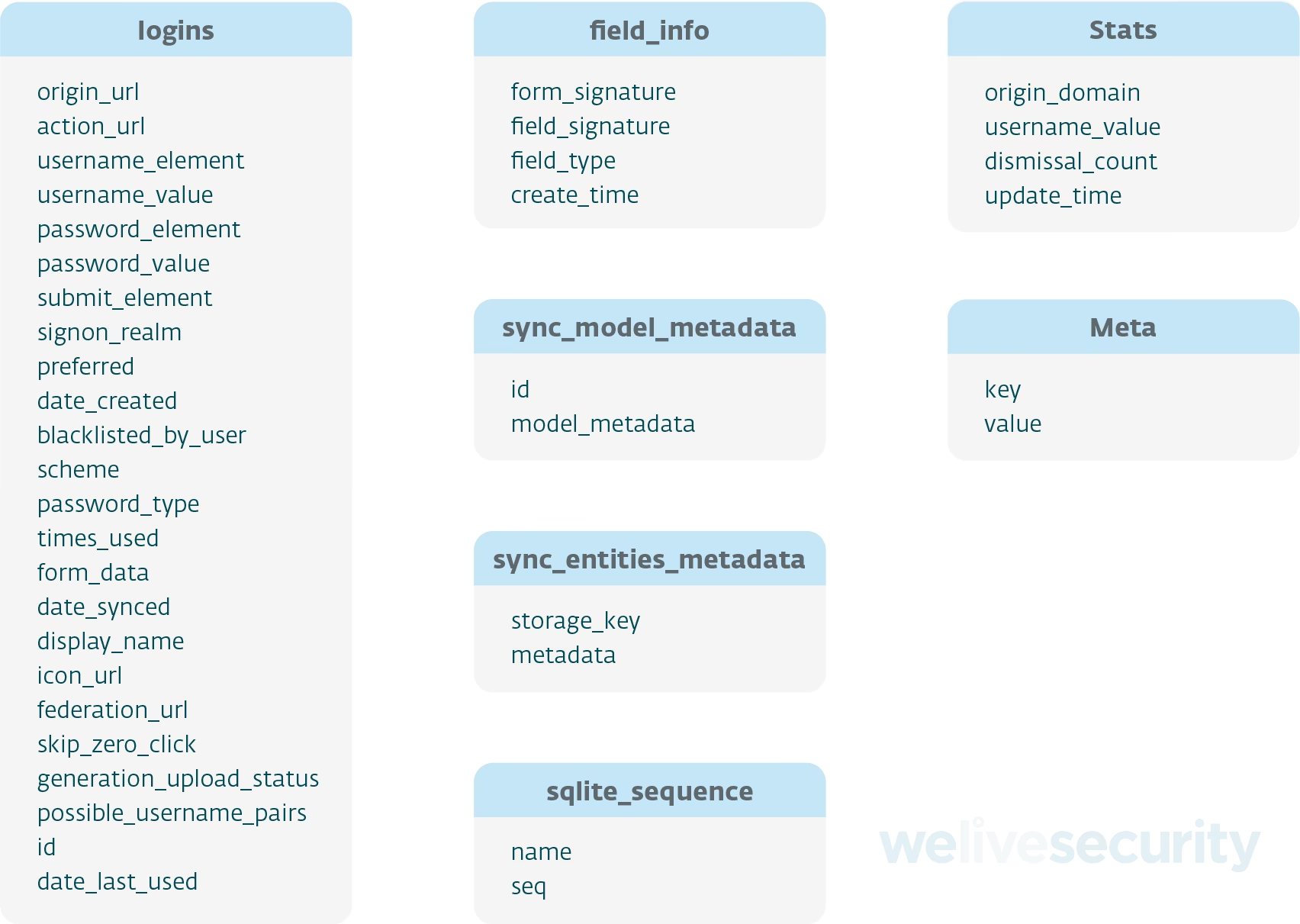
Probablemente ya estés familiarizado con los gestores de contraseñas básicos que vienen integrados en la mayoría de los navegadores web como Chrome, Firefox o Safari. Estos gestores nativos cumplen la función elemental de recordar las credenciales que introduces en diferentes sitios web, facilitando el inicio de sesión automático en el mismo dispositivo o en otros donde tengas el navegador sincronizado. Son convenientes, sí, pero su funcionalidad es bastante limitada, ofreciendo pocas opciones más allá del simple almacenamiento y autocompletado.
Los gestores de contraseñas de terceros, por otro lado, son servicios mucho más completos y sofisticados. Se presentan generalmente como aplicaciones dedicadas para diversas plataformas (escritorio, móvil, extensiones de navegador) y ofrecen un conjunto amplio de funcionalidades que van mucho más allá del simple acto de recordar una clave. Su propósito principal es almacenar todas tus contraseñas en una base de datos cifrada, protegida por una única contraseña maestra.
Estos servicios pueden ser gratuitos, de pago o ofrecer modelos freemium (gratuitos con opciones premium de pago). Dependiendo de la opción que elijas, podrás acceder a herramientas avanzadas diseñadas para mejorar significativamente tu higiene de seguridad digital.
¿Por Qué Deberías Usar un Gestor de Contraseñas Dedicado?
La necesidad de utilizar un gestor de contraseñas va más allá de la simple conveniencia de no tener que recordar múltiples claves. Estos servicios están diseñados para abordar los desafíos de seguridad inherentes a la gestión manual de contraseñas:
- Cumplir con la regla de la Contraseña Única: Te permiten tener una contraseña diferente y fuerte para cada servicio sin el peso de tener que memorizarlas todas. El gestor las recuerda por ti.
- Generación de Contraseñas Seguras: La mayoría incluye un generador de contraseñas robusto que crea claves aleatorias, largas y complejas, minimizando el riesgo de que sean adivinadas o descifradas.
- Alertas de Seguridad: Muchos gestores analizan tus contraseñas almacenadas y te notifican si estás usando contraseñas débiles, repetidas en varios servicios, o si alguna de tus credenciales ha sido comprometida en una filtración de datos conocida (a menudo revisando bases de datos públicas o la Dark Web).
- Sincronización Multi-dispositivo: A diferencia de los gestores de navegador básicos, los gestores de terceros suelen ofrecer sincronización segura en la nube, permitiéndote acceder a tus contraseñas desde cualquier dispositivo (ordenador, teléfono, tablet) sin importar el navegador que uses, siempre que tengas la aplicación o extensión instalada.
- Almacenamiento Seguro de Otra Información: Además de contraseñas, a menudo puedes guardar de forma segura otra información sensible como notas cifradas, datos de tarjetas de crédito, o información de identificación personal.
- Compartir Credenciales de Forma Segura: Algunos servicios permiten compartir contraseñas específicas con otras personas (familiares, compañeros de trabajo) de manera controlada y segura, sin exponer la clave real.
- Autocompletado Avanzado: Facilitan el llenado automático no solo de contraseñas, sino también de formularios completos con tu información personal o de pago.
En resumen, un gestor de contraseñas no solo te ayuda a recordar tus claves, sino que te equipa con herramientas esenciales para crear, gestionar y proteger tu identidad digital de manera proactiva.
Lugares Peligrosos para Guardar tus Contraseñas
Saber dónde guardar tus contraseñas es tan importante como saber dónde *no* guardarlas. Evitar estos métodos inseguros es fundamental para prevenir accesos no autorizados a tus cuentas:
- Notas Adhesivas o Papel: Escribir contraseñas en post-its o cuadernos es extremadamente inseguro. Si alguien accede físicamente a tu espacio de trabajo o a tu casa, tus claves están a la vista.
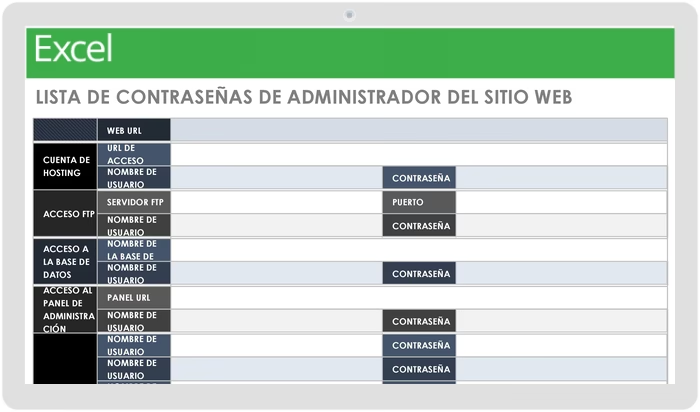
- Archivos sin Cifrar: Guardar contraseñas en documentos de texto, hojas de cálculo, o aplicaciones de notas sin protección es casi tan malo como el papel. Si tu dispositivo no está cifrado o es comprometido por malware, estos archivos son fácilmente accesibles para un atacante.
- Correo Electrónico o Mensajería: Enviarte contraseñas por email o chat es una práctica de alto riesgo. La comunicación podría ser interceptada, podrías enviarla accidentalmente a la persona equivocada, o tu propia bandeja de entrada podría ser hackeada.
- Gestor Nativo del Navegador (como Única Opción): Si bien son convenientes para el uso diario, los gestores integrados en navegadores son generalmente menos seguros que los dedicados. Si alguien accede a tu ordenador o a tu perfil de navegador sin la contraseña maestra de un gestor externo, podrían acceder fácilmente a todas tus contraseñas guardadas.
Estos métodos fallan porque carecen de las capas de seguridad y el cifrado robusto que ofrecen los gestores de contraseñas dedicados, dejando tus credenciales expuestas a miradas indiscretas o ataques digitales.
El Lugar Ideal: Un Gestor de Contraseñas Seguro
El lugar más seguro y recomendado para almacenar todas tus contraseñas es, sin duda, un gestor de contraseñas dedicado. Estas aplicaciones utilizan técnicas avanzadas de cifrado para proteger tu base de datos de contraseñas. Solo tú, conociendo la contraseña maestra, puedes desbloquear y acceder a tu información.
Existen dos métodos principales de almacenamiento utilizados por estos gestores:
- Almacenamiento en la Nube: La base de datos cifrada se guarda en servidores remotos gestionados por el proveedor del servicio. Esto ofrece la gran ventaja de la sincronización automática entre todos tus dispositivos, permitiéndote acceder a tus contraseñas desde cualquier lugar con conexión a internet. La seguridad depende en gran medida de las prácticas del proveedor.
- Almacenamiento Local: La base de datos cifrada se almacena directamente en tu dispositivo. Esto puede ofrecer una sensación de mayor control, ya que tus contraseñas no residen en un servidor externo. Sin embargo, la sincronización entre dispositivos puede ser más compleja (a menudo requiere usar servicios de terceros como Dropbox, que deben estar configurados de forma segura) y dependes de la seguridad física de tu propio dispositivo.
Independientemente del método de almacenamiento que prefieras (nube para conveniencia y sincronización, local para máximo control), utilizar un gestor de contraseñas es un paso fundamental para proteger tu vida digital.
Algunos Gestores de Contraseñas Populares y Recomendados
El mercado ofrece una amplia variedad de gestores de contraseñas, cada uno con sus propias características, precios y enfoques. Aquí te presentamos algunos de los mencionados, con breves descripciones basadas en la información proporcionada:
- 1Password: Muy popular, especialmente entre usuarios de Apple por su diseño pulido. Ofrece funciones esenciales como compartir claves y sincronización. Es un servicio de pago.
- LastPass: Conocido por su generosa versión gratuita que incluye la mayoría de las funciones básicas. Funciona principalmente a través de extensiones de navegador. Ha tenido incidentes de seguridad en el pasado, pero ha reaccionado para mejorar su protección.
- NordPass: Creado por la misma empresa que NordVPN. Ofrece funciones de autoguardado, autocompletado, detección de contraseñas débiles y búsqueda en la Dark Web. Tiene planes de pago.
- Dashlane: Destaca por su diseño sencillo y fácil de usar. Ofrece una versión gratuita limitada a un dispositivo. Su función premium de cambio masivo de contraseñas es notable. Es uno de los más caros.
- KeePass: Una opción totalmente gratuita y de código abierto. Su interfaz es algo antigua, pero su naturaleza de código abierto es una ventaja para la seguridad (transparencia y colaboración). Es muy funcional para recordar diversas credenciales.
- Enpass: Otro modelo freemium. La versión de escritorio suele ser gratuita, pero el uso móvil puede requerir pago a partir de cierto número de elementos guardados. Permite guardar varios tipos de información.
- Keeper: Ofrece aplicaciones para múltiples plataformas. Es un servicio de pago con almacenamiento ilimitado de contraseñas y uso compartido.
- Bitwarden: Una opción robusta y popular entre los defensores del código abierto. Ofrece opciones gratuitas y de pago, es multiplataforma y muy flexible, incluso con acceso desde la terminal.
- PasswordSafe: Otra solución de código abierto y gratuita con funciones básicas de guardado de contraseñas, aunque su diseño no sea el más moderno.
- Roboform: Ofrece una versión gratuita básica para móvil y escritorio sin sincronización. Para sincronización y funciones avanzadas, requiere la versión de pago.
La elección entre estos gestores dependerá de tus necesidades específicas, presupuesto y preferencias de interfaz o características.
Tabla Comparativa de Gestores (Ejemplo Basado en Información)
Para ayudarte a visualizar algunas diferencias, aquí tienes una tabla comparativa simple con información extraída del texto:
| Gestor | Modelo de Precio | Características Destacadas (Según Texto) | Notas Adicionales |
|---|---|---|---|
| 1Password | Pago | Compartir claves, sincronización | Excelente diseño (especialmente en Apple) |
| LastPass | Freemium (Gratis con funciones básicas, Pago para premium) | Funciona vía navegador, funciones esenciales en gratis | Ha tenido problemas de seguridad en el pasado |
| NordPass | Pago | Autoguardado/completado, detección inseguras, Dark Web check | Creado por empresa de NordVPN |
| Dashlane | Freemium (Gratis en 1 dispositivo, Pago para más) | Diseño sencillo, cambio masivo de contraseñas (Premium) | Uno de los más caros |
| KeePass | Gratuito | Código abierto, funcional | Interfaz obsoleta |
| Enpass | Freemium (Escritorio gratis, Móvil pago tras 20 ítems) | Guarda contraseñas, notas, formularios | Requiere pago móvil para uso extendido |
| Keeper | Pago | Almacenamiento ilimitado, uso compartido | Aplicaciones multiplataforma |
| Bitwarden | Freemium (Gratis, Pago para empresas) | Código abierto, multiplataforma, compatible con terminales | Opción popular en código abierto |
| PasswordSafe | Gratuito | Código abierto, funciones básicas | Diseño simple |
| Roboform | Freemium (Gratis en 1 dispositivo sin sincronización, Pago para sincronización y avanzadas) | Básico para móvil/escritorio | Sincronización requiere pago |
Nota: Los precios específicos y las ofertas pueden variar y deben verificarse en los sitios web oficiales de cada proveedor.
Cómo Empezar a Usar un Gestor de Contraseñas
Aunque cada gestor tiene su propio proceso de configuración, la base suele ser similar. Veamos los pasos generales, tomando como ejemplo 1Password y LastPass según la información proporcionada:
Registro y Uso Básico de 1Password
- Visita la Web Oficial: Accede a 1password.com. Busca la opción para probar el servicio gratis o elegir un plan.
- Selecciona un Plan: Elige el plan que se ajuste a tus necesidades (individual, familiar, etc.). Generalmente hay un periodo de prueba gratuito (ej. un mes).
- Crea tu Cuenta: Introduce tu correo electrónico y datos de pago (necesario para continuar después del periodo de prueba).
- Define tu Contraseña Maestra: Este es el paso más crítico. Crea una contraseña larga, única y fácil de recordar para ti, pero difícil de adivinar para otros. Sigue las recomendaciones de seguridad para crear una buena contraseña maestra.
- Descarga e Instala la Aplicación: Ve a la sección de descargas del sitio y baja la aplicación para tu sistema operativo (Windows, macOS, etc.) e instálala.
- Inicia Sesión: Abre la aplicación e introduce tu contraseña maestra. Esto desbloqueará tu bóveda de contraseñas.
- Empieza a Guardar Contraseñas: Dentro de la aplicación, busca la opción para añadir nuevos elementos (generalmente un botón '+'). Elige guardar una 'Login' para una contraseña de web. Introduce el nombre del servicio, nombre de usuario, la contraseña y el enlace de la web.
- Instala la Extensión del Navegador: Desde la página de descargas, instala la extensión para tu navegador (Chrome, Firefox, etc.). Inicia sesión en la extensión con tu cuenta de 1Password.
- Usa el Autocompletado: Ahora, al visitar sitios web, la extensión detectará los campos de inicio de sesión y te ofrecerá rellenarlos automáticamente con las credenciales guardadas en 1Password. Cuando inicies sesión en un nuevo sitio, la extensión te preguntará si deseas guardar la nueva contraseña.
Registro y Uso Básico de LastPass (Versión Gratuita)
- Visita la Web Oficial: Accede a www.lastpass.com. Busca la opción para obtener LastPass gratis ('Get LastPass Free').
- Descarga e Instala la Extensión: La web te guiará para descargar e instalar la extensión de LastPass en tu navegador (es su método principal de funcionamiento). Acepta los permisos necesarios.
- Crea tu Cuenta: Una vez instalada la extensión, haz clic en su icono. Te pedirá que crees una nueva cuenta. Introduce tu dirección de correo electrónico.
- Define tu Contraseña Maestra: Al igual que con 1Password, crea una contraseña maestra segura. Sigue los requisitos mínimos que te muestre la interfaz.
- Uso Automático: LastPass funciona en gran medida de forma automática a través de la extensión. Cuando inicies sesión en un sitio web por primera vez, LastPass detectará las credenciales y te preguntará si deseas guardarlas. Simplemente pulsa 'Añadir'.
- Autocompletado: La próxima vez que visites ese sitio, LastPass reconocerá la página y te ofrecerá autocompletar los campos de usuario y contraseña.
- Gestiona tus Contraseñas: Desde el icono de la extensión o la interfaz web de LastPass, puedes acceder a tu 'Bóveda' para ver, editar o añadir manualmente tus contraseñas guardadas, así como usar el generador de contraseñas o revisar la seguridad de tus claves.
Registro y Uso Básico de NordPass
- Visita la Web Oficial: Accede a nordpass.com. Generalmente te mostrará una oferta o la opción de elegir un plan o probar gratis.
- Elige un Plan o Prueba Gratuita: Selecciona el plan que prefieras (individual, familiar, duración) o la opción de prueba gratuita (ej. 30 días).
- Introduce Datos de Pago y Correo: Rellena la información solicitada, incluyendo tu correo electrónico y un método de pago (necesario para la prueba gratuita y futura facturación). Puedes tener opciones para añadir otros servicios de Nord si te interesan.
- Completa el Registro: Finaliza el proceso de creación de cuenta.
- Descarga e Instala Apps/Extensiones: Baja las aplicaciones para tus dispositivos y la extensión para tu navegador desde la sección de descargas. Instálalas.
- Inicia Sesión: Abre la aplicación o extensión e inicia sesión con tu cuenta NordPass.
- Uso y Guardado: A medida que inicies sesión en sitios web o servicios, NordPass te ofrecerá guardar las nuevas contraseñas. También puedes añadirlas manualmente. Al volver a esos sitios, autocompletará tus credenciales.
Como puedes ver, el proceso central gira en torno a crear una cuenta protegida por una contraseña maestra y luego utilizar la aplicación o extensión para guardar y autocompletar tus credenciales. Una vez configurado, simplifica enormemente la gestión de tu seguridad.
Más Allá del Gestor: Protegiendo tus Cuentas al Máximo
Aunque un gestor de contraseñas es una herramienta fundamental, la seguridad digital es un ecosistema. Complementar su uso con otras prácticas robustas maximizará tu protección:
- Contraseñas Fuertes y Únicas: Asegúrate de que tanto tu contraseña maestra como las generadas para tus servicios sean largas, complejas y no reutilizadas. Evita información personal obvia. Usa el generador del gestor siempre que sea posible.
- Actualización Periódica de Contraseñas Críticas: Considera cambiar las contraseñas de tus cuentas más importantes (banco, correo principal, redes sociales) cada pocos meses, incluso si usas un gestor. Esto mitiga el riesgo si una contraseña anterior fue comprometida sin que lo supieras.
- Activar la Autenticación de Múltiples Factores (MFA): Siempre que un servicio lo ofrezca, activa la MFA. Esto añade una capa de seguridad adicional, requiriendo una segunda verificación (un código de una app, un SMS, una llave física) además de la contraseña para iniciar sesión. Es una de las defensas más efectivas contra el acceso no autorizado.
- Desarrollar Hábitos de Seguridad: Sé consciente de los riesgos en línea. Desconfía de correos electrónicos o mensajes sospechosos (phishing), no hagas clic en enlaces desconocidos y ten cuidado al descargar archivos.
- Considerar Políticas de Acceso Condicional: En entornos empresariales, implementar políticas que restrinjan el acceso a ciertos recursos basándose en factores como el dispositivo, la ubicación o la necesidad de MFA puede añadir una capa extra de control.
Combinando el uso inteligente de un gestor de contraseñas con estas prácticas adicionales, construyes un muro mucho más sólido alrededor de tu identidad digital.
Preguntas Frecuentes sobre Gestores de Contraseñas
¿Es realmente seguro guardar todas mis contraseñas en un solo lugar?
Sí, es más seguro que los métodos alternativos inseguros (papel, archivos sin cifrar, etc.). Los gestores utilizan cifrado robusto para proteger tu base de datos. La clave para la seguridad es tu contraseña maestra; si esa clave es fuerte y no la compartes, tu bóveda está protegida. El riesgo de tener una sola contraseña maestra fuerte es mucho menor que el riesgo de usar contraseñas débiles o repetidas en múltiples sitios.
¿Qué pasa si olvido mi contraseña maestra?
Olvidar la contraseña maestra es un problema serio. Debido a que la base de datos está fuertemente cifrada y solo tú conoces la clave, la mayoría de los gestores no tienen una forma de recuperarla por ti. Si la olvidas, podrías perder el acceso a todas tus contraseñas guardadas. Algunos servicios ofrecen opciones de recuperación de cuenta con precauciones, pero no son infalibles. Por eso, elegir una contraseña maestra que sea segura pero que puedas recordar es crucial.
¿Puedo confiar en un gestor de contraseñas gratuito?
Los gestores gratuitos como KeePass o la versión básica de LastPass pueden ser opciones seguras y funcionales, especialmente para uso personal. La seguridad principal reside en el cifrado y tu contraseña maestra. Sin embargo, las versiones gratuitas suelen tener limitaciones en funciones (sincronización, uso multi-dispositivo, características avanzadas) y soporte. Evalúa si las funciones gratuitas cubren tus necesidades de seguridad.
Son convenientes para el uso básico, pero generalmente menos seguros que los gestores dedicados. Carecen de la contraseña maestra principal que protege toda la bóveda (a menudo se desbloquean simplemente iniciando sesión en el sistema operativo o navegador) y ofrecen menos funciones de seguridad avanzadas como auditoría de contraseñas o MFA en la propia bóveda. Son un primer paso, pero un gestor dedicado es una mejora significativa.
¿Qué debo buscar al elegir un gestor de contraseñas?
Considera el cifrado utilizado (busca estándares fuertes como AES-256), la reputación de la empresa, las funciones que necesitas (sincronización, generador, auditoría, compartir), las plataformas compatibles, el modelo de precios (gratuito, freemium, pago) y la facilidad de uso.
Proteger tus contraseñas es proteger tu identidad digital. Dejar de confiar en la memoria o en métodos inseguros y adoptar un gestor de contraseñas es una de las mejores inversiones que puedes hacer en tu seguridad en línea.
Si quieres conocer otros artículos parecidos a El Mejor Lugar para Guardar tus Contraseñas puedes visitar la categoría Seguridad.

Aprende mas sobre MySQL