
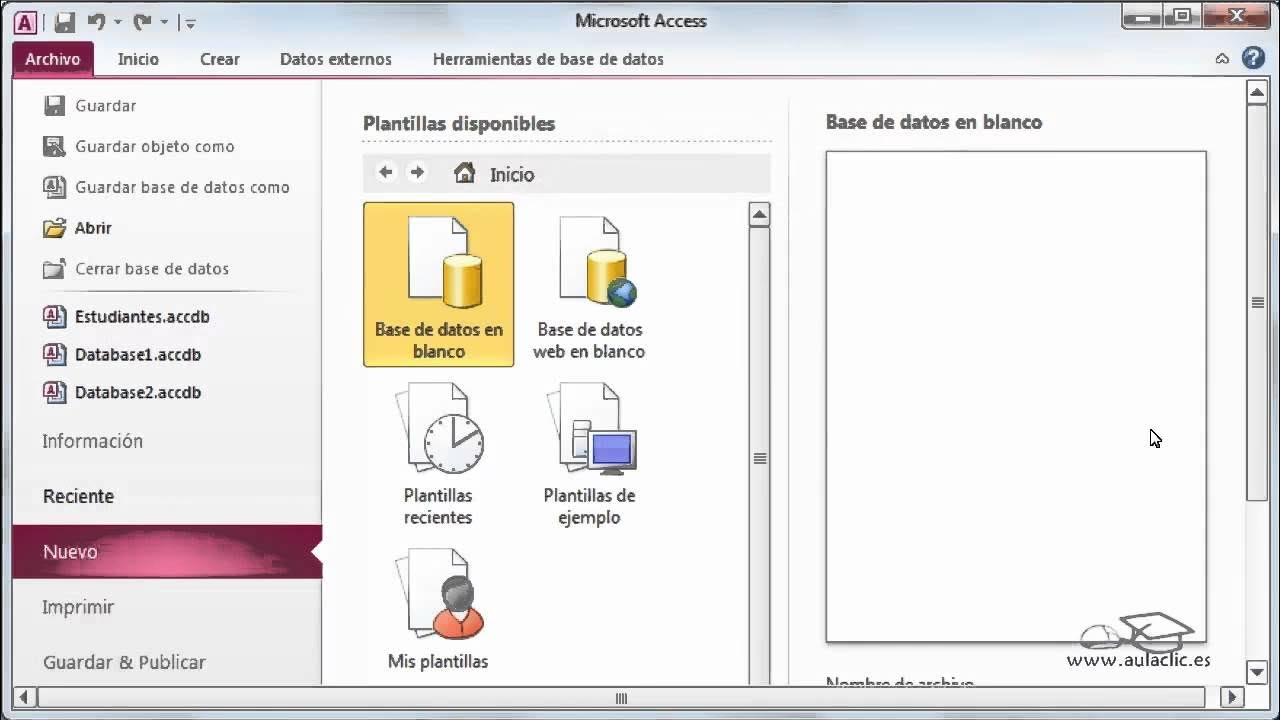
En ocasiones, al trabajar con Microsoft Access, puede encontrarse con situaciones en las que necesite permisos elevados para realizar ciertas operaciones. Esto puede deberse a restricciones en el sistema operativo, la necesidad de acceder a archivos protegidos o la ejecución de tareas administrativas dentro del propio programa. Ejecutar Access con derechos de administrador le otorga al programa la capacidad de realizar acciones que un usuario estándar podría tener restringidas.

Aunque no siempre es necesario, saber cómo iniciar Access con privilegios de administrador es una habilidad útil para cualquier usuario avanzado o administrador de sistemas que trabaje frecuentemente con esta base de datos. Este artículo le guiará a través de los métodos para lograrlo, basándonos en la funcionalidad estándar de Windows para ejecutar aplicaciones como usuario diferente.
¿Por Qué Necesitaría Ejecutar Access como Administrador?
Existen varias razones por las que podría ser necesario ejecutar Microsoft Access con credenciales de administrador. Algunas de las más comunes incluyen:
- Problemas de Permisos: Si la base de datos (.accdb, .mdb) se encuentra en una ubicación protegida del sistema de archivos (como Archivos de Programa) o si su cuenta de usuario actual no tiene los permisos adecuados para leer, escribir o modificar la base de datos o archivos relacionados.
- Instalación o Actualización de Componentes: Ciertas operaciones de instalación, reparación o actualización de complementos o componentes de Access pueden requerir permisos elevados.
- Configuraciones a Nivel de Sistema: Modificar ciertas configuraciones que afectan a cómo Access interactúa con el sistema operativo o con otras aplicaciones puede requerir derechos administrativos.
- Solución de Problemas: En algunos casos, ejecutar Access como administrador puede ayudar a diagnosticar problemas relacionados con permisos o acceso a recursos.
- Creación o Modificación de Tablas Vinculadas a Fuentes de Datos ODBC: Configurar o modificar conexiones ODBC a veces requiere permisos de administrador, y Access necesita esos permisos para interactuar con la configuración del sistema.
Es importante recordar que ejecutar aplicaciones con derechos de administrador debe hacerse con precaución, ya que otorga al programa acceso a áreas sensibles del sistema. Hágalo solo cuando sea estrictamente necesario.
Método 1: Ejecutar Access como Usuario Diferente (Incluyendo Administrador)
Uno de los métodos estándar en Windows para ejecutar una aplicación con permisos distintos a los de la sesión actual es utilizar la opción "Ejecutar como usuario diferente". Esta opción es particularmente útil si usted está logueado con una cuenta de usuario limitada pero conoce las credenciales de una cuenta con derechos de administrador.
Pasos para Ejecutar Access como Usuario Diferente:
Este proceso se aplica a cualquier archivo ejecutable o acceso directo en Windows y es perfectamente válido para Microsoft Access.
- Localice el archivo ejecutable de Access o su acceso directo: El archivo ejecutable principal de Access se llama típicamente
MSACCESS.EXE. Puede encontrarlo en la carpeta de instalación de Microsoft Office (la ubicación exacta varía según la versión de Office y la arquitectura del sistema, pero suele estar enC:\Program Files\Microsoft Office\OfficeXX\oC:\Program Files (x86)\Microsoft Office\OfficeXX\, donde XX es el número de la versión, como Office16 para Office 2016/2019/365, Office15 para 2013, etc.). Alternativamente, puede usar un acceso directo a Access si lo tiene en el escritorio o en el menú Inicio. - Mantenga presionada la tecla 'Shift': Es crucial mantener pulsada la tecla
Shift(Mayús) en su teclado. - Haga clic derecho sobre el archivo o acceso directo: Con la tecla
Shiftaún presionada, haga clic derecho con el ratón sobre el archivoMSACCESS.EXEo el acceso directo de Access que localizó en el paso 1. - Seleccione 'Ejecutar como usuario diferente': Al hacer clic derecho con
Shiftpresionado, aparecerá un menú contextual extendido. Una de las opciones que verá será "Ejecutar como usuario diferente". Haga clic en esta opción. - Introduzca las credenciales del administrador: Se abrirá una ventana de Seguridad de Windows. En esta ventana, deberá introducir el nombre de usuario y la contraseña de la cuenta de administrador con la que desea ejecutar Access. Asegúrese de escribir las credenciales correctamente.
- Haga clic en 'Aceptar': Una vez que haya ingresado el nombre de usuario y la contraseña, haga clic en el botón 'Aceptar'.
Si las credenciales son correctas, Access se iniciará bajo el contexto de la cuenta de administrador que especificó, otorgándole los permisos necesarios para la tarea que desea realizar.
Consideraciones con Ubicaciones de Red:
Es importante notar, tal como se menciona en la documentación de referencia de Windows, que puede encontrar problemas al intentar ejecutar una aplicación (incluyendo Access) desde una ubicación de red (como una unidad mapeada o un recurso compartido) como un usuario diferente. Esto puede ocurrir si las credenciales utilizadas para conectarse inicialmente al recurso compartido de red son distintas de las credenciales de administrador que está utilizando para ejecutar Access. Las credenciales de ejecución podrían no tener permisos para acceder al mismo recurso de red.
Método 2: Usar la Línea de Comandos con el Comando Runas
Para usuarios más avanzados o para scripting, Windows ofrece el comando runas en la línea de comandos. Este comando permite ejecutar un programa especificado como un usuario diferente.
Sintaxis Básica del Comando Runas:
runas /user:<NombreUsuario> <RutaCompletaAlPrograma>Donde:
/user:<NombreUsuario>: Especifica el nombre de la cuenta de usuario con la que desea ejecutar el programa. El nombre de usuario debe incluir el nombre del dominio o del equipo si no es una cuenta local. Por ejemplo,/user:NombreEquipo\Administradoro/user:NombreDominio\UsuarioAdmin. Para una cuenta local en el equipo actual, puede usar/user:.\NombreUsuarioo simplemente/user:NombreUsuariosi es la única cuenta con ese nombre.<RutaCompletaAlPrograma>: Es la ruta completa al archivo ejecutable del programa que desea iniciar. Para Access, sería la ruta aMSACCESS.EXE(por ejemplo,"C:\Program Files\Microsoft Office\OfficeXX\MSACCESS.EXE"). Es vital incluir la ruta entre comillas si contiene espacios.
Pasos para Usar el Comando Runas para Access:
- Abra el Símbolo del Sistema o PowerShell: Puede buscar "cmd" o "PowerShell" en el menú Inicio.
- Escriba el comando
runas: Utilice la sintaxis mencionada anteriormente. Por ejemplo, si su nombre de usuario administrador local es "AdminPC" y Access está en la ruta predeterminada para Office 2016, el comando podría ser:runas /user:AdminPC "C:\Program Files\Microsoft Office\Office16\MSACCESS.EXE"Si la cuenta es de un dominio llamado "MIDOMINIO" y el usuario es "AdminDomain", sería:
runas /user:MIDOMINIO\AdminDomain "C:\Program Files\Microsoft Office\Office16\MSACCESS.EXE" - Presione Enter: Al ejecutar el comando, el sistema le pedirá la contraseña de la cuenta de usuario especificada en el comando. Escriba la contraseña (no verá los caracteres mientras escribe) y presione Enter.
Si la contraseña es correcta, Access se iniciará con los permisos de la cuenta de usuario especificada.
Opciones Adicionales de Runas:
/noprofile: Especifica que el perfil del usuario no debe cargarse. Esto puede acelerar el inicio, pero puede causar problemas con algunas aplicaciones./env: Especifica que se use el entorno actual en lugar del entorno del usuario especificado./netonly: Utiliza las credenciales especificadas solo para acceso remoto (por ejemplo, a recursos de red). El programa se ejecuta bajo la cuenta actual, pero las conexiones a la red se realizan con las credenciales especificadas. Esto es útil para acceder a recursos de red protegidos sin ejecutar toda la aplicación como administrador.
El comando runas es una herramienta poderosa para la automatización y la ejecución de tareas específicas que requieren permisos elevados.
Tabla Comparativa de Métodos
| Característica | Ejecutar como usuario diferente (Shift + Clic Derecho) | Comando Runas |
|---|---|---|
| Facilidad de Uso | Más intuitivo para usuarios con interfaz gráfica. | Requiere manejo de línea de comandos y sintaxis. |
| Requiere Interacción | Sí, aparece una ventana para introducir credenciales. | Sí, pide la contraseña en la consola (no visible). |
| Automatización | No es fácilmente automatizable. | Ideal para scripts, archivos .bat o automatización. |
| Uso Principal | Tareas únicas o esporádicas que requieren permisos elevados. | Ejecución repetitiva, scripting, acceso remoto con credenciales específicas. |
| Necesita Ruta Completa | No, funciona sobre acceso directo o ejecutable. | Sí, generalmente requiere la ruta completa al ejecutable. |
Preguntas Frecuentes (FAQ)
¿Siempre necesito ejecutar Access como administrador?
No, en absoluto. Para la mayoría de las tareas diarias, como abrir y trabajar con bases de datos en ubicaciones estándar (como Documentos), no necesitará ejecutar Access como administrador. Solo es necesario cuando se enfrenta a problemas de permisos, accede a ubicaciones protegidas del sistema o realiza ciertas tareas de configuración avanzada o solución de problemas.
¿Qué hago si no tengo una cuenta de administrador en mi equipo?
Si no tiene una cuenta de administrador y necesita realizar una tarea que requiere permisos elevados, no podrá utilizar estos métodos. Deberá contactar al administrador de su sistema o a la persona responsable de gestionar su equipo para que realice la tarea por usted o le proporcione las credenciales de una cuenta autorizada.
¿Funcionan estos pasos para otras aplicaciones de Office o programas en general?
Sí, los métodos "Ejecutar como usuario diferente" y el comando runas son funcionalidades estándar de Windows para ejecutar *cualquier* aplicación con permisos diferentes. Por lo tanto, puede aplicar estos mismos pasos para ejecutar Word, Excel, PowerPoint o cualquier otro programa instalado en su sistema con credenciales de administrador si fuera necesario.
¿Cuál es la diferencia entre abrir Access normalmente y usar "Ejecutar como usuario diferente"?
Cuando abre Access normalmente (haciendo doble clic en un archivo .accdb o en el acceso directo sin usar Shift), se ejecuta bajo el contexto de su cuenta de usuario actual. Los permisos que Access tendrá serán los mismos que los de su cuenta. Al usar "Ejecutar como usuario diferente" e introducir credenciales de administrador, Access se ejecuta con los permisos de esa cuenta de administrador, que generalmente son mucho más amplios y permiten realizar acciones que su cuenta estándar no podría.
Conclusión
Saber cómo ejecutar Microsoft Access con permisos de administrador es una herramienta valiosa para resolver problemas de acceso, realizar configuraciones avanzadas o gestionar bases de datos en entornos restringidos. Los métodos "Ejecutar como usuario diferente", accesible a través del menú contextual extendido (Shift + Clic Derecho), y el comando runas en la línea de comandos, le brindan la flexibilidad necesaria para iniciar Access con los privilegios adecuados cuando la situación lo demande. Recuerde siempre utilizar estos métodos de forma responsable, otorgando permisos elevados solo cuando sea estrictamente necesario para la seguridad y estabilidad de su sistema.
Si quieres conocer otros artículos parecidos a Ejecutar Access como Administrador puedes visitar la categoría Software.

Aprende mas sobre MySQL