

En el mundo empresarial, la información es uno de los activos más valiosos. Trabajar con sistemas contables y administrativos como Contpaq implica manejar datos críticos que, por diversas razones (errores humanos, fallos de hardware, ataques informáticos), pueden ponerse en riesgo. Saber cómo restaurar tus bases de datos es tan fundamental como saber cómo hacer un respaldo. Este proceso te permite recuperar tu información a un estado anterior funcional, minimizando pérdidas y asegurando la continuidad operativa de tu empresa.

La restauración no es solo una tarea técnica; es una póliza de seguro para tu negocio. Cuando ocurre un incidente, tener la capacidad de recuperar tus datos rápidamente puede significar la diferencia entre una interrupción menor y una crisis mayor. Afortunadamente, Contpaq provee herramientas robustas para llevar a cabo esta tarea de manera efectiva.
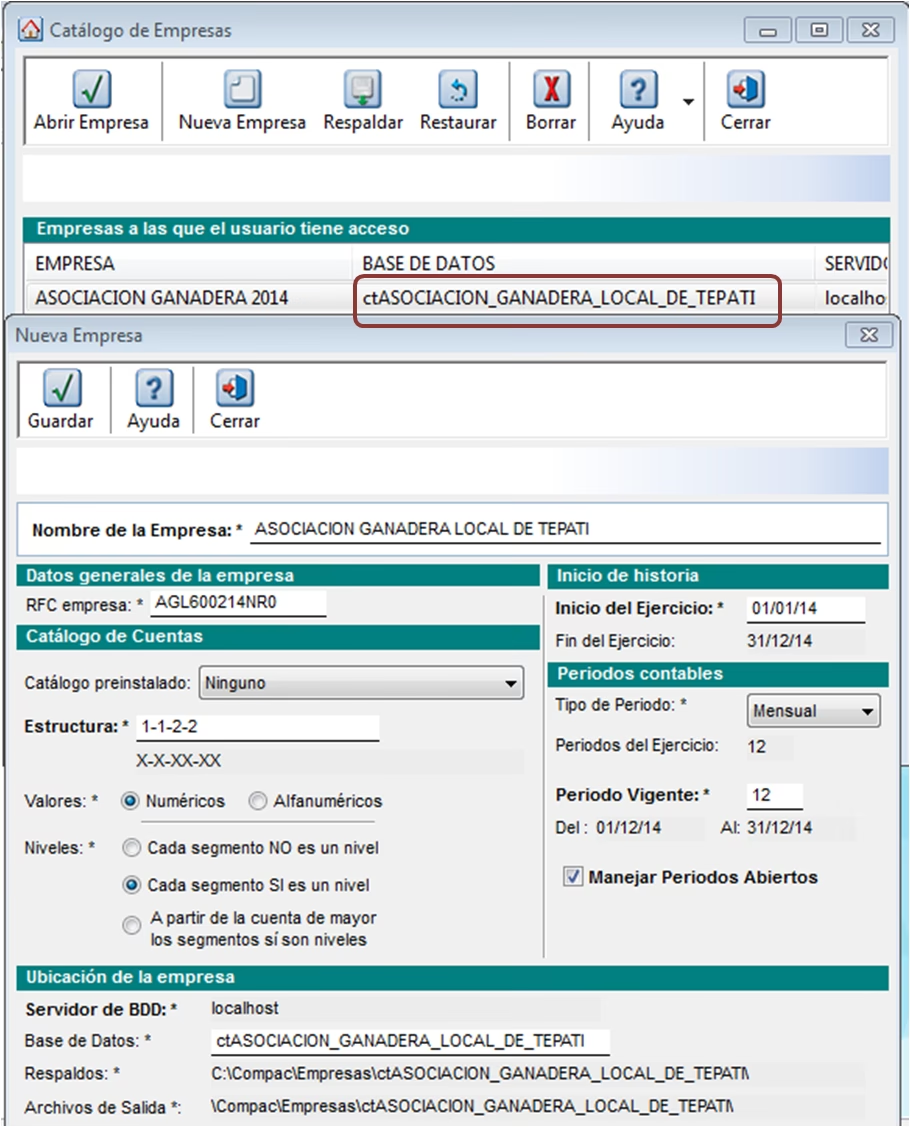
- ¿Por Qué Necesitarías Restaurar un Respaldo?
- Consideraciones Previas a la Restauración
- El Proceso de Restauración Paso a Paso en Contpaq
- Restaurar Sobre Empresa Existente vs. Restaurar Como Empresa Nueva
- Preguntas Frecuentes sobre la Restauración en Contpaq
- Después de la Restauración: Verificación y Optimización
- Conclusión
¿Por Qué Necesitarías Restaurar un Respaldo?
Existen múltiples escenarios que justifican la necesidad de restaurar una base de datos en Contpaq:
- Corrupción de Datos: Fallos de software o hardware pueden dañar los archivos de la base de datos, volviéndolos inaccesibles o inconsistentes.
- Errores Humanos: Eliminación accidental de información, modificaciones incorrectas o procesos mal ejecutados que afectan la integridad de los datos.
- Migración de Servidor o Equipo: Al mover tu instalación de Contpaq a una nueva máquina, restauras el último respaldo en el nuevo entorno.
- Recuperación ante Desastres: Fallos mayores del sistema, virus, ransomware o problemas físicos que inutilizan el equipo donde reside la base de datos.
- Regresar a un Punto Anterior: Si realizaste cambios significativos que resultaron perjudiciales, puedes restaurar a un respaldo previo antes de esos cambios.
- Pruebas o Capacitación: Puedes restaurar una copia de la base de datos en un entorno separado para realizar pruebas o capacitar personal sin afectar los datos productivos.
Consideraciones Previas a la Restauración
Antes de iniciar el proceso de restauración, es vital tener en cuenta ciertos puntos para asegurar que se realice correctamente y sin contratiempos:
- Tener un Respaldo Válido: Parece obvio, pero verifica que el archivo de respaldo (`.bak`) que planeas usar sea el correcto y no esté corrupto. Idealmente, deberías tener una estrategia de respaldos frecuentes.
- Ubicación del Respaldo: Conoce la ruta exacta donde se encuentra el archivo de respaldo que vas a utilizar.
- Permisos de Administrador: Debes tener permisos suficientes en el sistema operativo y dentro del mismo Contpaq para realizar la operación.
- Contpaq Cerrado para Otros Usuarios: Es crucial que ninguna otra persona esté utilizando la empresa que deseas restaurar. Idealmente, todos los usuarios deberían salir de Contpaq o incluso detener los servicios de Contpaq si la base de datos reside en un servidor.
- Versión de Contpaq: La versión de Contpaq desde la que se creó el respaldo debe ser compatible con la versión en la que planeas restaurarla. Generalmente, puedes restaurar respaldos de versiones anteriores en versiones más nuevas, pero no al revés.
- Espacio en Disco: Asegúrate de tener suficiente espacio libre en el disco duro donde se restaurará la base de datos.
El Proceso de Restauración Paso a Paso en Contpaq
El proceso general de restauración se realiza a través de la herramienta principal de administración de bases de datos de Contpaq, que suele ser el Administrador de Empresas o una utilidad similar dependiendo del módulo específico (Contabilidad, Nominas, Factura Electrónica, etc.). Aunque la interfaz puede variar ligeramente entre versiones y módulos, los pasos esenciales son los mismos:
1. Abrir el Administrador de Empresas: Inicia la aplicación principal de Contpaq que gestiona tus empresas (por ejemplo, el Administrador de Empresas Contpaq i®). Debes ejecutarla como administrador.
2. Seleccionar la Empresa (Si aplica): Si vas a restaurar *sobre* una empresa existente, selecciónala de la lista. Si vas a restaurar como una *nueva* empresa, no necesitas seleccionar ninguna al inicio, la opción te aparecerá más adelante.
3. Acceder a la Opción de Restaurar: Navega por los menús principales. Generalmente, encontrarás la opción de "Restaurar" dentro de menús como "Utilerías", "Herramientas", "Empresas" o "Archivo". Haz clic en ella.
4. Iniciar el Asistente de Restauración: Se abrirá un asistente que te guiará a través del proceso. Lee atentamente las instrucciones en cada pantalla.
5. Seleccionar el Archivo de Respaldo: El asistente te pedirá que especifiques la ubicación del archivo `.bak` que contiene el respaldo. Utiliza el botón de "Examinar" o similar para navegar hasta la carpeta donde guardaste el respaldo y selecciona el archivo correspondiente.
6. Elegir el Destino de la Restauración: Aquí es donde decides cómo se restaurará la información. Las opciones comunes son:
- Restaurar sobre una empresa existente: Sobrescribe la información de la empresa que seleccionaste al principio con los datos del respaldo. ¡Cuidado con esta opción, ya que borrará la información actual de esa empresa! Es útil si la empresa actual está corrupta o si quieres volver a un punto anterior.
- Restaurar como una empresa nueva: Crea una nueva empresa en tu sistema Contpaq con los datos del respaldo. Se te pedirá un nombre para la nueva empresa. Esta opción es ideal para migraciones, pruebas o para recuperar una empresa eliminada accidentalmente sin afectar las existentes.
7. Configurar Opciones Adicionales (Opcional): Dependiendo de la versión y el módulo, podrías tener opciones adicionales, como la ruta donde se crearán los archivos de la nueva empresa o ajustes específicos de la base de datos. En la mayoría de los casos, las opciones predeterminadas son suficientes.
8. Confirmar y Ejecutar: El asistente mostrará un resumen de las opciones seleccionadas. Revisa que todo sea correcto. Una vez que estés seguro, haz clic en "Procesar", "Aceptar" o "Siguiente" para iniciar la restauración.
9. Esperar a que Finalice: El tiempo que tarde la restauración dependerá del tamaño de la base de datos y de la velocidad de tu equipo/servidor. El sistema mostrará una barra de progreso. Es fundamental no interrumpir el proceso.
10. Verificar el Resultado: Al finalizar, el asistente te informará si la restauración fue exitosa o si hubo errores. Si fue exitosa, es muy recomendable ingresar a la empresa restaurada para verificar que la información está completa y accesible. Revisa algunos datos clave, como saldos, pólizas, facturas, etc.
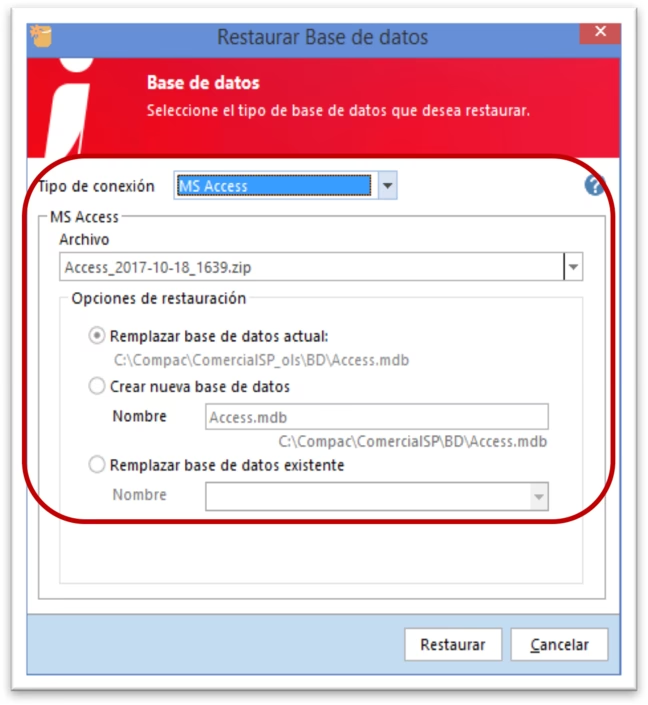
Si la restauración falla, el sistema suele proporcionar un log o un mensaje de error que puede dar pistas sobre la causa (permisos, archivo corrupto, espacio insuficiente, etc.).
Restaurar Sobre Empresa Existente vs. Restaurar Como Empresa Nueva
Comprender la diferencia entre estas dos opciones es crucial:
| Característica | Restaurar Sobre Empresa Existente | Restaurar Como Empresa Nueva |
|---|---|---|
| Empresa Destino | Una empresa ya registrada en Contpaq. | Una empresa totalmente nueva, que se crea durante el proceso. |
| Información Existente | Se elimina y se reemplaza completamente por la del respaldo. | No afecta a ninguna empresa existente. Se crea una nueva entrada en el catálogo de empresas. |
| Nombre de la Empresa | Mantiene el nombre original de la empresa destino. | Puedes asignarle un nuevo nombre (que no exista previamente). |
| Ruta de Archivos | Generalmente mantiene la ruta de la empresa destino, sobrescribiendo archivos. | Se puede definir una nueva ruta para los archivos de la empresa. |
| Uso Típico | Recuperación de una empresa dañada; volver a un punto anterior. | Migración a nuevo equipo; recuperar empresa eliminada; crear copias para pruebas; separar información histórica. |
| Riesgo | Alto riesgo de pérdida de datos actuales si no es lo deseado. | Bajo riesgo para empresas existentes, solo crea una nueva. |
Preguntas Frecuentes sobre la Restauración en Contpaq
Aquí respondemos algunas dudas comunes que surgen al restaurar bases de datos en Contpaq:
¿Qué hago si el archivo de respaldo está corrupto o dañado?
Si el archivo `.bak` no es reconocido por Contpaq o el proceso de restauración falla indicando que el archivo está corrupto, lamentablemente ese respaldo no es utilizable. Deberás intentar restaurar con un respaldo anterior que sí funcione. Esto subraya la importancia de verificar tus respaldos periódicamente.
¿Necesito la misma versión de Contpaq para restaurar un respaldo?
Generalmente, puedes restaurar respaldos generados en versiones anteriores de Contpaq en versiones más recientes. El sistema realizará un proceso de actualización de la base de datos durante la restauración. Sin embargo, *no* puedes restaurar un respaldo de una versión más nueva en una versión anterior.
¿Puedo restaurar solo una parte de la información?
No, el proceso estándar de restauración en Contpaq recupera la base de datos completa tal como estaba en el momento en que se creó el respaldo. No permite seleccionar elementos específicos para restaurar (como una sola póliza o un solo cliente).
La restauración falló, ¿qué debo revisar?
Los fallos pueden deberse a varias causas:
- Permisos: Asegúrate de ejecutar el Administrador de Empresas como administrador y que el usuario tenga permisos sobre la carpeta donde está el respaldo y donde se restaurará.
- Archivo de Respaldo: Verifica que el archivo no esté dañado y que la ruta sea correcta.
- Espacio en Disco: Confirma que hay suficiente espacio libre.
- Usuarios Conectados: Asegúrate de que no haya nadie usando la empresa o que los servicios de Contpaq estén detenidos temporalmente si aplica.
- Versión Incompatible: Verifica que no estás intentando restaurar un respaldo de una versión más nueva en una antigua.
- Antivirus/Firewall: Ocasionalmente, el software de seguridad puede interferir. Intenta desactivarlos temporalmente (bajo tu propio riesgo y solo si sabes lo que haces) para ver si el proceso se completa.
Si el problema persiste, consulta la documentación oficial de Contpaq o contacta a soporte técnico especializado.
¿Cuánto tarda el proceso de restauración?
El tiempo varía significativamente según el tamaño de la base de datos, la velocidad del disco duro (SSD vs HDD), la memoria RAM y el procesador del equipo. Bases de datos pequeñas pueden restaurarse en minutos, mientras que bases de datos muy grandes pueden tardar horas.
Después de la Restauración: Verificación y Optimización
Una vez que el proceso de restauración ha finalizado con éxito, no consideres que la tarea está completa. Es fundamental realizar una verificación:
- Ingresa a la empresa restaurada.
- Verifica la información clave: saldos, movimientos recientes, catálogos. Compara con reportes o información que tenías antes del incidente o con lo que esperabas del respaldo.
- Realiza algún proceso típico de tu operación diaria para confirmar que el sistema responde adecuadamente.
Adicionalmente, dependiendo de la situación, podrías considerar realizar procesos de mantenimiento dentro de Contpaq, como la reconstrucción de índices o la verificación de base de datos, para asegurar su óptimo funcionamiento.
Conclusión
Dominar el proceso de restauración en Contpaq es una habilidad indispensable para cualquier usuario o administrador del sistema. Te brinda la tranquilidad de saber que, ante cualquier eventualidad, puedes recuperar la información crucial de tu negocio. Recuerda que la restauración es la segunda parte de la ecuación; la primera y más importante es tener una estrategia sólida y consistente de respaldos. Practica el proceso de respaldo y restauración en un entorno de prueba para familiarizarte con él antes de tener que usarlo en una situación crítica. Tu información es valiosa; protégela.
Si quieres conocer otros artículos parecidos a ¿Cómo Restaurar Datos en Contpaq? puedes visitar la categoría Software.

Aprende mas sobre MySQL