

Organizar información compleja en documentos a menudo requiere más que una simple tabla. En ocasiones, necesitamos colocar una estructura tabular dentro de otra, ya sea para crear diseños intrincados o para mantener la alineación y el flujo de contenido de manera controlada. Aunque el término "anidar tablas" puede evocar diferentes ideas dependiendo del contexto (como HTML o bases de datos), en el ámbito del diseño y maquetación de documentos, existe una técnica específica que permite incrustar tablas u otros elementos dentro de un punto particular del texto o una celda: el uso de marcos anclados.

Este método es fundamental en software de publicación profesional y ofrece una gran flexibilidad para manejar diseños complejos. Permite tratar un bloque de contenido, como una tabla, como una entidad única que se "ancla" a una posición específica dentro del flujo de texto principal del documento. Veamos cómo funciona este proceso.
- ¿Qué es un Marco Anclado?
- El Proceso de Anidamiento Mediante Marcos Anclados
- Paso a Paso: Insertando el Marco Anclado
- Configurando el Marco Anclado: Documentos Estructurados vs. No Estructurados
- Insertando la Tabla Dentro del Marco
- Consideraciones Adicionales y Beneficios
- Alternativas y Contextos Diferentes
- Preguntas Frecuentes (FAQ)
¿Qué es un Marco Anclado?
Antes de profundizar en los pasos, es crucial entender qué es un marco anclado en el contexto de la maquetación de documentos. Un marco anclado es un contenedor gráfico o de texto que está vinculado a un punto específico en el flujo de texto principal de un documento. A diferencia de los marcos de página que se colocan en posiciones fijas en una página, un marco anclado se mueve con el texto al que está anclado. Si el texto fluye a una página diferente, el marco anclado lo sigue. Esto lo convierte en una herramienta ideal para insertar elementos como imágenes, ecuaciones o, en nuestro caso, tablas, dentro de párrafos, celdas de tabla o encabezados, manteniendo su relación posicional con el contenido circundante.
La flexibilidad de los marcos anclados radica en su capacidad para contener casi cualquier tipo de contenido y ser dimensionados y posicionados de diversas maneras relativas a su punto de anclaje.
El Proceso de Anidamiento Mediante Marcos Anclados
La técnica para "anidar" una tabla utilizando un marco anclado implica varios pasos clave. No se trata de insertar directamente una tabla dentro de otra tabla en el sentido más estricto de la estructura de datos de una tabla, sino de insertar una tabla dentro de un contenedor (el marco anclado) que a su vez está posicionado dentro de una celda de otra tabla o en cualquier otro punto del texto.
El objetivo es crear un espacio reservado dentro de la celda (o el punto de anclaje elegido) donde la tabla anidada residirá. Los pasos generales son los siguientes:
- Seleccionar el punto de inserción.
- Insertar el marco anclado en ese punto.
- Configurar las propiedades del marco (tamaño, posición, etc.).
- Insertar la tabla deseada dentro del marco anclado.
Detallaremos cada uno de estos pasos a continuación, considerando las posibles variaciones en función del tipo de documento con el que se esté trabajando.
Paso a Paso: Insertando el Marco Anclado
El primer paso es identificar y seleccionar la ubicación exacta donde deseas que aparezca la tabla anidada. Si tu objetivo es anidar la tabla dentro de una celda de otra tabla existente, simplemente:
Haz clic en la celda en la que deseas anidar una tabla.
Este clic establece el punto de inserción o el cursor dentro de la celda. El marco anclado, cuando se inserte, se vinculará a este punto específico dentro del contenido de la celda. Es crucial que el cursor esté parpadeando activamente en la celda deseada antes de proceder al siguiente paso.
Configurando el Marco Anclado: Documentos Estructurados vs. No Estructurados
Una vez que tienes el punto de inserción seleccionado, el siguiente paso es insertar el marco anclado. La forma en que configuras este marco puede variar ligeramente dependiendo de si estás trabajando con un documento no estructurado o un documento estructurado.
En software de maquetación, los documentos no estructurados son aquellos que no se basan en un modelo de documento predefinido (como un DTD o esquema XML). Son más flexibles y permiten una mayor libertad de diseño manual. Los documentos estructurados, por otro lado, siguen una estructura lógica y jerárquica definida por elementos, lo que es común en flujos de trabajo XML para garantizar la consistencia y facilitar el intercambio de datos.
El comando para insertar el marco anclado suele ser accesible a través de un menú de inserción:
Elige Insertar > Marco Anclado.
Ahora, la configuración varía:
Para Documentos No Estructurados:
En este caso, el comando crea un marco anclado que, por defecto, a menudo se ancla debajo de la línea actual de texto donde colocaste el cursor. La configuración del tamaño es manual y directa:
Intenta establecer el ancho y la altura del marco para que sean ligeramente mayores que el ancho y la altura de la tabla que deseas insertar.
Esto asegura que la tabla que luego coloques dentro del marco tenga espacio suficiente para caber cómodamente. Tendrás controles para especificar dimensiones exactas o ajustarlas visualmente. La posición del marco (alineación relativa al punto de anclaje, como arriba, abajo, en línea) también se configura manualmente en las propiedades del marco.
Para Documentos Estructurados:
En documentos estructurados, la inserción de elementos está guiada por el modelo de documento. Cuando eliges insertar un marco anclado, en realidad estás insertando un elemento de tipo marco anclado:
Este comando inserta un elemento. Elige un elemento de marco de la lista desplegable Etiqueta de Elemento en el panel Marco Anclado.
El nombre exacto de la etiqueta puede variar según el modelo de documento (por ejemplo, podría llamarse `<marco>` o `<grafico-contenedor>`). Debes seleccionar la etiqueta de elemento correcta que representa un marco anclado según lo definido en la estructura de tu documento. Si el marco está destinado a contener contenido gráfico o elementos vacíos que actuarán como contenedores, podrías necesitar seleccionar un elemento gráfico específico:
Selecciona un elemento gráfico para marcos anclados vacíos en el catálogo de Elementos, y haz clic en Nuevo Marco.
En documentos estructurados, las propiedades del marco (como su tamaño o cómo interactúa con el texto) a menudo pueden estar predefinidas o restringidas por las reglas del modelo de documento. Sin embargo, aún tendrás opciones para configurar aspectos permitidos por la estructura definida.
Insertando la Tabla Dentro del Marco
Una vez que el marco anclado ha sido insertado y configurado con el tamaño o tipo de elemento adecuado, el siguiente paso es colocar la tabla real dentro de él. El marco anclado funciona como un mini lienzo o sub-documento dentro de tu documento principal.
Para insertar la tabla:
Haz clic dentro del marco anclado recién creado para asegurarte de que es el contenedor activo.
Luego, utiliza el comando de inserción de tabla estándar de tu software. Esto generalmente se encuentra en el mismo menú 'Insertar' o en un menú 'Tabla':
Elige Insertar > Tabla (o el comando equivalente en tu software).
Se te pedirá que especifiques las dimensiones de la tabla (número de filas y columnas). Una vez confirmada, la tabla se creará *dentro* de los límites del marco anclado. Ahora tienes una tabla contenida dentro de un marco que, a su vez, está anclado a un punto específico, como una celda de otra tabla.
Es fundamental recordar que la tabla ahora está ligada al marco. Si necesitas mover la tabla, en realidad estás moviendo el marco anclado. Si eliminas el marco, la tabla dentro de él también será eliminada.
Consideraciones Adicionales y Beneficios
Este método de anidar tablas utilizando marcos anclados ofrece varios beneficios, especialmente en la publicación técnica y la creación de documentos complejos:
- Control Preciso del Diseño: Puedes controlar exactamente el tamaño y la posición de la tabla anidada independientemente del contenido circundante dentro de la celda o párrafo principal, siempre que esté dentro de los límites del marco.
- Aislamiento de Contenido: El marco anclado encapsula la tabla, protegiéndola de ser afectada por cambios de formato o flujo de texto fuera del marco. Esto es útil para mantener la integridad del diseño de la tabla interna.
- Manejo de Contenido Heterogéneo: Permite insertar no solo tablas, sino también gráficos complejos, bloques de texto con formato especial u otros elementos dentro de celdas de tabla que de otro modo solo contendrían texto simple.
- Reutilización: En algunos flujos de trabajo, los marcos anclados con su contenido pueden guardarse y reutilizarse como bloques de construcción en diferentes partes del documento o en otros documentos.
Sin embargo, también hay consideraciones:
- Complejidad: Añadir marcos anclados aumenta la complejidad de la estructura del documento, lo que puede dificultar la edición para usuarios menos experimentados.
- Flujo de Texto: Aunque anclados al texto, los marcos pueden afectar el espaciado y la paginación de maneras que requieren ajuste manual o configuración cuidadosa de las propiedades de anclaje.
- Software Específico: Esta funcionalidad y terminología (marco anclado, documento estructurado/no estructurado) son características de software de maquetación profesional, no de procesadores de texto básicos o sistemas de bases de datos.
Entender la distinción entre documentos estructurados y no estructurados es clave al trabajar con marcos anclados. En un documento estructurado, la elección del elemento de marco correcto no solo determina su comportamiento visual, sino también su rol semántico dentro de la jerarquía del documento, lo cual es vital para la generación automática de contenido, la validación o la transformación XML.
La capacidad de dimensionar el marco anclado para que sea ligeramente mayor que la tabla esperada (en documentos no estructurados) es una buena práctica para evitar recortes o desbordamientos de contenido. Siempre puedes ajustar el tamaño del marco anclado después de insertar la tabla si es necesario.
Alternativas y Contextos Diferentes
Es importante notar que la "anidación" de tablas se aborda de manera diferente en otros contextos:
| Contexto | Método Común para "Anidar" | Descripción |
|---|---|---|
| HTML | Tabla dentro de Celda | Se inserta una etiqueta <table> directamente dentro de una etiqueta <td> (celda) o <th> (encabezado de celda) de otra tabla. La estructura es inherentemente jerárquica dentro del código HTML. |
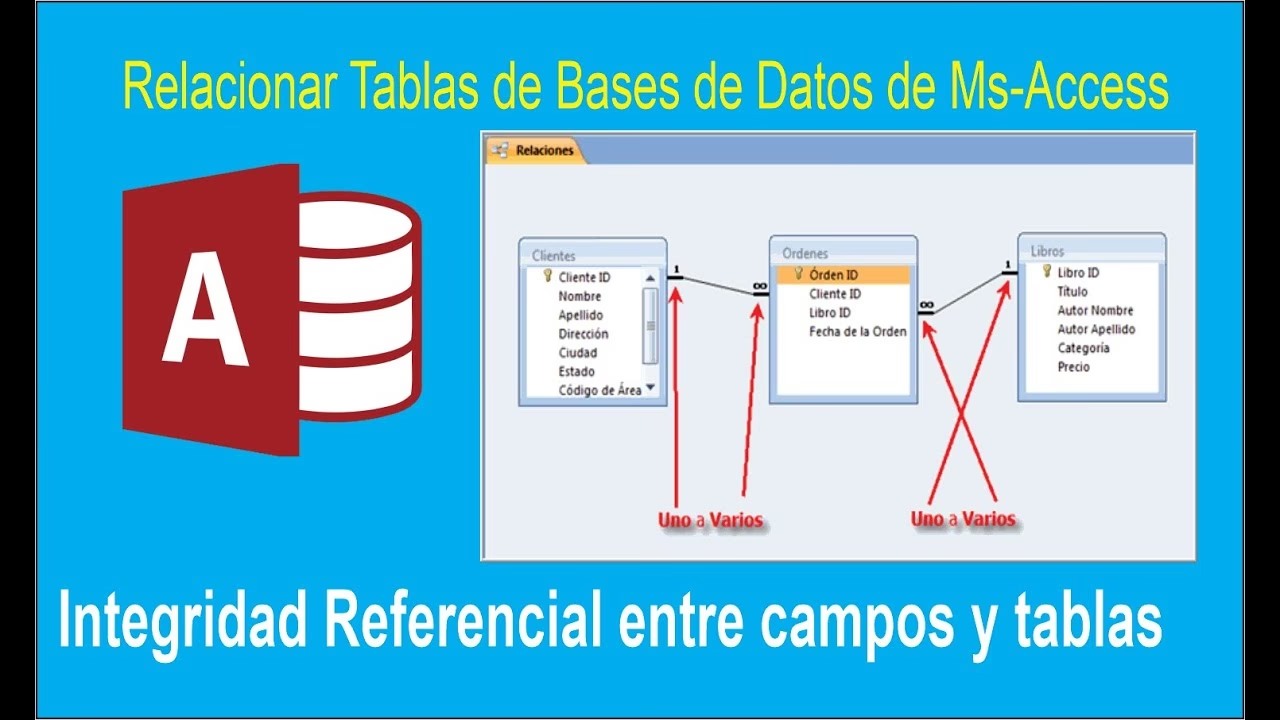
| Bases de Datos | Relaciones, Tipos Anidados o JSON | No se "anidan" tablas físicamente dentro de otras. Se usan claves foráneas para relacionar tablas, o se emplean tipos de datos complejos (como arrays o estructuras) dentro de columnas, o se almacenan datos semi-estructurados como JSON que pueden contener estructuras anidadas que imitan tablas. |
| Software de Maquetación (como el descrito) | Marco Anclado | La tabla se inserta dentro de un contenedor gráfico (el marco anclado) que está vinculado a un punto en el texto (como una celda). Es una técnica de diseño y posicionamiento, no una estructura de datos inherente de la tabla principal. |
El método del marco anclado es particularmente relevante cuando se necesita control preciso sobre la apariencia visual y la posición de la tabla incrustada dentro de un flujo de texto complejo, algo que las simples relaciones de datos o incluso la estructura HTML directa a veces no permiten con la misma fineza.
Preguntas Frecuentes (FAQ)
¿Por qué usar un marco anclado en lugar de simplemente copiar y pegar una tabla?
Copiar y pegar puede funcionar para contenido simple, pero un marco anclado proporciona control preciso sobre el tamaño, la posición y el flujo del contenido incrustado. Asegura que la tabla se mueva correctamente con el texto al que está anclada y permite configuraciones de diseño avanzadas que el pegado simple no ofrece.
¿Este método funciona en cualquier procesador de texto como Microsoft Word?
La funcionalidad exacta de "marco anclado" como se describe aquí, especialmente la distinción entre documentos estructurados y no estructurados y la interacción con catálogos de elementos, es característica de software de maquetación profesional como Adobe FrameMaker o similar. Microsoft Word tiene conceptos relacionados (como cuadros de texto o marcos), pero la implementación y la terminología pueden ser diferentes, y no maneja documentos estructurados en el mismo sentido.
¿Puedo poner cualquier cosa dentro de un marco anclado?
Generalmente, sí. Los marcos anclados están diseñados para contener una amplia variedad de contenido, incluyendo texto con formato, imágenes, gráficos vectoriales, ecuaciones y otras tablas. Son contenedores versátiles.
¿Cómo ajusto el tamaño de la tabla anidada o del marco después de insertarlos?
Puedes seleccionar el marco anclado y redimensionarlo usando manejadores gráficos, o ajustar sus dimensiones exactas a través de un cuadro de diálogo de propiedades. Una vez que la tabla está dentro, puedes redimensionar sus columnas y filas usando las herramientas de tabla estándar, pero la tabla no puede exceder los límites del marco anclado que la contiene.
¿Qué significa que un marco esté "anclado debajo de la línea actual"?
Significa que el marco se insertará inmediatamente después del punto de anclaje (donde estaba el cursor) y se colocará en la siguiente línea disponible o debajo de la línea actual, fluyendo con el texto. Puedes cambiar esta configuración de anclaje en las propiedades del marco para colocarlo en línea, arriba, a un lado, etc.
En resumen, anidar tablas a través de marcos anclados es una técnica poderosa en el mundo de la maquetación de documentos que permite una organización y un diseño de contenido muy precisos, especialmente útil en entornos que manejan tanto diseño libre como estructuras de documentos rigurosas.
Si quieres conocer otros artículos parecidos a Anidando Tablas en Documentos Avanzados puedes visitar la categoría Software.

Aprende mas sobre MySQL