
En el día a día de cualquier negocio que utiliza un punto de venta como Eleventa, la gestión de la información es fundamental. La base de datos, donde reside toda la información de ventas, inventario, clientes y proveedores, es el corazón del sistema. Sin embargo, esta información crítica puede verse comprometida por diversos factores. Saber cómo actuar en caso de un problema y cómo mantener tu inventario actualizado son habilidades esenciales para asegurar la continuidad y el éxito de tu operación.

Este artículo te guiará a través de dos procesos clave en Eleventa: la restauración de tu base de datos a partir de un respaldo para recuperarte de posibles daños, y la gestión del inventario para asegurar que siempre dispongas de la mercancía necesaria para tus ventas. Abordaremos las causas comunes de problemas en la base de datos, la importancia de los respaldos y cómo realizar una restauración paso a paso. Además, detallaremos el proceso para agregar o actualizar las cantidades de tus productos en el inventario, una tarea rutinaria pero vital para el control de stock.
Recuperación de la Base de Datos de Eleventa: Un Salvavidas para tu Información
La base de datos de Eleventa es susceptible a daños por diversas razones, muchas de ellas relacionadas con el entorno operativo del sistema. Reconocer estas causas es el primer paso para prevenirlas, aunque la prevención no siempre es suficiente. Por ello, los respaldos se convierten en tu herramienta más valiosa para la recuperación.
Causas Comunes que Pueden Dañar tu Base de Datos
El daño a la base de datos puede manifestarse de diferentes formas, desde errores al iniciar el programa hasta información faltante o corrupta. Las causas más frecuentes incluyen:
- Interrupciones o inestabilidades en la red de computadoras: Especialmente relevante en configuraciones MultiCaja, donde la comunicación constante es clave.
- Uso de versiones incompatibles con tu licencia: Instalar una versión no autorizada o incorrecta puede generar conflictos.
- Cortes de energía o cierres forzados: Apagar la computadora de forma abrupta mientras Eleventa está en funcionamiento puede dejar la base de datos en un estado inconsistente.
- Virus o sectores defectuosos en tu disco duro: Problemas físicos o lógicos en el medio de almacenamiento pueden corromper los archivos de la base de datos.
Ante cualquiera de estas situaciones, intentar continuar operando con una base de datos dañada puede empeorar el problema. La solución recomendada es siempre recurrir a un respaldo previamente generado.
La Importancia del Respaldo y la Vida Útil de tu Disco Duro
Eleventa genera respaldos de tu base de datos de forma local en tu computadora de manera periódica. Estos archivos son instantáneas de tu información en un momento dado y son esenciales para la recuperación. Es crucial entender que la efectividad de un respaldo depende de su antigüedad: cuanto más reciente sea, menor será la posible pérdida de información al restaurar.
Además, es vital considerar el estado del hardware donde se almacenan estos respaldos y la propia base de datos. El disco duro, siendo el componente que guarda toda tu información, tiene una vida útil limitada. En promedio, un disco duro funcionando unas 8 horas diarias puede durar alrededor de 5 años. Planificar su reemplazo antes de que falle puede evitar pérdidas catastróficas de datos que ni siquiera los respaldos podrían solucionar si el medio de almacenamiento principal está dañado.
Proceso de Restauración de la Base de Datos Paso a Paso
Realizar una restauración desde un respaldo es un procedimiento relativamente sencillo, pero que debe seguirse con cuidado. Asegúrate de tener acceso a la computadora donde se generan los respaldos.
- Ubica la Carpeta de Respaldos: Los respaldos se guardan en ubicaciones estándar dentro de la instalación de Eleventa. Para eleventa MonoCaja, la ruta típica es
C:\Archivos de Programa\AbarrotesPDV\respaldos. Si utilizas eleventa MultiCaja, la ruta esC:\Archivos de Programa\AbarrotesMultiCaja\respaldos. Navega hasta la carpeta correspondiente en el explorador de archivos de Windows. - Selecciona el Archivo de Respaldo Más Reciente: Dentro de la carpeta, verás varios archivos con nombres que siguen el patrón
respaldo-DD-MM-AA. Busca el archivo con la fecha más reciente. A menudo, el archivo más reciente también será el de mayor tamaño, ya que contiene más información acumulada hasta esa fecha. Haz doble clic sobre el archivo de respaldo elegido. - Inicia el Proceso de Restauración: Al hacer doble clic en el archivo
.exedel respaldo, se iniciará automáticamente el proceso de restauración. Es posible que Eleventa deba cerrarse si está abierto. El programa de restauración sobrescribirá la base de datos actual con la información contenida en el archivo de respaldo seleccionado. Espera a que el proceso finalice por completo. - Verifica el Funcionamiento de Eleventa: Una vez que la restauración haya terminado, abre Eleventa nuevamente. Comprueba que el programa inicia correctamente y que la información (productos, ventas, etc.) se carga de forma normal. Realiza algunas operaciones básicas para asegurarte de que todo funciona como esperas.
Consideraciones sobre la Pérdida de Información en la Restauración
Es fundamental comprender que al restaurar un respaldo, estás regresando la base de datos a un estado anterior. Esto implica que cualquier información registrada *después* de la fecha y hora en que se generó ese respaldo se perderá. Por ejemplo, si tu último respaldo disponible es del día 2 y hoy es día 5, las ventas, movimientos de inventario u otros registros de los días 3, 4 y 5 no estarán presentes en la base de datos restaurada. La frecuencia con la que se generan los respaldos y la elección del respaldo más reciente son clave para minimizar esta potencial pérdida de datos.
Gestión de Inventario en Eleventa: Agregando Mercancía a tus Productos
Mantener tu inventario actualizado es tan importante como la integridad de tu base de datos. Cuando recibes nueva mercancía de tus proveedores, necesitas reflejar esas cantidades en Eleventa para tener un control preciso de tu stock disponible. Eleventa ofrece una forma sencilla de agregar inventario a tus productos existentes.
Acceso al Módulo de Inventario
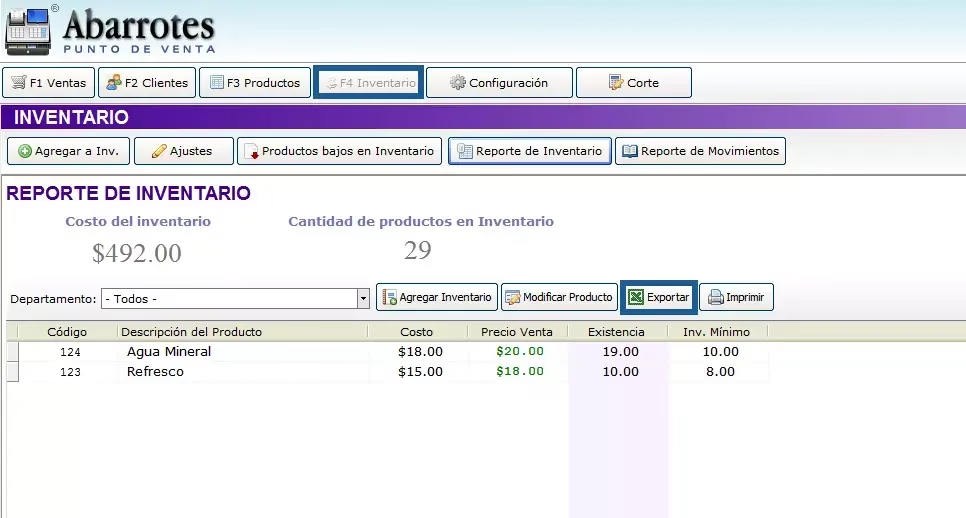
Para gestionar tu inventario y agregar nuevas cantidades, debes acceder al módulo correspondiente en Eleventa. Desde la pantalla principal del programa, puedes hacerlo de dos maneras:
- Navegando a la opción
F4 Inventarioen la barra principal de navegación. - Presionando directamente la tecla
F4en tu teclado.
Al ingresar a esta sección, encontrarás un submenú con diferentes opciones relacionadas con el inventario. Para añadir stock a productos ya existentes, selecciona la opción Agregar.
Opciones para Agregar Inventario a un Producto
La pantalla para agregar inventario es intuitiva y te permite especificar a qué producto quieres añadir stock y en qué cantidad, además de ofrecer la posibilidad de actualizar sus precios si es necesario. Aquí te describimos los elementos clave que encontrarás:
- Código de producto: Campo donde debes ingresar el código único del producto al que deseas añadir inventario. Puedes escanear el código de barras o teclearlo manualmente.
- Descripción: Una vez que ingresas un código válido, Eleventa mostrará automáticamente el nombre o descripción del producto asociado. Esto te ayuda a confirmar que has seleccionado el producto correcto.
- Agregar: Este es el campo principal para la gestión de cantidad. Aquí debes teclear la cantidad de unidades que estás añadiendo al inventario actual del producto.
- Precio Costo, Precio Venta y Precio Mayoreo: Estos campos te permiten visualizar los precios actuales del producto. Si la nueva mercancía llegó con un costo diferente o si deseas ajustar tus precios de venta (al público o al mayoreo), puedes realizar las modificaciones directamente aquí antes de guardar.
- Agregar cantidad a Inventario: Este botón finaliza el proceso para el producto actual. Al hacer clic en él, la cantidad especificada en el campo "Agregar" se sumará al inventario existente del producto, y cualquier modificación de precio que hayas realizado se guardará.
Además de estos campos, Eleventa incluye una pequeña utilidad muy práctica: un ícono de calculadora junto al campo "Agregar" y "Precio Costo". Al hacer clic en este ícono, se abre una calculadora básica que puede ser útil para sumar o multiplicar cantidades o costos al momento de recibir o contar la mercancía.
Nota importante: Si utilizas el Módulo de Compras y Proveedores de Eleventa, al registrar la recepción de mercancía a través de una compra, Eleventa agregará automáticamente el nuevo inventario a los productos involucrados, simplificando este proceso.
Pasos para Agregar Cantidad a un Producto en Inventario
El procedimiento para actualizar el stock de un producto utilizando la opción "Agregar" es rápido y directo:
- Identifica el Producto: Escanea el código de barras del producto al que quieres agregar inventario o teclea su código en el campo "Código de producto".
- Indica la Cantidad a Añadir: Una vez que Eleventa reconozca el producto, ingresa la cantidad de unidades que estás agregando en el campo "Agregar".
- Actualiza Precios (Opcional): Si es necesario, modifica los valores en los campos "Precio Costo", "Precio Venta" y "Precio Mayoreo" para reflejar cambios.
- Confirma la Operación: Haz clic en el botón "Agregar cantidad a Inventario" para guardar los cambios y sumar la cantidad al stock existente del producto.
Repite estos pasos para cada producto al que necesites agregar inventario.
Preguntas Frecuentes (FAQ)
A continuación, respondemos algunas preguntas comunes relacionadas con la recuperación de la base de datos y la gestión del inventario en Eleventa, basadas en la información proporcionada:
¿Qué puede dañar mi base de datos de Eleventa?
Tu base de datos puede dañarse por problemas de red, usar versiones de software incorrectas, cortes de energía o cierres inesperados del programa, así como por virus o fallos físicos en el disco duro de tu computadora.
¿Dónde encuentro los respaldos de mi base de datos?
Los respaldos se guardan en una carpeta específica dentro de la instalación de Eleventa. Para MonoCaja, usualmente es C:\Archivos de Programa\AbarrotesPDV\respaldos. Para MultiCaja, es C:\Archivos de Programa\AbarrotesMultiCaja\respaldos.
¿Qué pasa si restauro un respaldo antiguo?
Restaurar un respaldo antiguo reemplazará tu base de datos actual con la información que existía en la fecha y hora en que se creó ese respaldo. Esto significa que perderás toda la información (ventas, movimientos, etc.) registrada después de esa fecha.
¿Cómo agrego productos a mi inventario en Eleventa?
Para agregar cantidad a productos existentes, ve al menú principal, presiona F4 o selecciona "F4 Inventario", y luego elige la opción "Agregar". Ingresa el código del producto, la cantidad a añadir y guarda los cambios.
¿Puedo modificar los precios de venta al agregar inventario?
Sí, en la pantalla para agregar inventario, puedes actualizar los campos de "Precio Costo", "Precio Venta" y "Precio Mayoreo" antes de guardar la cantidad añadida. Estos nuevos precios se aplicarán al producto.
Tanto la capacidad de recuperar tu información ante un imprevisto como la gestión eficiente de tu inventario son pilares para el correcto funcionamiento de tu negocio con Eleventa. Familiarízate con estos procesos para estar preparado y mantener tus operaciones fluidas y precisas.
Si quieres conocer otros artículos parecidos a Recupera y Gestiona Datos en Eleventa puedes visitar la categoría Software.

Aprende mas sobre MySQL