
PEDro es una base de datos fundamental para los profesionales de la fisioterapia, diseñada para facilitar el acceso rápido a la mejor investigación que evalúa los efectos de las intervenciones en fisioterapia. Indexa exclusivamente estudios con metodologías rigurosas: ensayos controlados aleatorizados, revisiones sistemáticas y guías de práctica clínica basadas en la evidencia. Una característica distintiva de PEDro es la evaluación independiente de la calidad de los ensayos mediante la escala PEDro, lo que ayuda a identificar rápidamente los estudios más válidos y con información suficiente para guiar la práctica clínica.
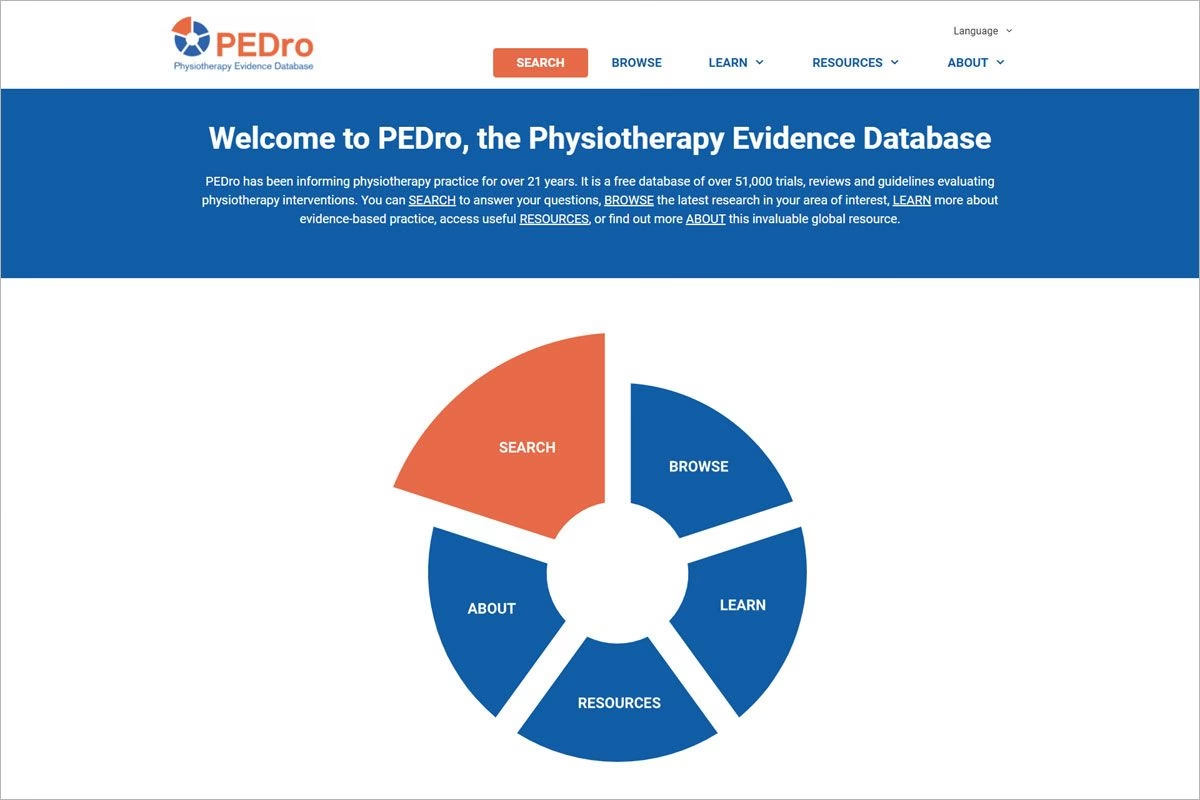
Para adaptarse a las distintas necesidades de los usuarios, PEDro ofrece tres páginas de búsqueda: Avanzada, Simple y Ciudadanos. Se recomienda encarecidamente a los profesionales de la salud utilizar la Búsqueda Avanzada, que proporciona 13 campos para definir con precisión los términos de búsqueda, permitiendo consultas altamente específicas. Por esta razón, los botones de BÚSQUEDA en el encabezado, pie de página y en el icono de PEDro dirigen directamente a esta opción. Aquellos que se inician en la búsqueda pueden comenzar con la Búsqueda Simple, que cuenta con un único campo de texto. La Búsqueda para Ciudadanos está orientada a pacientes y otros usuarios de fisioterapia, utilizando un lenguaje menos técnico y más accesible.
Antes de Iniciar la Búsqueda
Antes de sumergirse en la búsqueda de investigación clínica, es crucial dedicar tiempo a reflexionar sobre la pregunta específica que desea responder. La formulación y el perfeccionamiento de su pregunta facilitan enormemente el proceso de búsqueda y la localización de la respuesta adecuada. Un método recomendado para estructurar preguntas clínicas es el formato PICO, que desglosa la pregunta en cuatro componentes clave: Paciente/Problema, Intervención, Comparación y Outcome (resultado).
Visión General del Proceso de Búsqueda
Las búsquedas en la base de datos PEDro se realizan a través de las páginas de Búsqueda Simple y Búsqueda Avanzada. El objetivo es encontrar registros específicos, que pueden ser ensayos, revisiones o guías. Para ello, se deben especificar los criterios de búsqueda, es decir, las características de los registros que se desean encontrar. PEDro examina todos los registros de su base de datos y devuelve un conjunto de Resultados de búsqueda que cumplen con los criterios definidos.
Los Resultados de búsqueda se presentan como una lista de títulos. Las guías de práctica clínica aparecen primero, seguidas por las revisiones y luego los ensayos. El orden de presentación dentro de cada categoría sigue una lógica específica para facilitar la identificación de la información más relevante. Las guías se ordenan por año, mostrando primero las más recientes. Las revisiones se ordenan priorizando las revisiones Cochrane, seguidas por otras revisiones, y luego por año (las más recientes primero). Los ensayos se ordenan según la puntuación de la escala PEDro (las puntuaciones más altas primero) y luego por año (las más recientes primero). Para obtener más detalles sobre un registro particular, simplemente se pulsa sobre su título, lo que lleva a la página de Resultado Detallado de la Búsqueda. Esta página incluye información como el autor, título, método, la puntuación de la escala PEDro y, si se dispone de permiso del editor, el resumen del estudio.
Para regresar a la lista de Resultados de Búsqueda desde la página de Resultado Detallado, se utiliza el botón de retroceso del navegador. Además, PEDro permite seleccionar registros para guardarlos, imprimirlos o enviarlos por correo electrónico, facilitando la gestión de la información encontrada.

Búsqueda Simple
La Búsqueda Simple es ideal para quienes se inician en PEDro o tienen consultas muy generales. El proceso es directo:
- Acceder a la página de Búsqueda Simple.
- Introducir los términos de búsqueda en el único campo de texto disponible.
- Pulsar el botón "Iniciar Búsqueda" para ejecutar la consulta en la base de datos.
Este método es rápido pero menos preciso que la búsqueda avanzada.
Búsqueda Avanzada
La Búsqueda Avanzada es la herramienta principal para profesionales, ofreciendo un control mucho mayor sobre los criterios de búsqueda. Los pasos son:
- Ir a la página de Búsqueda Avanzada.
- Especificar los criterios de búsqueda utilizando los 13 campos disponibles. Esto se puede hacer escribiendo términos en campos de texto o seleccionando opciones de menús desplegables. Generalmente, es más eficiente comenzar escribiendo uno o más términos relevantes en el campo "Resumen y Título".
- No es necesario completar todos los campos. Para la mayoría de las búsquedas, utilizar un máximo de 3 campos es suficiente. A menudo, seleccionar una o dos palabras clave bien elegidas en el campo "Resumen y Título" puede ser muy efectivo.
- Al inicio de la página de Búsqueda Avanzada, opcionalmente puede seleccionar cuántos registros desea ver por página en los resultados (entre 5 y 50). Si no se especifica, el valor predeterminado es 20 registros por página.
- Para búsquedas más potentes, se pueden combinar términos de búsqueda utilizando los operadores lógicos AND y OR.
- Pulsar el botón "Comenzar Búsqueda" para realizar la consulta.
Uso de Comodines
Por defecto, PEDro busca la palabra exacta que se introduce. Por ejemplo, buscar "Bo" recuperaría registros con "Bo K" o "Williams BO", pero no "Boers M". Para encontrar variaciones de una palabra, se pueden usar comodines.
- El asterisco (*) al final de una palabra permite buscar variaciones de terminación. Por ejemplo, escribir "enthesopath*" encontrará registros con "enthesopathy" y "enthesopathies".
- El asterisco (*) al principio de una palabra permite buscar variaciones de inicio. Por ejemplo, "*edema" recuperará registros con "edema", "oedema", "lymphedema", "lymphoedema". El asterisco representa cualquier número de caracteres (incluyendo cero).
- El símbolo arroba (@) se usa para truncar un solo carácter. Es útil cuando solo varía una letra. Por ejemplo, si no está seguro si un autor se llama Rawson o Rawsen, puede buscar "Raws@n".
Es importante notar que no se pueden usar comodines dentro de frases entrecomilladas.
Combinación de Términos de Búsqueda
La Búsqueda Avanzada permite combinar términos utilizando operadores lógicos para refinar los resultados:
- El operador AND (seleccionar "Coincidir todos los términos (AND)") se utiliza para encontrar registros que contienen todos los términos especificados en los diferentes campos. Esto restringe el número de resultados y es útil cuando una búsqueda inicial recupera demasiados registros.
- El operador OR (seleccionar "Coincidir alguno de los términos (OR)") se utiliza para encontrar registros que contienen alguno de los términos especificados. Esto amplía el número de resultados y es útil cuando una búsqueda inicial recupera pocos registros.
En la Búsqueda Simple, no se pueden combinar AND y OR de forma explícita. Sin embargo, se puede simular un AND utilizando comillas para buscar frases exactas (ej: "lateral epicondylitis"). También se puede simular un OR utilizando comodines (ej: *edema, que combina edema, oedema, etc.).
La siguiente tabla resume cómo combinar términos:
| Para buscar por | Seleccionar | Escribir | Comentarios |
|---|---|---|---|
| Todos los registros con las palabras lateral y epicondylitis en el resumen | lateral epicondylitis en el campo Resumen y Título | Recupera registros que contienen ambas palabras en el resumen, no necesariamente juntas. | |
| Todos los registros que contengan las palabras lateral epicondylitis juntas en el resumen | "lateral epicondylitis" en el campo Resumen y Título | Recupera solo registros que contengan la frase exacta en el resumen. | |
| Todos los registros que contengan en el campo resumen pain Y electrotherapy como terapia | Cumplimente los términos de búsqueda (AND) | pain en el campo Resumen y Título Y electrotherapies, heat, cold en el campo Terapia | Encuentra registros con 'pain' en resumen Y cualquiera de los términos de terapia especificados. |
| Todos los registros con pain en el resumen O electrotherapy como terapia | Cumplimente los términos de búsqueda (OR) | pain en el campo Resumen y Título O electrotherapies, heat, cold en el campo Terapia | Encuentra registros con 'pain' en resumen O cualquiera de los términos de terapia especificados. |
Acceso a Resúmenes
PEDro solicita permiso a los editores de las revistas para mostrar los resúmenes directamente en la página de Resultado Detallado. Si el permiso no ha sido concedido (lo cual es común), el resumen no se mostrará allí. Sin embargo, los usuarios a menudo pueden acceder al resumen (y a veces al texto completo) a través de los enlaces proporcionados en la sección de resumen de la página de Resultado Detallado. El número y tipo de enlaces dependen de si el registro está indexado en bases de datos como Medline y PubMed Central, si tiene DOI, o si el editor tiene un sitio web.
Es importante saber que, si busca términos en el campo "Resumen y Título", PEDro buscará en todos los resúmenes de la base de datos, incluso si el resumen no está disponible para visualización directa en la página de resultados. Sin embargo, algunos registros no tienen resumen porque la revista no los publica; en estos casos, la búsqueda de términos en el campo resumen no incluirá estos registros.
Acceso al Texto Completo
Los enlaces para acceder al texto completo de los artículos (tanto de acceso gratuito como de pago) se encuentran en la sección de resumen de la página de Resultado Detallado. Puede haber múltiples enlaces, ordenados por la probabilidad de ofrecer acceso gratuito al texto completo (los primeros enlaces son más propensos a ser gratuitos). Los enlaces de PubMed Central, DOI y PubMed suelen ofrecer acceso directo al resumen y al texto completo. Los enlaces a los sitios web de los editores pueden requerir una búsqueda adicional en su propia plataforma.
Selección y Gestión de Registros
PEDro permite seleccionar registros de interés tanto desde la página de Resultados de Búsqueda como desde la página de Resultado Detallado. Los registros seleccionados se pueden visualizar juntos en la página de "Resultados de búsqueda seleccionados" pulsando el botón correspondiente.
Esta función es muy útil para guardar, imprimir o enviar por correo electrónico los detalles bibliográficos y resúmenes de múltiples registros a la vez. Puede guardar o imprimir utilizando las funciones de su navegador, o enviar por correo electrónico a través del botón específico en la página de resultados seleccionados.
Si desea continuar buscando manteniendo los registros ya seleccionados, utilice el botón "Continuar la Búsqueda" en la página de Resultados de Búsqueda. Iniciar una nueva búsqueda desde la página de Resultados Seleccionados borrará la selección actual y los términos de búsqueda previos.
Es posible eliminar registros individualmente de la selección utilizando el botón "Eliminar este registro" en la página de resultados seleccionados. Si por error ha seleccionado un registro duplicado, PEDro lo indicará en la página de resultados seleccionados, permitiéndole eliminar la duplicación fácilmente.
Preguntas Frecuentes
¿Qué es PEDro?
PEDro es una base de datos diseñada para apoyar la práctica de la fisioterapia basada en la evidencia. Proporciona acceso rápido a la mejor investigación que evalúa los efectos de las intervenciones en fisioterapia, indexando ensayos controlados aleatorizados, revisiones sistemáticas y guías de práctica clínica basadas en la evidencia. Destaca por su evaluación independiente de la calidad de los ensayos.
¿Qué es la base de datos de evidencia de fisioterapia?
El término 'base de datos de evidencia de fisioterapia' se refiere a PEDro. Es una base de datos especializada que recopila y evalúa la investigación más rigurosa en el campo de la fisioterapia para facilitar la toma de decisiones clínicas basadas en la evidencia.
¿Qué es la práctica basada en la evidencia (PBE) en Fisioterapia?
La práctica basada en la evidencia en Fisioterapia es la integración de la mejor evidencia científica disponible, la experiencia clínica del fisioterapeuta y los valores y preferencias del paciente para tomar decisiones informadas sobre la atención. Implica seguir una serie de pasos estructurados para formular preguntas, buscar evidencia, evaluar su validez y aplicarla a la práctica clínica.
Si quieres conocer otros artículos parecidos a Cómo buscar evidencia en la base de datos PEDro puedes visitar la categoría Bases de datos.

Aprende mas sobre MySQL