
La calidad de los datos es fundamental para cualquier base de datos. Datos imprecisos o inconsistentes pueden llevar a análisis incorrectos, informes erróneos y, en última instancia, a malas decisiones. Microsoft Access ofrece herramientas poderosas para garantizar que la información que ingresas sea correcta y cumpla con ciertos criterios. Una de las formas más efectivas de lograrlo es mediante la validación de datos.

La validación de datos en Access te permite establecer reglas que controlan qué tipo de información se puede introducir en tus tablas y formularios. Si alguien intenta ingresar datos que no cumplen con estas reglas, Access lo impedirá y, si lo configuras adecuadamente, mostrará un mensaje explicativo. Esto no solo ayuda a mantener la integridad de tus datos, sino que también guía a los usuarios para que ingresen la información de manera correcta desde el principio.
- ¿Qué son las Reglas y el Texto de Validación?
- Tipos de Reglas de Validación
- Implementación de Reglas de Validación en Tablas
- Prueba de Datos Existentes contra Nuevas Reglas
- Validación en Formularios
- Otros Métodos de Restricción de Entrada
- Ejemplos Adicionales de Reglas de Validación
- Preguntas Frecuentes (FAQ)
¿Qué son las Reglas y el Texto de Validación?
En el corazón de la validación de datos en Access se encuentran las Reglas de Validación y el Texto de Validación. Una Regla de Validación es una expresión que especifica los criterios que los datos ingresados deben cumplir para ser considerados válidos. Esencialmente, es una condición que Access comprueba. Si la condición es verdadera, los datos son aceptados; si es falsa, los datos son rechazados.
El Texto de Validación es el mensaje que Access muestra al usuario cuando los datos ingresados no cumplen con la Regla de Validación asociada. Este mensaje es crucial porque le informa al usuario exactamente por qué los datos no fueron aceptados y, idealmente, le indica cómo corregir el error. Un buen Texto de Validación es claro, conciso y útil.
Tipos de Reglas de Validación
Access permite definir reglas de validación en dos niveles principales: a nivel de campo y a nivel de registro.
Reglas de Validación de Campo
Una Regla de Validación de Campo se aplica a un campo individual en una tabla. Especifica un criterio que cada valor ingresado en ese campo debe cumplir. La regla se comprueba tan pronto como intentas salir del campo después de ingresar o modificar un valor. Si el valor no es válido, Access te impedirá moverte a otro campo hasta que corrijas el error.
Estas reglas son ideales para validar valores específicos de un solo campo. Por ejemplo, puedes asegurar que un campo de fecha no acepte fechas en el pasado, que un campo numérico tenga un valor dentro de un rango específico, o que un campo de texto tenga una longitud determinada.
Ejemplos comunes de Reglas de Validación de Campo:
- Para un campo de fecha que no permita fechas anteriores a hoy:
>=Fecha() - Para un campo numérico que debe ser menor o igual a 5:
<=5 - Para un campo de moneda que no puede ser negativo:
>=0 - Para un campo de texto que requiere un formato de email básico (permite nulos):
Es Nulo O ((Como "*?@?*.?*") Y (No Como "*[ ,;]*")) - Para un campo de texto con longitud menor a 100 caracteres:
Len([NombreCampoTexto])<100
Es importante notar que, para restricciones simples en tipos de caracteres o formatos específicos (como números de teléfono o códigos postales), una Máscara de Entrada puede ser una opción más adecuada y fácil de usar que una regla de validación.
Reglas de Validación de Registro
A diferencia de las reglas de campo, una Regla de Validación de Registro se aplica a un registro completo (una fila en la tabla). Se utiliza para especificar una condición que todos los valores de un registro deben satisfacer en conjunto. La regla se comprueba cuando intentas guardar o moverte a un nuevo registro después de ingresar o modificar datos en el registro actual.
Este tipo de regla es particularmente útil cuando necesitas comparar los valores de dos o más campos dentro del mismo registro. Por ejemplo, puedes asegurar que una fecha de inicio sea siempre anterior o igual a una fecha de fin, o que un campo dependa del valor de otro campo.
Ejemplos comunes de Reglas de Validación de Registro:
- Para asegurar que la fecha de fin sea posterior o igual a la fecha de inicio:
[FechaFin]>=[FechaInicio] - Para requerir una fecha de entrega no más de 30 días después de la fecha del pedido:
[FechaRequerida]<=[FechaPedido]+30
Implementación de Reglas de Validación en Tablas
Puedes agregar reglas de validación directamente a las definiciones de tus tablas. Esto es recomendable porque garantiza que la validación se aplique sin importar cómo se ingresen los datos (directamente en la tabla, a través de formularios, o incluso al importar datos).
Agregar una Regla de Validación de Campo a una Tabla
Para añadir una regla a un campo:
- Abre la tabla en Vista Diseño.
- Selecciona el campo al que deseas aplicar la regla.
- En la sección Propiedades del Campo (generalmente en la parte inferior), busca la propiedad 'Regla de Validación'.
- Haz clic en el botón de puntos suspensivos (...) junto a la propiedad 'Regla de Validación' para abrir el Generador de Expresiones.
- Utiliza el Generador de Expresiones para crear la regla. Por ejemplo, si es un campo numérico que debe ser mayor que 100, escribe
>100. - Guarda la tabla.
Configurar el Texto de Validación para un Campo
Inmediatamente después de definir la regla, debes establecer el mensaje de error:
- Con la tabla aún en Vista Diseño y el campo seleccionado.
- En la sección Propiedades del Campo, busca la propiedad 'Texto de Validación'.
- Escribe el mensaje exacto que deseas que el usuario vea si ingresa datos inválidos. Siguiendo el ejemplo anterior, podrías escribir "Por favor, ingrese un valor mayor que 100".
- Guarda la tabla.
Agregar una Regla de Validación de Registro a una Tabla
Las reglas de registro se establecen a nivel de la tabla, no de un campo individual:
- Abre la tabla en Vista Diseño.
- Asegúrate de que ninguna fila (campo) esté seleccionada. Puedes hacer clic en el área gris a la derecha del nombre de la tabla en la parte superior.
- En la sección Propiedades de la Tabla (generalmente en la parte inferior, puede que necesites desplazarte o cambiar de pestaña), busca la propiedad 'Regla de Validación'.
- Haz clic en el botón de puntos suspensivos (...) para abrir el Generador de Expresiones.
- Crea la regla utilizando los nombres de los campos entre corchetes, por ejemplo:
[FechaFin]>=[FechaInicio]. - Guarda la tabla.
Configurar el Texto de Validación para un Registro
De manera similar a las reglas de campo, debes definir el mensaje de error para las reglas de registro:
- Con la tabla aún en Vista Diseño, sin ninguna fila seleccionada.
- En la sección Propiedades de la Tabla, busca la propiedad 'Texto de Validación'.
- Escribe el mensaje de error para la regla de registro, por ejemplo: "La Fecha de Fin no puede ser anterior a la Fecha de Inicio.".
- Guarda la tabla.
Es importante recordar que ciertos tipos de campos no admiten reglas de validación: AutoNumeración, Objeto OLE, Datos Adjuntos y ReplicationID.
Prueba de Datos Existentes contra Nuevas Reglas
Si agregas reglas de validación a una tabla que ya contiene datos, es fundamental verificar si los datos existentes cumplen con las nuevas reglas. Access proporciona una herramienta para esto:
- Abre la tabla en Vista Diseño.
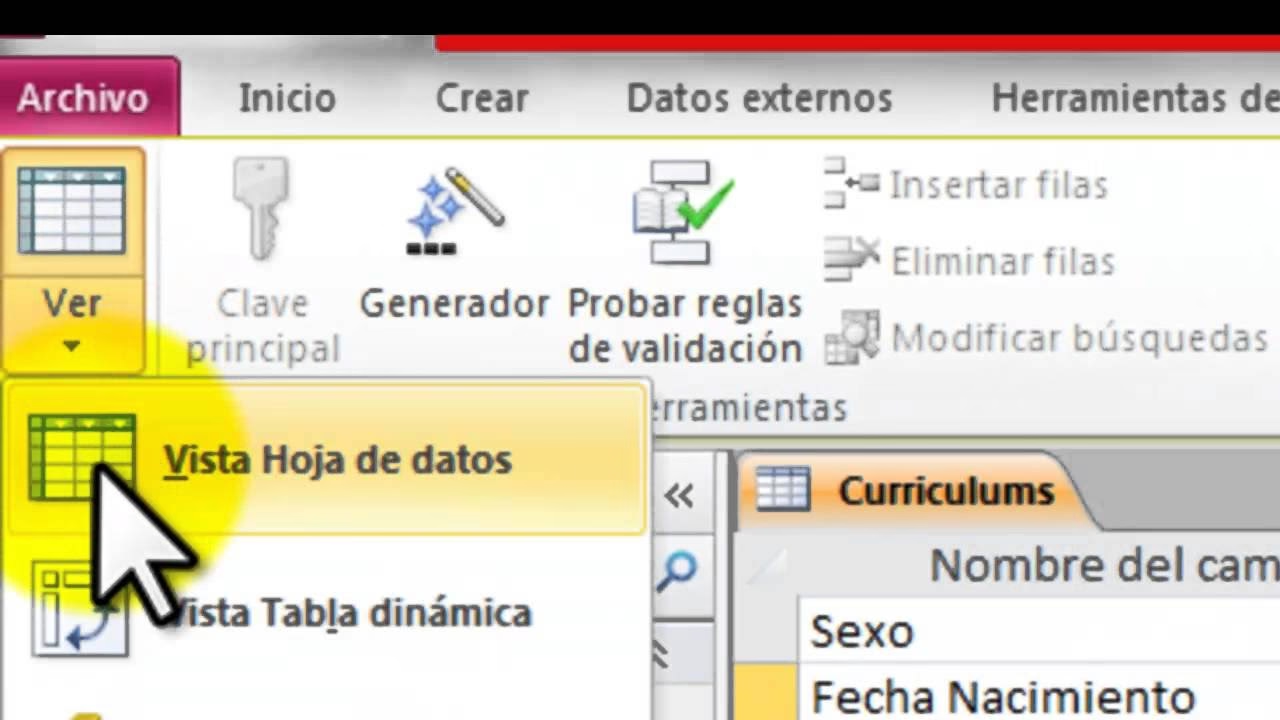
- En la pestaña 'Diseño de Tabla', en el grupo 'Herramientas' (la ubicación exacta puede variar ligeramente según la versión de Access), busca y haz clic en 'Probar Reglas de Validación'.
- Access te guiará a través del proceso, notificándote sobre los registros que no cumplen con las reglas. Es posible que debas guardar la tabla antes de realizar la prueba.
- Lee cuidadosamente los mensajes que aparecen y elige si deseas continuar con la prueba o detenerte para corregir los datos inválidos encontrados.
Validación en Formularios
Además de aplicar validación a nivel de tabla, también puedes aplicar reglas de validación a controles individuales (como cuadros de texto) en tus formularios. Esto se hace utilizando las propiedades 'Regla de Validación' y 'Texto de Validación' del control en la hoja de propiedades del formulario.
A menudo, los controles en un formulario están "enlazados" a campos de una tabla subyacente. Cuando creas un formulario automáticamente a partir de una tabla, los controles heredan las reglas de validación definidas en la tabla. Sin embargo, puedes modificar estas reglas a nivel de formulario.
Una regla de validación definida en un control de formulario solo se aplica cuando se ingresan datos a través de ese formulario específico. Si una regla de tabla y una regla de formulario se aplican al mismo dato, Access evalúa primero la regla del formulario y luego la regla de la tabla. Si la regla de la tabla es más restrictiva, prevalecerá. Si las reglas son mutuamente excluyentes, podrías encontrarte en una situación en la que no puedas ingresar ningún dato válido a través del formulario.
Agregar una Regla de Validación a un Control de Formulario
- Abre el formulario en Vista Diseño o Vista Presentación.
- Haz clic derecho en el control al que deseas aplicar la validación y selecciona 'Propiedades' para abrir la hoja de propiedades.
- En la pestaña 'Todas' (o 'Datos'), busca las propiedades 'Regla de Validación' y 'Texto de Validación'.
- Ingresa la expresión de la regla en 'Regla de Validación' (puedes usar el Generador de Expresiones).
- Ingresa el mensaje de error en 'Texto de Validación'.
- Guarda el formulario.
Otros Métodos de Restricción de Entrada
Las reglas de validación son solo una parte del conjunto de herramientas de Access para asegurar la calidad de los datos. Otros métodos incluyen:
- Tipos de Datos: Cada campo tiene un tipo de dato (Texto Corto, Número, Fecha/Hora, etc.) que restringe fundamentalmente el tipo de información que se puede almacenar. Un campo de Fecha/Hora solo aceptará fechas y horas, por ejemplo. Este es el nivel más básico y no opcional de validación.
- Propiedades de Campo: Propiedades como 'Tamaño del Campo' (para texto y números) limitan la cantidad de datos que se pueden ingresar. La propiedad 'Requerido' (Sí/No) fuerza al usuario a ingresar un valor en el campo, impidiendo que quede en blanco. La propiedad 'Formato' puede estandarizar la visualización de los datos.
- Máscaras de Entrada: Una Máscara de Entrada te permite forzar a los usuarios a ingresar datos en un formato específico, utilizando caracteres predefinidos (como para números de teléfono, códigos postales, o fechas en formatos particulares). Son excelentes para garantizar la consistencia del formato.
Estos métodos pueden usarse solos o en combinación con las reglas de validación para crear un sistema robusto de control de calidad de datos.
Ejemplos Adicionales de Reglas de Validación
Aquí tienes algunos ejemplos más para ilustrar la flexibilidad de las reglas:
- Para un campo numérico 'Cantidad' que debe ser mayor que 0 y menor o igual a 100:
>0 Y <=100 - Para un campo de texto 'EstadoCivil' que solo permite ciertos valores:
"Soltero" O "Casado" O "Divorciado" O "Viudo" - Para un campo de fecha 'FechaEnvio' que debe estar en blanco si el campo booleano 'Enviado' es Falso, y no estar en blanco si es Verdadero:
(Es Nulo O [Enviado]=Verdadero) Y (No Es Nulo O [Enviado]=Falso)(Esta es una regla de registro, ya que compara dos campos). - Para un campo numérico 'Precio' que debe ser mayor o igual a 50 si el campo de texto 'Categoria' es 'Premium':
([Categoria]<>"Premium") O ([Precio]>=50)(Otra regla de registro).
El Generador de Expresiones te ayuda a construir estas reglas complejas, proporcionando listas de funciones, operadores y nombres de campos disponibles.
Preguntas Frecuentes (FAQ)
- ¿Cuál es la diferencia principal entre una Regla de Validación de Campo y una de Registro?
- Una regla de campo valida un solo campo al salir de él. Una regla de registro valida la combinación de valores de uno o más campos dentro del mismo registro al intentar guardar el registro.
- ¿El Texto de Validación es obligatorio?
- No es estrictamente obligatorio, pero es altamente recomendable. Sin un Texto de Validación personalizado, Access mostrará un mensaje de error genérico que puede no ser útil para el usuario.
- ¿Puedo usar reglas de validación en campos calculados?
- Generalmente, no se aplican reglas de validación a campos calculados, ya que su valor se deriva de otros campos y se supone que la lógica del cálculo es correcta. La validación debe aplicarse a los campos de origen.
- ¿Qué sucede si importo datos que no cumplen las reglas de validación?
- Si importas datos directamente a una tabla con reglas de validación, Access aplicará las reglas. Los registros que no cumplan las reglas serán rechazados o marcados como errores, dependiendo de la configuración de importación.
- ¿Es mejor validar en la tabla o en el formulario?
- Validar en la tabla es la forma más robusta de asegurar la integridad de los datos, ya que se aplica sin importar cómo se ingresen los datos. Validar en el formulario es útil para proporcionar validación específica de la interfaz o mensajes de error más amigables antes de que los datos lleguen a la tabla.
Dominar las herramientas de validación de datos en Access es un paso crucial para construir bases de datos fiables y eficientes. Al dedicar tiempo a definir reglas y mensajes claros, no solo previenes la entrada de datos incorrectos, sino que también mejoras la experiencia del usuario.
Si quieres conocer otros artículos parecidos a Validación de Datos en Access: Mejora la Calidad puedes visitar la categoría Bases de datos.

Aprende mas sobre MySQL