

Si eres usuario de Linux y te has encontrado con la necesidad de abrir o trabajar con archivos de bases de datos creados en Microsoft Access (típicamente con extensiones .mdb o .accdb), es probable que te hayas preguntado si existe una forma de ejecutar la aplicación completa de Access directamente en tu sistema operativo favorito. La respuesta corta es que Microsoft Access es un producto propietario diseñado exclusivamente para el entorno Windows, y por lo tanto, no existe una versión nativa para Linux.

Esto puede parecer una limitación importante, especialmente si tienes un historial de uso de Access o te encuentras con archivos .mdb o .accdb heredados. Sin embargo, la buena noticia es que no necesitas la aplicación completa de Microsoft Access para interactuar con los datos contenidos en estos archivos. Existen herramientas en el mundo del software libre que permiten leer, extraer y trabajar con la información de estas bases de datos.
- ¿Por qué Microsoft Access no funciona en Linux?
- La Solución Libre: mdbtools y gmdb2
- Instalación de mdbtools y gmdb2 en Linux
- Uso Básico de mdbtools (Línea de Comandos)
- Uso de gmdb2 (Interfaz Gráfica)
- Alternativas a Microsoft Access en Linux
- El Proceso de Migración de Datos
- Limitaciones al Trabajar con Archivos Access en Linux
- Preguntas Frecuentes
- Conclusión
¿Por qué Microsoft Access no funciona en Linux?
Microsoft Access es parte de la suite Microsoft 365 (anteriormente Office) y está profundamente integrado con las tecnologías y APIs específicas de Windows. Su arquitectura, su motor de base de datos (JET Database Engine, y más tarde ACE) y su entorno de desarrollo (para formularios, informes, macros y código VBA) están diseñados para funcionar dentro del ecosativo de Microsoft. Portar una aplicación tan compleja y con tantas dependencias a un sistema operativo diferente como Linux requeriría un esfuerzo monumental por parte de Microsoft, un esfuerzo que, hasta la fecha, no ha mostrado interés en realizar, ya que Access está posicionado como una herramienta de escritorio para Windows.
La Solución Libre: mdbtools y gmdb2
Aunque no puedas ejecutar la aplicación, sí puedes acceder a los datos. Aquí es donde entran proyectos de código abierto como mdbtools.
MDB Tools es un conjunto de utilidades de línea de comandos diseñadas para leer archivos de bases de datos de Microsoft Access (.mdb y, en versiones más recientes, .accdb). No es una interfaz gráfica completa como Access, sino una biblioteca y un conjunto de herramientas para interactuar con el formato de archivo a bajo nivel. Permite listar tablas, extraer esquemas y, lo más importante, exportar los datos contenidos en las tablas a formatos más universales.
Para aquellos que prefieren una interfaz gráfica de usuario (GUI) en lugar de la línea de comandos, existe gmdb2. gmdb2 es una GUI construida sobre la biblioteca mdbtools. Proporciona una ventana visual para abrir archivos .mdb/.accdb, ver las tablas que contienen y exportar tanto la estructura de la base de datos (en formato SQL) como los datos de las tablas individuales (en formato CSV - Comma Separated Values).
Capacidades de mdbtools y gmdb2:
- Leer la estructura de la base de datos (tablas, columnas, tipos de datos).
- Listar los nombres de las tablas.
- Exportar el esquema de la base de datos a un archivo SQL, que puede ser utilizado para recrear la estructura de las tablas en otro sistema de base de datos (como PostgreSQL, MySQL, SQLite, etc.).
- Exportar los datos de tablas individuales a archivos CSV, un formato de texto plano universalmente compatible con hojas de cálculo, otras bases de datos y herramientas de análisis de datos.
- Acceso a datos contenidos en archivos .mdb (Access 97, 2000, 2002, 2003).
- Soporte limitado o en desarrollo para archivos .accdb (Access 2007 y posteriores). Es crucial verificar la compatibilidad de la versión específica de mdbtools con tus archivos .accdb.
Estas herramientas son fundamentales si necesitas migrar datos de una base de datos Access a un sistema más moderno o basado en Linux, o simplemente si necesitas acceder a información almacenada en un viejo archivo .mdb/.accdb sin tener una licencia de Microsoft Access.
Instalación de mdbtools y gmdb2 en Linux
La instalación de estas herramientas varía ligeramente dependiendo de la distribución de Linux que utilices. Afortunadamente, mdbtools y gmdb2 están disponibles en los repositorios de software de la mayoría de las distribuciones populares.
Instalación en Distribuciones Basadas en Debian/Ubuntu:
Abre una terminal y ejecuta los siguientes comandos:
sudo apt update
sudo apt install mdbtools gmdb2
Esto descargará e instalará las bibliotecas de mdbtools y la interfaz gráfica gmdb2 desde los repositorios oficiales.
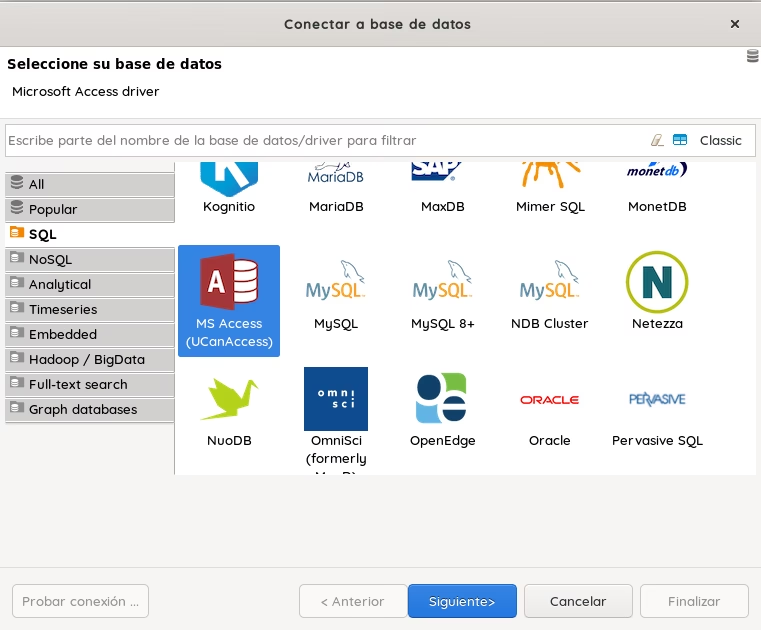
Instalación en Distribuciones Basadas en Fedora (como se menciona en la fuente):
Si prefieres compilar gmdb2 desde el código fuente (útil para obtener la versión más reciente si no está en los repositorios), los pasos generales son:
sudo dnf install itstool mdbtools-devel gtk3-devel
wget https://github.com/mdbtools/gmdb2/releases/download/v0.9.1/gmdb2-0.9.1.tar.gz
tar xf gmdb2-0.9.1.tar.gz
cd gmdb2-0.9.1
./configure
make
sudo make install
Este proceso instala las dependencias, descarga el código fuente de gmdb2, lo compila y lo instala en tu sistema.
Instalación en Distribuciones Basadas en Arch Linux:
Usa pacman para instalar los paquetes:
sudo pacman -S mdbtools gmdb2Una vez instalados, puedes ejecutar gmdb2 desde el menú de aplicaciones o escribiendo gmdb2 en la terminal, seguido opcionalmente de la ruta al archivo .mdb/.accdb que deseas abrir.
Uso Básico de mdbtools (Línea de Comandos)
Aunque gmdb2 es más amigable, entender las herramientas de línea de comandos de mdbtools es útil para scripting o tareas automatizadas.
- Listar tablas:
mdb-tables archivo.mdb
Esto mostrará una lista de todas las tablas presentes en la base de datos. - Exportar datos de una tabla a CSV:
mdb-export archivo.mdb NombreTabla > NombreTabla.csv
Reemplazaarchivo.mdbcon la ruta a tu archivo yNombreTablacon el nombre de la tabla que quieres exportar. El operador>redirige la salida a un archivo CSV. - Exportar esquema de una tabla a SQL:
mdb-schema archivo.mdb NombreTabla sql > NombreTabla_schema.sql
Esto genera las sentenciasCREATE TABLEpara la tabla especificada. - Exportar esquema completo a SQL:
mdb-schema archivo.mdb sql > esquema_completo.sql
Esto genera el esquema para todas las tablas.
Estas herramientas de línea de comandos son potentes para extraer datos de forma programática.
Uso de gmdb2 (Interfaz Gráfica)
gmdb2 simplifica el proceso. Al abrir la aplicación y seleccionar un archivo .mdb o .accdb, verás una lista de las tablas. Puedes seleccionar una tabla para ver sus campos y tipos de datos. La opción principal es la de exportar. Puedes elegir exportar el esquema completo o los datos de una tabla específica a un archivo CSV. Es una herramienta directa y efectiva para la tarea de extracción de datos.
Alternativas a Microsoft Access en Linux
Si buscas una aplicación de base de datos relacional con una interfaz gráfica en Linux que se asemeje a la funcionalidad de Access (aunque con diferencias significativas), existen opciones:
- KEXI: Parte de la suite Calligra (anteriormente KOffice). KEXI es a menudo citado como el proyecto más cercano a Microsoft Access en el mundo Linux. Permite diseñar bases de datos visualmente, crear formularios e informes básicos y, gracias a mdbtools, puede importar datos de archivos .mdb.
- LibreOffice Base: Integrado en la popular suite ofimática LibreOffice. Base es una interfaz para trabajar con diferentes motores de bases de datos (HSQLDB embebido por defecto, pero puede conectarse a MySQL, PostgreSQL, SQLite, etc.). Al igual que KEXI, puede importar datos de archivos .mdb usando mdbtools. Permite crear formularios e informes.
- SQLite: No es una aplicación con GUI para diseño, sino un motor de base de datos embebido, muy popular para aplicaciones de escritorio y móviles. Los archivos SQLite son bases de datos completas contenidas en un solo archivo. Es un destino ideal para la migración de datos de Access, y existen múltiples herramientas GUI para SQLite en Linux (como DB Browser for SQLite).
- PostgreSQL / MySQL / MariaDB: Estos son sistemas de gestión de bases de datos relacionales (SGBDR) mucho más potentes y escalables que Access o SQLite, diseñados para entornos multiusuario y aplicaciones web/empresariales. Si tu base de datos Access ha crecido y necesitas más robustez, migrar a uno de estos es una excelente opción. Existen numerosas herramientas GUI (como pgAdmin para PostgreSQL o MySQL Workbench) para administrarlos.
Aquí tienes una tabla comparativa simplificada:
| Característica | Microsoft Access | KEXI | LibreOffice Base | SQLite | PostgreSQL / MySQL |
|---|---|---|---|---|---|
| Tipo Principal | SGBDR de escritorio | Aplicación de Base de Datos | Frontend SGBDR | Motor de BD embebido | SGBDR Cliente/Servidor |
| Plataforma Nativa | Windows | Linux, Windows, macOS | Linux, Windows, macOS | Multiplataforma | Multiplataforma |
| Licencia | Comercial | Libre (GPL) | Libre (LGPL) | Libre (Dominio Público) | Libre (BSD/GPL) |
| GUI para Diseño | Sí (Formularios, Informes) | Sí (Formularios, Informes) | Sí (Formularios, Informes) | No (Requiere herramientas externas) | No (Requiere herramientas externas) |
| Soporte .mdb/.accdb | Nativo | Importación (vía mdbtools) | Importación (vía mdbtools) | Importación (vía herramientas) | Importación (vía herramientas) |
| Escalabilidad | Limitada (monousuario/archivos pequeños) | Baja/Media | Media (depende del motor) | Media (bueno para escritorio) | Alta (empresarial) |
El Proceso de Migración de Datos
Si tu objetivo es dejar de depender de los archivos .mdb/.accdb y mover tus datos a un sistema de base de datos nativo de Linux, el proceso general usando mdbtools/gmdb2 es el siguiente:
- Utiliza mdbtools (línea de comandos) o gmdb2 (GUI) para abrir tu archivo .mdb o .accdb.
- Exporta el esquema de la base de datos a un archivo SQL. Esto te dará las sentencias
CREATE TABLEnecesarias para replicar la estructura de tus tablas. - Exporta los datos de cada tabla individualmente a archivos CSV.
- Elige un nuevo sistema de base de datos en Linux (por ejemplo, SQLite por su simplicidad o PostgreSQL/MySQL para mayor potencia).
- Crea una nueva base de datos en el sistema elegido.
- Ejecuta el archivo SQL exportado en el paso 2 para crear las tablas vacías en tu nueva base de datos.
- Importa los datos desde los archivos CSV exportados en el paso 3 a sus respectivas tablas en la nueva base de datos. La mayoría de los sistemas de bases de datos y sus herramientas GUI tienen funciones de importación de CSV.
Este proceso de migración puede requerir ajustes manuales, especialmente si la base de datos Access original contenía tipos de datos complejos, relaciones no estándar o lógica de negocio implementada a nivel de base de datos (como módulos VBA o macros incrustadas), ya que mdbtools solo extrae la estructura y los datos crudos.
Limitaciones al Trabajar con Archivos Access en Linux
Es vital entender que usar mdbtools o gmdb2 no te da la experiencia completa de Microsoft Access. Las principales limitaciones son:
- No puedes ejecutar formularios ni informes: Estas son interfaces de usuario específicas de Access. Solo puedes acceder a los datos subyacentes.
- No se ejecuta código VBA ni macros: Cualquier lógica de negocio, automatización o validación implementada con VBA o macros en Access no funcionará. Deberás reimplementarla en el nuevo entorno si migras los datos.
- Consultas complejas: Aunque mdbtools puede intentar leer algunas definiciones de consultas, no puede ejecutarlas. Solo puedes acceder a las tablas base.
- Archivos .accdb: Aunque hay soporte, la compatibilidad con las características más nuevas de los archivos .accdb (Access 2007+) puede no ser completa o tan estable como con los archivos .mdb más antiguos.
- Modificación de datos: mdbtools y gmdb2 están diseñados principalmente para *leer* y *exportar* datos. No son herramientas para modificar o escribir de vuelta a los archivos .mdb/.accdb.
Por lo tanto, si tu necesidad es simplemente acceder a los datos históricos o realizar una migración, mdbtools y gmdb2 son excelentes. Si necesitas una funcionalidad similar a la aplicación Access completa (diseño de interfaces, lógica de negocio), deberás considerar alternativas como KEXI o LibreOffice Base, o migrar a un SGBDR más potente y construir una aplicación frontend separada.

Preguntas Frecuentes
¿Puedo instalar Microsoft Access en Linux usando WINE?
Técnicamente, podrías intentarlo. WINE (Wine Is Not an Emulator) permite ejecutar software de Windows en Linux. Sin embargo, la compatibilidad de Microsoft Access con WINE ha sido históricamente problemática. Las versiones más antiguas (Access 2000, 2003) pueden funcionar parcialmente, pero las versiones más recientes a menudo presentan errores significativos o simplemente no se ejecutan correctamente debido a sus complejas dependencias de Windows. No es un método fiable ni recomendado para uso productivo.
¿Cómo se abren los archivos .accdb más nuevos en Linux?
Las versiones recientes de mdbtools (y por lo tanto, gmdb2) tienen soporte experimental o en desarrollo para el formato .accdb. La capacidad de leerlos depende de la versión específica de las herramientas que instales y de las características particulares utilizadas al crear el archivo .accdb. Es mejor probar con tus archivos específicos para confirmar la compatibilidad.
¿Qué es KEXI y es un reemplazo directo de Access?
KEXI es una aplicación de gestión de datos que forma parte de la suite Calligra. Comparte algunas similitudes conceptuales con Access, como la capacidad de diseñar tablas, formularios e informes. Sin embargo, no es un reemplazo directo. Tiene su propio formato nativo y sus capacidades son diferentes. Puede *importar* datos de Access (usando mdbtools), pero no ejecuta archivos .mdb/.accdb como si fueran proyectos nativos de KEXI.
¿Es seguro usar mdbtools para abrir archivos Access?
Sí, mdbtools es una herramienta de código abierto ampliamente utilizada y revisada por la comunidad. Está diseñada para leer el formato de archivo y no debería causar daño a tus archivos Access originales. Siempre es una buena práctica trabajar con copias de tus archivos importantes.
Una vez que exporto a CSV, ¿qué hago con los datos?
Una vez que tienes tus datos en formato CSV, puedes importarlos a casi cualquier otro sistema de base de datos (SQLite, PostgreSQL, MySQL, etc.), abrirlos en una hoja de cálculo (LibreOffice Calc, Google Sheets) para análisis, o usarlos como fuente de datos para scripts o aplicaciones.
Conclusión
Si bien la aplicación completa de Microsoft Access no puede ejecutarse de forma nativa en Linux, esto no significa que estés atrapado si tienes datos en archivos .mdb o .accdb. Herramientas robustas y de código abierto como mdbtools y su interfaz gráfica gmdb2 proporcionan una excelente solución para acceder, visualizar y exportar los datos contenidos en estas bases de datos. Ya sea que necesites consultar información histórica o planificar una migración completa a una plataforma de base de datos nativa de Linux, estas utilidades son indispensables. Aunque no podrás ejecutar formularios complejos o código VBA, tendrás la libertad de trabajar con tus datos y moverlos a donde necesites, liberándote de la dependencia de un único sistema operativo.
Si quieres conocer otros artículos parecidos a Accede a Bases de Datos Microsoft Access en Linux puedes visitar la categoría Bases de datos.

Aprende mas sobre MySQL