
Las bases de datos de Microsoft Access, a pesar de su facilidad de uso y popularidad para pequeñas y medianas aplicaciones, requieren un mantenimiento regular para asegurar su buen funcionamiento. Con el tiempo, al añadir, eliminar o modificar datos y objetos (tablas, formularios, informes, consultas, etc.), el archivo de la base de datos (.accdb o .mdb) tiende a fragmentarse y aumentar de tamaño innecesariamente. Además, pueden surgir pequeños errores o inconsistencias que, si no se corrigen, podrían llevar a una corrupción mayor.

Aquí es donde entran en juego las operaciones de compactación y reparación. Compactar una base de datos reorganiza el archivo, elimina el espacio no utilizado y reduce su tamaño, lo que puede mejorar el rendimiento. Reparar una base de datos busca y corrige posibles inconsistencias o errores internos que podrían causar problemas.
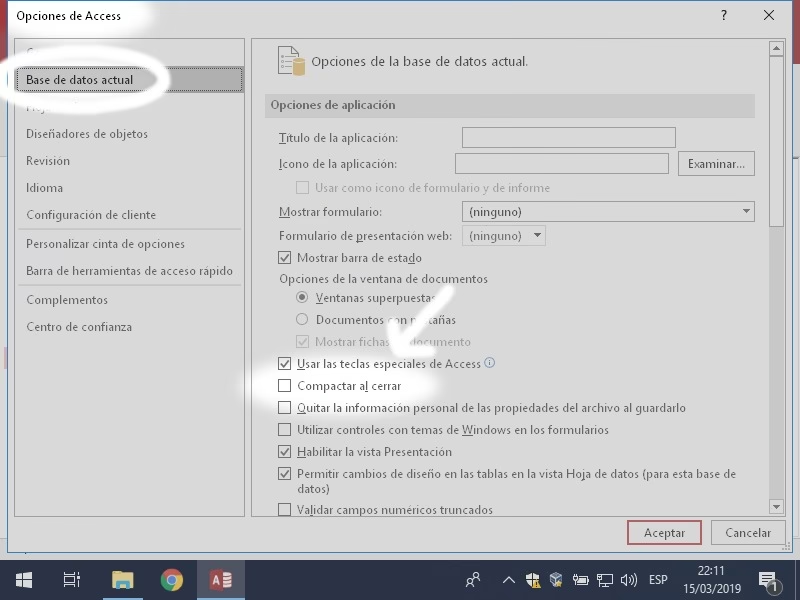
Aunque Access ofrece una opción manual para realizar estas tareas a través de la interfaz de usuario (en la pestaña Herramientas de base de datos), automatizar este proceso mediante código VBA (Visual Basic for Applications) es una práctica recomendada, especialmente para bases de datos que se usan con frecuencia o que experimentan muchos cambios.
- ¿Por Qué es Necesario Compactar y Reparar?
- Compactación y Reparación Manual vs. Automática (VBA)
- El Comando VBA Clave: DoCmd.RunCommand acCmdCompactDatabase
- Alternativa Avanzada: El Método CompactDatabase de DBEngine
- Tabla Comparativa: Métodos de Compactación/Reparación
- Preguntas Frecuentes (FAQs)
- Conclusión
¿Por Qué es Necesario Compactar y Reparar?
Entender las razones detrás de estas operaciones te ayudará a apreciar su importancia:
- Reducción del Tamaño del Archivo: Cuando eliminas datos u objetos en Access, el espacio que ocupaban no se libera inmediatamente al sistema operativo. La compactación recupera este espacio, haciendo que el archivo sea más pequeño. Esto es crucial para el rendimiento, los tiempos de carga y las copias de seguridad.
- Mejora del Rendimiento: Un archivo fragmentado o demasiado grande puede ralentizar las consultas, la apertura de formularios y la generación de informes. Compactar reorganiza los datos de manera más eficiente, lo que a menudo resulta en una mejora notable del rendimiento general de la base de datos.
- Prevención y Corrección de Errores Menores: El uso continuo puede introducir pequeñas inconsistencias en la estructura interna de la base de datos. La operación de Reparar está diseñada para detectar y corregir muchos de estos problemas antes de que escalen a una corrupción significativa que impida abrir o usar la base de datos.
- Preparación para Copias de Seguridad: Una base de datos compactada es más rápida de copiar y ocupa menos espacio de almacenamiento para las copias de seguridad.
Compactación y Reparación Manual vs. Automática (VBA)
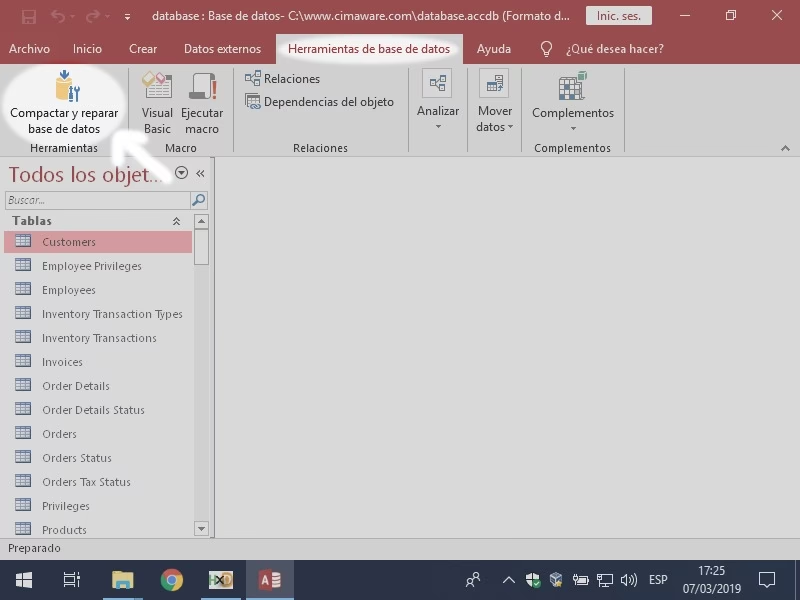
Access proporciona una forma sencilla de realizar estas tareas manualmente:
Ir a la pestaña 'Herramientas de base de datos' > Hacer clic en 'Compactar y reparar base de datos'.
Este método es adecuado para mantenimiento ocasional o para usuarios individuales. Sin embargo, tiene limitaciones:
- Requiere intervención manual cada vez.
- Puede ser olvidado fácilmente.
- No es práctico para bases de datos utilizadas por múltiples usuarios simultáneamente, ya que todos deben salir del archivo primero.
La automatización con VBA supera estas limitaciones, permitiendo integrar la compactación y reparación en el propio flujo de trabajo de la aplicación Access.
El Comando VBA Clave: DoCmd.RunCommand acCmdCompactDatabase
La forma más sencilla y directa de realizar la operación de compactar y reparar la base de datos *actual* utilizando VBA es a través del método `RunCommand` del objeto `DoCmd`. Este método ejecuta comandos incorporados de Access, tal como si hicieras clic en un botón de la cinta de opciones.
El comando específico para compactar y reparar es `acCmdCompactDatabase`. Por lo tanto, la línea de código es:
DoCmd.RunCommand acCmdCompactDatabaseCuando Access ejecuta esta línea de código, cierra y vuelve a abrir la base de datos después de realizar la operación. Es importante entender que este comando compacta y repara la base de datos *en la que se está ejecutando el código*. Para que funcione correctamente en un entorno multiusuario, todos los demás usuarios deben haber cerrado la base de datos.
¿Dónde Colocar Este Código?
Puedes colocar esta línea de código VBA en varios lugares, dependiendo de cuándo quieres que se ejecute la operación:
- En un Módulo Estándar: Puedes crear un procedimiento (`Sub`) en un módulo estándar y llamarlo cuando lo necesites.
- En un Evento de Formulario: Por ejemplo, podrías ejecutarlo al cerrar el formulario principal de tu aplicación.
- En un Evento de la Aplicación: Usando eventos de inicio o cierre de Access.
Aquí tienes un ejemplo básico de un procedimiento en un módulo estándar:
Sub CompactarRepararBD()
 On Error GoTo ManejarError

 ' Mensaje opcional para el usuario
 MsgBox "La base de datos se va a compactar y reparar. Se cerrará y volverá a abrir.", vbInformation

 ' Ejecuta el comando de compactar y reparar
 DoCmd.RunCommand acCmdCompactDatabase

 ' El código después de RunCommand no se ejecutará
 ' porque la base de datos se cierra y reabre.
 Exit Sub

ManejarError:
 MsgBox "Error al intentar compactar/reparar: " & Err.Description, vbCritical
End Sub
Para ejecutar este procedimiento, simplemente llama a `CompactarRepararBD` desde otro lugar en tu código (por ejemplo, el evento `OnClick` de un botón).
Consideraciones al Usar DoCmd.RunCommand acCmdCompactDatabase
- Entorno Multi-Usuario: Como se mencionó, este comando requiere acceso exclusivo al archivo de la base de datos. Si otros usuarios están conectados, la operación fallará. Debes implementar una estrategia para asegurar que todos los usuarios hayan salido antes de ejecutar este comando. Esto podría implicar pedirles que cierren la aplicación o programar la compactación para un momento en que nadie esté usando la base de datos (por ejemplo, por la noche).
- Cierre y Reapertura: El comando cierra la base de datos actual y la vuelve a abrir automáticamente una vez completada la operación. Cualquier código que siga inmediatamente a `DoCmd.RunCommand acCmdCompactDatabase` *no* se ejecutará en la misma instancia de la aplicación antes del cierre.
- Manejo de Errores: Es prudente incluir manejo de errores (`On Error GoTo`) para capturar cualquier problema que pueda ocurrir durante la operación (como no tener acceso exclusivo).
- Frecuencia: La frecuencia con la que debes compactar y reparar depende del uso de la base de datos. Una base de datos con muchas eliminaciones o cambios frecuentes se beneficiará de compactaciones más regulares (quizás diarias o semanales). Una base de datos más estática podría requerir mantenimiento mensual o trimestral.
Alternativa Avanzada: El Método CompactDatabase de DBEngine
Si necesitas compactar una base de datos *diferente* a la que estás ejecutando el código, o si quieres compactar la base de datos actual a un *nuevo archivo* (lo cual puede ser una capa extra de seguridad), puedes usar el método `CompactDatabase` del objeto `DBEngine` de DAO (Data Access Objects).
Este método requiere especificar la ruta de la base de datos de origen y la ruta de la base de datos de destino. La base de datos de origen *no* debe estar abierta en la instancia actual de Access.
Sub CompactarOtraBD(rutaOrigen As String, rutaDestino As String)
 On Error GoTo ManejarError

 ' Verifica si el archivo origen existe (opcional pero recomendado)
 If Dir(rutaOrigen) = "" Then
 MsgBox "El archivo de origen no existe: " & rutaOrigen, vbExclamation
 Exit Sub
 End If

 ' Si el archivo destino ya existe, puedes borrarlo o manejarlo
 ' En este ejemplo, lo borramos si existe
 If Dir(rutaDestino) <> "" Then
 Kill rutaDestino
 End If

 ' Compacta la base de datos
 ' El segundo argumento es la cadena de conexión (opcional, suele ser vacía para Access)
 ' El tercer argumento son opciones (por ejemplo, dbEncrypt para encriptar)
 ' El cuarto argumento es la cadena de conexión de origen (opcional)
 DBEngine.CompactDatabase rutaOrigen, rutaDestino

 MsgBox "Base de datos compactada exitosamente a: " & rutaDestino, vbInformation
 Exit Sub

ManejarError:
 MsgBox "Error al compactar la base de datos: " & Err.Description, vbCritical
End Sub
Para usar este procedimiento, necesitarías pasar las rutas completas de los archivos. Por ejemplo:
Call CompactarOtraBD "C:\Rutas\MiBD_Original.accdb", "C:\Rutas\MiBD_Compactada.accdb"Este método es más potente para automatizar el mantenimiento de múltiples bases de datos o para procesos de copia de seguridad y restauración donde se crea una nueva copia compactada.
Tabla Comparativa: Métodos de Compactación/Reparación
| Método | Descripción | Ventajas | Desventajas | Uso Típico |
|---|---|---|---|---|
| Manual (UI) | Clic en 'Compactar y reparar base de datos' en la cinta. | Simple, no requiere código. | Manual, fácil de olvidar, requiere cierre de BD por todos los usuarios. | Uso ocasional por un único usuario. |
| VBA (`DoCmd.RunCommand acCmdCompactDatabase`) | Ejecuta el comando incorporado desde código VBA. | Automatizable, integrado en la aplicación, simple de implementar. | Requiere que la BD esté abierta, requiere cierre de BD por todos los usuarios (fallará si no), cierra y reabre la BD actual. | Automatizar mantenimiento de la BD actual al cerrar la aplicación o mediante un botón. |
| VBA (`DBEngine.CompactDatabase`) | Compacta una BD de origen a una BD de destino usando DAO. | Puede compactar BDs cerradas o diferentes, crea un nuevo archivo, más control sobre el proceso. | Más complejo de implementar que `DoCmd`, requiere manejar rutas de archivo, no repara en el mismo paso (solo compacta). | Automatizar mantenimiento de múltiples BDs, procesos de copia de seguridad/restauración, compactar BDs cerradas. |
Preguntas Frecuentes (FAQs)
¿Con qué frecuencia debo compactar mi base de datos Access?
Depende del uso. Si tienes muchas adiciones, eliminaciones o cambios de objetos, semanalmente o incluso diariamente podría ser beneficioso. Para bases de datos más estáticas, mensualmente o trimestralmente puede ser suficiente. Observa el tamaño del archivo y el rendimiento.
¿Qué ocurre si ejecuto `DoCmd.RunCommand acCmdCompactDatabase` y hay otros usuarios conectados?
La operación fallará y Access mostrará un mensaje de error indicando que no se puede obtener acceso exclusivo al archivo. Debes asegurar que todos los usuarios salgan antes de ejecutar este comando.
¿La compactación siempre reduce el tamaño del archivo?
Sí, si ha habido eliminaciones de datos u objetos. Si la base de datos ha crecido solo por adiciones de datos y no ha habido eliminaciones significativas, la reducción de tamaño puede ser mínima o nula, pero la operación de reparación y reorganización interna sigue siendo útil.
¿La compactación también repara la base de datos?
Sí, el comando `acCmdCompactDatabase` realiza ambas operaciones: compactar y reparar.
¿Es seguro compactar y reparar? ¿Puedo perder datos?
Generalmente es seguro. Sin embargo, como con cualquier operación de mantenimiento, siempre es una buena práctica realizar una copia de seguridad de la base de datos *antes* de compactar y reparar, especialmente si lo haces por primera vez o si sospechas que la base de datos podría estar corrupta. En casos de corrupción severa, la operación podría no completarse o no resolver el problema, pero no debería causar pérdida de datos si la base de datos original está respaldada.
¿Puedo compactar y reparar una base de datos dividida (frontend/backend)?
Sí. Debes compactar y reparar ambos archivos (.accdb o .mdb), el frontend (la parte con formularios, informes, etc., que usan los usuarios) y el backend (la parte con las tablas). La compactación del backend es a menudo más crítica ya que es donde residen los datos.
¿Cómo puedo forzar que todos los usuarios salgan para poder compactar?
Implementar un sistema para "expulsar" usuarios es más complejo y va más allá de un simple comando. Implica tener una tabla de control, verificar conexiones, y notificar a los usuarios que deben salir. A menudo, la estrategia más sencilla es programar el mantenimiento para un momento de bajo uso o pedir a los usuarios que cierren la aplicación a una hora específica.
Conclusión
Automatizar la compactación y reparación de tu base de datos Access con VBA es una estrategia efectiva para mantener su rendimiento y estabilidad a largo plazo. El comando `DoCmd.RunCommand acCmdCompactDatabase` es una herramienta poderosa y sencilla para este propósito, especialmente para la base de datos actual. Al integrar esta operación en tu aplicación, reduces la necesidad de intervención manual, previenes problemas de corrupción y aseguras que tus usuarios siempre trabajen con una base de datos optimizada. Recuerda siempre considerar el entorno multiusuario y realizar copias de seguridad regulares para una gestión de base de datos robusta.
Si quieres conocer otros artículos parecidos a Compactar y Reparar Access con Código VBA puedes visitar la categoría Bases de datos.

Aprende mas sobre MySQL