
En el vasto universo de las bases de datos, la capacidad de encontrar y utilizar información específica es fundamental. Raramente necesitamos ver todos los datos de una tabla a la vez. Ya sea que busques el número de teléfono de un contacto específico o quieras combinar datos de clientes con sus pedidos, las consultas de selección son tu herramienta indispensable. Una consulta de selección es un objeto de base de datos que te permite visualizar datos de una o más fuentes (tablas u otras consultas) en una vista de hoja de datos, sin almacenar los datos en sí mismos; simplemente los muestran desde sus fuentes originales.

Las consultas de selección ofrecen una serie de beneficios clave que transforman la forma en que interactúas con tus datos.
- Beneficios Clave de Utilizar Consultas
- Creación de Consultas de Selección: Métodos Principales
- Uso del Asistente para Consultas
- Crear una Consulta en Vista Diseño
- Comparativa: Asistente vs. Vista Diseño
- Preguntas Frecuentes (FAQ)
- ¿Por qué no veo todos los campos disponibles en el Asistente?
- ¿Qué hago si necesito combinar datos de tablas que no están relacionadas?
- ¿Cómo puedo renombrar la columna de un campo en el resultado de la consulta?
- ¿Puedo agregar el mismo campo varias veces a una consulta?
- ¿Cómo aseguro que mi consulta muestre solo registros únicos?
Beneficios Clave de Utilizar Consultas
El uso de consultas no solo simplifica la visualización de datos, sino que también potencia tus capacidades de análisis y reporte:
- Visualizar Solo Campos de Interés: A diferencia de abrir una tabla donde ves todos los campos, una consulta te permite seleccionar y guardar solo los campos que te interesan en un momento dado. Es una forma eficiente de enfocar tu atención.
- Combinar Datos de Varias Fuentes: Las tablas suelen mostrar solo los datos que contienen. Una consulta te permite seleccionar campos de diversas tablas o consultas y especificar cómo se deben combinar, creando vistas de datos mucho más ricas y completas.
- Usar Expresiones como Campos: Puedes ir más allá de los datos almacenados y utilizar expresiones para realizar cálculos o aplicar funciones. Por ejemplo, puedes calcular la edad a partir de una fecha de nacimiento o formatear datos de una manera específica directamente en los resultados de la consulta.
- Filtrar Registros Según Criterios: Al abrir una tabla, ves todos los registros. Una consulta te permite establecer criterios para mostrar solo los registros que cumplen ciertas condiciones, como clientes de una ciudad específica o pedidos superiores a un cierto monto.
Creación de Consultas de Selección: Métodos Principales
Existen dos métodos principales para crear una consulta de selección: utilizando el Asistente para consultas o trabajando en la Vista Diseño. Ambos tienen sus ventajas y desventajas, y la elección dependerá de la complejidad de tu consulta y tu nivel de experiencia.
Uso del Asistente para Consultas
El Asistente para consultas es la forma más rápida y sencilla de crear consultas básicas. Es ideal para principiantes o cuando necesitas una consulta simple sin muchas personalizaciones avanzadas. Aunque no ofrece el mismo nivel de control que la Vista Diseño, es excelente para empezar.
Pasos para Crear una Consulta con el Asistente
Antes de empezar, si tus fuentes de datos no están relacionadas, el asistente podría pedirte que crees esas relaciones. Es recomendable tener las relaciones definidas previamente para que el asistente funcione de manera óptima.
- Ve a la pestaña "Crear" y, en el grupo "Consultas", haz clic en "Asistente para consultas".
- En el cuadro de diálogo "Nueva consulta", selecciona "Asistente para consultas sencillas" y haz clic en "Aceptar".
- Seleccionar Campos: Este es el paso clave para agregar campos a tu consulta. Puedes agregar hasta 255 campos de hasta 32 tablas o consultas. Para cada campo que desees incluir:
- En la lista "Tablas/Consultas", selecciona la fuente (tabla o consulta) que contiene el campo.
- En la lista "Campos disponibles", haz doble clic en el campo para agregarlo a la lista "Campos seleccionados".
- Si deseas agregar todos los campos de una fuente, haz clic en el botón con las flechas dobles (>>).
Una vez que hayas agregado todos los campos que necesitas, haz clic en "Siguiente".
- Configurar Datos Numéricos (Opcional): Si incluiste campos numéricos, el asistente preguntará si deseas ver detalles individuales o datos resumidos.
- Si quieres ver registros individuales, selecciona "Detalles" y haz clic en "Siguiente".
- Si deseas ver datos numéricos resumidos (sumas, promedios, etc.), selecciona "Resumen" y haz clic en "Opciones de resumen". Aquí puedes especificar qué campos resumir y cómo (Suma, Promedio, Mín, Máx, Conteo de registros).
Haz clic en "Aceptar" y luego en "Siguiente".
- Agrupar por Fecha/Hora (Opcional): Si incluiste un campo de fecha/hora y elegiste resumen, el asistente te preguntará cómo agrupar los valores de fecha/hora (por día, mes, trimestre, año). Selecciona la opción deseada y haz clic en "Siguiente".
- Finalizar: En la última página, asigna un título a tu consulta, elige si deseas abrirla para ver los datos o modificarla en Vista Diseño, y haz clic en "Finalizar".
El asistente es excelente para una selección rápida de campos y una agregación básica, pero para personalizaciones más profundas, necesitarás la Vista Diseño.
Crear una Consulta en Vista Diseño
La Vista Diseño te ofrece un control total sobre la estructura y el comportamiento de tu consulta. Es el método preferido para consultas complejas, con criterios avanzados, múltiples fuentes de datos relacionadas de formas específicas, o para crear campos calculados mediante expresiones.
Pasos para Crear una Consulta en Vista Diseño
Este método implica construir la consulta manualmente, agregando fuentes de datos, definiendo relaciones (uniones) y luego seleccionando los campos y criterios.
Paso 1: Agregar Fuentes de Datos
En la Vista Diseño, primero agregas las tablas o consultas que contienen los datos que necesitas.
- Ve a la pestaña "Crear" y, en el grupo "Consultas", haz clic en "Diseño de consulta".
- Se abrirá el cuadro de diálogo "Mostrar tabla". Haz doble clic en cada tabla o consulta que desees usar como fuente de datos, o selecciónalas y haz clic en "Agregar". Luego, cierra el cuadro de diálogo.
Verás las fuentes de datos agregadas en el panel superior de la ventana de diseño de consulta.
Paso 2: Unir Fuentes de Datos Relacionadas (Uniones)
Si las fuentes de datos que agregaste tienen relaciones definidas previamente, Access creará automáticamente uniones entre ellas. Las uniones especifican cómo se combinan los datos de tablas relacionadas. Si Access no crea automáticamente las uniones necesarias, o si necesitas definir uniones específicas (como auto-uniones o uniones externas), deberás agregarlas o modificarlas manualmente.
- Agregar una Unión: Arrastra un campo de una fuente de datos a su campo correspondiente en otra fuente de datos. Access mostrará una línea conectando los campos para indicar la unión.
- Cambiar una Unión: Haz doble clic en la línea de unión para abrir el cuadro de diálogo "Propiedades de la unión". Aquí puedes elegir entre diferentes tipos de uniones (internas o externas) para controlar qué registros se incluyen en el resultado de la consulta (por ejemplo, incluir todos los registros de una tabla incluso si no hay coincidencias en la otra).
Las uniones son cruciales para obtener resultados correctos cuando combinas datos de múltiples fuentes. Una configuración incorrecta de las uniones puede llevar a resultados incompletos o incorrectos.
Paso 3: Agregar Campos de Salida (Agregar Campos a la Consulta)
Una vez que tienes tus fuentes de datos agregadas y unidas correctamente, el siguiente paso es especificar qué campos quieres ver en los resultados de tu consulta. Aquí es donde realmente agregas los campos a la consulta.
- Agregar un Campo Existente: La forma más común de agregar un campo es arrastrarlo desde la fuente de datos (en el panel superior) a la fila "Campo" en la cuadrícula de diseño (panel inferior). Access llenará automáticamente la fila "Tabla" con el nombre de la fuente de datos de ese campo.
- Agregar Todos los Campos de una Fuente: Para agregar rápidamente todos los campos de una tabla o consulta, haz doble clic en el nombre de la fuente en el panel superior para seleccionarlos todos y luego arrástralos juntos a la cuadrícula de diseño.
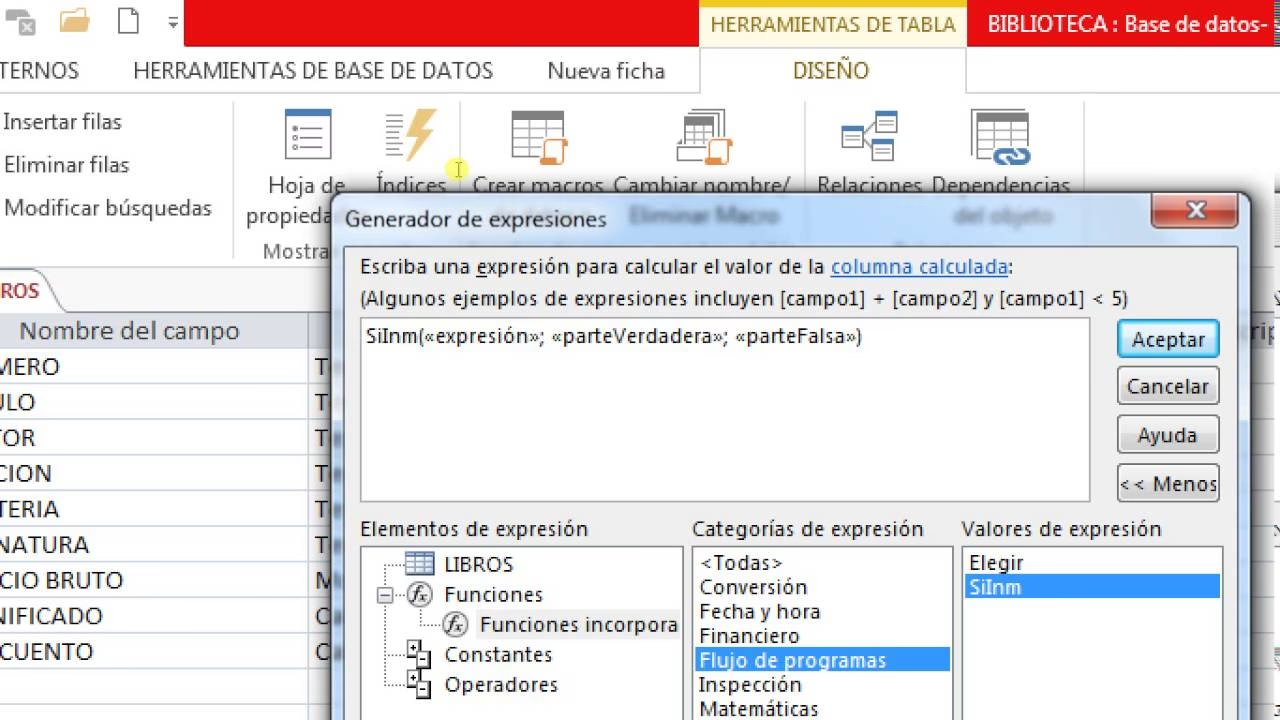
- Usar una Expresión como Campo de Salida: Puedes crear campos calculados o mostrar resultados de funciones. En una columna vacía de la cuadrícula de diseño, haz clic derecho en la fila "Campo" y selecciona "Zoom". En el cuadro "Zoom", escribe tu expresión. Comienza la expresión con el nombre que deseas darle al campo calculado, seguido de dos puntos. Por ejemplo:
Precio Total: [Cantidad] * [PrecioUnitario]. Las expresiones te dan una gran flexibilidad para manipular y presentar datos.
Cada columna en la cuadrícula de diseño representa un campo que se incluirá en los resultados de la consulta, ya sea un campo existente de tus fuentes de datos o un campo calculado a partir de una expresión.
Paso 4: Especificar Criterios (Filtrar Datos)
Este paso es opcional, pero muy común. Te permite limitar los registros que la consulta devuelve, basándose en si los valores de los campos cumplen ciertas condiciones.
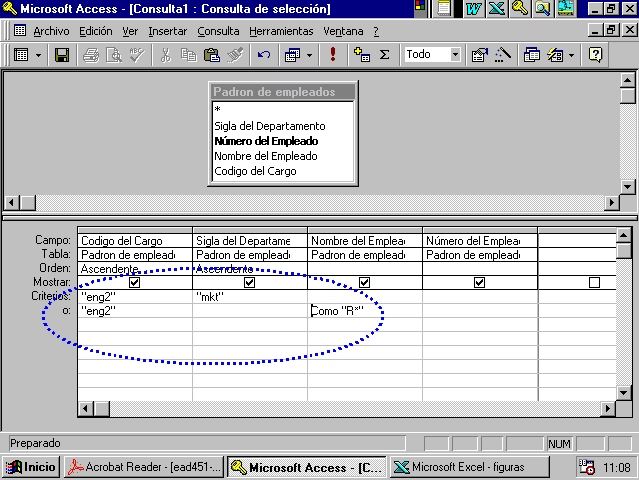
- Criterios para un Campo: En la cuadrícula de diseño, en la fila "Criterios" debajo del campo por el que quieres filtrar, escribe la expresión que los valores del campo deben cumplir. Por ejemplo, para ver solo clientes de México, escribirías
="México"en la fila "Criterios" bajo el campo "País". - Criterios Alternativos: Si quieres incluir registros que cumplan otra condición, utiliza la fila "O" debajo de la fila "Criterios". Por ejemplo, para ver clientes de México o España, escribirías
="México"en la fila "Criterios" y="España"en la fila "O" bajo el campo "País". - Criterios con Múltiples Campos: Puedes establecer criterios en varios campos. Si los criterios están en la misma fila ("Criterios" o "O"), todos deben ser verdaderos para que un registro se incluya (operador Lógico AND). Si están en filas diferentes (uno en "Criterios" y otro en "O"), basta con que se cumpla uno de los conjuntos de criterios (operador Lógico OR).
- Criterios Usando un Campo No Visible: Puedes agregar un campo a la cuadrícula de diseño, establecer un criterio para él, pero ocultarlo en los resultados desmarcando la casilla en la fila "Mostrar". Esto es útil si necesitas filtrar por un campo pero no quieres que aparezca en el resultado final.
La especificación de criterios es una de las funcionalidades más poderosas de las consultas, permitiéndote aislar el subconjunto exacto de datos que necesitas.
Paso 5: Resumir Datos (Opcional)
Si deseas realizar cálculos agregados sobre tus datos (como sumas totales, promedios, recuentos), puedes utilizar la fila "Totales". Por defecto, esta fila no se muestra en la Vista Diseño.
- Con la consulta abierta en Vista Diseño, ve a la pestaña "Diseño de consulta" y en el grupo "Mostrar/Ocultar", haz clic en "Totales".
- Aparecerá la fila "Total" en la cuadrícula de diseño. Para cada campo que desees resumir, selecciona la función de agregación adecuada (Suma, Promedio, Conteo, Máx, Mín, etc.) de la lista desplegable en la fila "Total". Si un campo no se va a resumir pero se usará para agrupar los resultados (por ejemplo, agrupar ventas por país), selecciona "Agrupar por" en la fila "Total" para ese campo.
La fila "Totales" te permite transformar tus datos detallados en resúmenes significativos, como el total de ventas por producto o el número de clientes por ciudad.
Comparativa: Asistente vs. Vista Diseño
| Característica | Asistente para Consultas | Vista Diseño |
|---|---|---|
| Rapidez | Muy rápido para consultas sencillas | Más tiempo, requiere configuración manual |
| Control | Limitado, opciones predefinidas | Completo, control total sobre cada aspecto |
| Complejidad de Consultas | Ideal para consultas simples | Necesario para consultas complejas |
| Uniones | Automáticas si existen relaciones, difícil modificarlas | Manual y customizable, control total sobre tipos de unión |
| Campos Calculados/Expresiones | Limitado a resúmenes básicos | Completo soporte para expresiones personalizadas |
| Criterios Avanzados | Limitado | Soporte completo para criterios complejos |
| Resumen de Datos | Opciones básicas predefinidas | Control detallado sobre funciones de agregación y agrupamiento |
| Flexibilidad | Baja | Alta |
En resumen, el asistente es genial para empezar rápidamente, pero la Vista Diseño es esencial para cualquier consulta que vaya más allá de una simple selección de campos y un filtro básico.
Preguntas Frecuentes (FAQ)
Aquí respondemos algunas dudas comunes al trabajar con campos y consultas:
¿Por qué no veo todos los campos disponibles en el Asistente?
Asegúrate de haber seleccionado la tabla o consulta correcta en la lista "Tablas/Consultas" dentro del asistente. Solo se muestran los campos de la fuente seleccionada.
¿Qué hago si necesito combinar datos de tablas que no están relacionadas?
En la Vista Diseño, debes agregar ambas tablas y luego crear una unión manual arrastrando un campo de una tabla a un campo relacionado (aunque no tengan una relación predefinida) en la otra tabla. Si no hay campos lógicamente relacionados, quizás no puedas combinar los datos de manera significativa en una sola consulta, o necesitarás investigar si faltan relaciones en el diseño de tu base de datos.
¿Cómo puedo renombrar la columna de un campo en el resultado de la consulta?
En la Vista Diseño, en la cuadrícula de diseño, haz clic en la fila "Campo" del campo que deseas renombrar. Antes del nombre del campo, escribe el nuevo nombre deseado seguido de dos puntos. Por ejemplo, para renombrar "NombreCliente" a "Cliente", escribirías: Cliente: NombreCliente.
¿Puedo agregar el mismo campo varias veces a una consulta?
Sí, puedes. Esto es útil, por ejemplo, si quieres aplicar diferentes criterios o funciones de agregación al mismo campo en diferentes columnas de resultado, o si necesitas usarlo en una auto-unión.
¿Cómo aseguro que mi consulta muestre solo registros únicos?
En la Vista Diseño, haz clic derecho en el área gris sobre la cuadrícula de diseño y selecciona "Propiedades de la consulta". En la hoja de propiedades, busca la propiedad "Valores únicos" y cámbiala a "Sí".
Dominar la creación de consultas y la adición de campos es una habilidad esencial para cualquier persona que trabaje con bases de datos. Te permite acceder a la información precisa que necesitas, de la forma en que la necesitas, liberando el verdadero poder de tus datos almacenados.
Si quieres conocer otros artículos parecidos a ¿Cómo Agregar Campos en una Consulta? puedes visitar la categoría Bases de datos.

Aprende mas sobre MySQL