
Microsoft Access es un sistema de gestión de bases de datos que combina un motor de base de datos relacional con una interfaz gráfica de usuario intuitiva. Aunque es muy capaz por sí solo, a menudo surge la necesidad de interactuar con sistemas de bases de datos más robustos y escalables, como SQL Server. Conectar Access a SQL Server permite utilizar Access como una potente interfaz de usuario (front-end) mientras se aprovechan las capacidades de almacenamiento, procesamiento y seguridad de SQL Server (back-end).

Esta integración es particularmente útil cuando se manejan grandes volúmenes de datos, se requiere un rendimiento superior o se necesita compartir datos de manera eficiente entre múltiples usuarios. Access puede sustituir aplicaciones de hoja de cálculo como Excel para organizar, almacenar y recuperar grandes cantidades de datos relacionados que serían difíciles de gestionar de otra manera.
La forma estándar de conectar Microsoft Access a SQL Server es a través de una interfaz ODBC (Open Database Connectivity). Un controlador ODBC actúa como un traductor, permitiendo que Access (la aplicación cliente) se comunique con SQL Server (el servidor de base de datos) utilizando un lenguaje común.
Se asume que ya tienes instalado y configurado un DSN (Data Source Name) para el controlador ODBC de SQL Server. Un DSN guarda la información necesaria para conectar a una base de datos específica (como la dirección del servidor, el nombre de la base de datos y, a veces, la información de autenticación), facilitando la conexión desde diferentes aplicaciones como Access.
- Importar Datos de SQL Server a Microsoft Access
- Vincular Datos de SQL Server a Microsoft Access
- Diferencias Clave: Importar vs. Vincular
- Consultas en Tablas Vinculadas y Consultas de Paso a Través
- Consideraciones y Problemas Comunes Post-Vinculación
- Rendimiento Lento con Tablas Vinculadas
- Problemas con Columnas de Identidad (AutoIncremento)
- Registros Nuevos No Disponibles Inmediatamente
- No se Pueden Agregar Nuevos Registros a Través de Ciertas Consultas
- No se Puede Modificar el Esquema de una Tabla Vinculada con Access
- Funcionalidad de Hipervínculo Perdida
- Tipos de Datos No Compatibles
- Preguntas Frecuentes (FAQ)
Importar Datos de SQL Server a Microsoft Access
Una de las formas de trabajar con datos de SQL Server en Access es importar una copia de esos datos directamente a tu base de datos de Access. Cuando importas, creas una nueva tabla en Access que contiene una instantánea de los datos de SQL Server en el momento de la importación. Los cambios posteriores en SQL Server no se reflejarán automáticamente en la tabla importada de Access.
Este método es útil si necesitas trabajar con un subconjunto específico de datos sin una conexión constante al servidor, o si deseas realizar análisis o informes sobre datos que no cambian con frecuencia. Sin embargo, no es adecuado para aplicaciones que requieren datos en tiempo real.
Pasos para Importar Datos mediante ODBC:
- Abre tu base de datos de Microsoft Access.
- Dirígete a la pestaña
Datos externosen la cinta de opciones. - En el grupo
Importar y vincular, expande el menú desplegableNuevo origen de datos. - Selecciona
Desde otras fuentesy luego eligeBase de datos ODBC. - En el cuadro de diálogo
Obtener datos externos - Base de datos ODBC, selecciona la opciónImportar los datos de origen en una nueva tabla de la base de datos actualy haz clic enAceptar. - Aparecerá el cuadro de diálogo
Seleccionar origen de datos. Ve a la pestañaOrigen de datos de máquina(Machine Data Source). - Selecciona el DSN que has configurado previamente para tu conexión a SQL Server y haz clic en
Aceptar. - Es posible que se te pida iniciar sesión en SQL Server si la autenticación no está guardada en el DSN. Ingresa tus credenciales si es necesario.
- En el cuadro de diálogo
Importar objetos, verás una lista de las tablas y otros objetos disponibles en la base de datos de SQL Server. Selecciona las tablas que deseas importar a Access. - Haz clic en
Aceptar. - Access importará los datos. Si la importación es exitosa, verás un mensaje de confirmación. Puedes optar por guardar los pasos de importación para repetirlos fácilmente en el futuro sin usar el asistente.
- Haz clic en
Cerrar. - Las tablas importadas aparecerán en el panel de navegación
Tablasa la izquierda. Puedes hacer doble clic en ellas para ver su contenido.
Vincular Datos de SQL Server a Microsoft Access
La vinculación (o enlace) es el método más común y recomendado para integrar Access con SQL Server cuando se utiliza Access como front-end. Cuando vinculas una tabla de SQL Server, Access crea una 'tabla vinculada' en tu base de datos de Access. Esta tabla vinculada no almacena los datos en sí; en su lugar, almacena la información de conexión y los metadatos de la tabla, mientras que los datos reales permanecen en SQL Server.
Esto significa que cuando abres una tabla vinculada en Access, o cuando ejecutas una consulta, formulario o informe basado en ella, Access recupera los datos directamente de SQL Server en tiempo real. Los cambios realizados en los datos a través de Access se guardan inmediatamente en SQL Server, y los cambios realizados directamente en SQL Server se reflejan cuando accedes a la tabla vinculada en Access.
La vinculación es ideal para aplicaciones multiusuario, para trabajar con grandes conjuntos de datos que no cabrían fácilmente en una base de datos de Access, y para aprovechar la potencia de procesamiento de SQL Server.
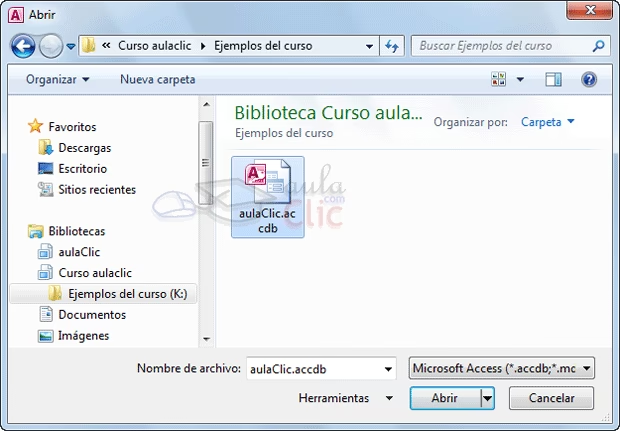
Pasos para Vincular Datos mediante ODBC:
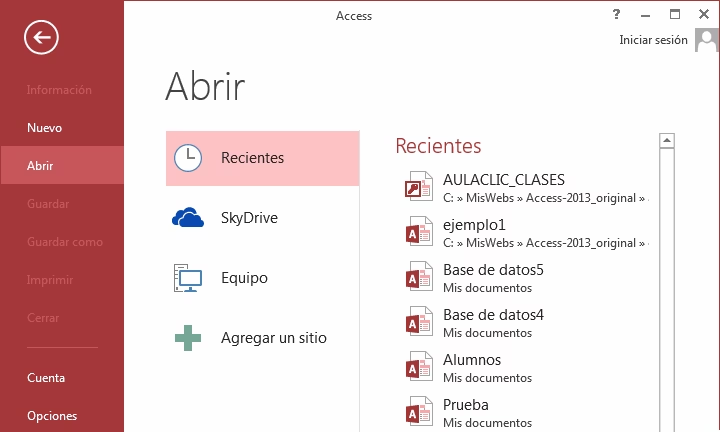
- Abre tu base de datos de Microsoft Access.
- Dirígete a la pestaña
Datos externosen la cinta de opciones. - En el grupo
Importar y vincular, expande el menú desplegableNuevo origen de datos. - Selecciona
Desde otras fuentesy luego eligeBase de datos ODBC. - En el cuadro de diálogo
Obtener datos externos - Base de datos ODBC, selecciona la opciónVincular al origen de datos creando una tabla vinculaday haz clic enAceptar. - Aparecerá el cuadro de diálogo
Seleccionar origen de datos. Ve a la pestañaOrigen de datos de máquina(Machine Data Source). - Selecciona el DSN que has configurado previamente para tu conexión a SQL Server y haz clic en
Aceptar. - Si se te pide, inicia sesión en SQL Server.
- En el cuadro de diálogo
Vincular tablas, verás una lista de las tablas disponibles en la base de datos de SQL Server. Selecciona las tablas que deseas vincular. - Haz clic en
Aceptar. - Access creará las tablas vinculadas. Si el proceso es exitoso, verás un mensaje de confirmación.
- Las tablas vinculadas aparecerán en el panel de navegación
Tablascon un icono especial (generalmente un globo o flecha) que indica que son tablas enlazadas a un origen externo. - Puedes abrir las tablas vinculadas como si fueran tablas locales. Access recuperará los datos de SQL Server.
Diferencias Clave: Importar vs. Vincular
Es fundamental entender la diferencia entre estos dos métodos:
| Característica | Importar | Vincular |
|---|---|---|
| Ubicación de los datos | Copia en la base de datos de Access | Permanecen en SQL Server |
| Actualización de datos | Manual (requiere nueva importación) | Automática (en tiempo real) |
| Tamaño de la base de datos | Aumenta con los datos importados | Aumenta solo con metadatos, no con datos |
| Rendimiento | Puede ser rápido para datos locales, lento si se importa mucho | Generalmente mejor para grandes volúmenes, aprovecha el motor del servidor |
| Uso multiusuario | No recomendado para datos compartidos que cambian | Ideal para entornos multiusuario |
| Requisitos de conexión | Solo necesario durante la importación | Necesario cada vez que se accede a la tabla |
| Modificación de datos | Permite modificar la copia local | Modifica directamente los datos en SQL Server |
Consultas en Tablas Vinculadas y Consultas de Paso a Través
Una vez que tienes tablas vinculadas a SQL Server, puedes crear consultas, formularios e informes en Access basándote en ellas. Por defecto, el motor de base de datos de Access (ACE/JET) intentará ejecutar la consulta localmente. Sin embargo, si la consulta se puede traducir al dialecto SQL de SQL Server (Transact-SQL o T-SQL) y no utiliza funciones específicas de Access, Access puede enviar la consulta completa a SQL Server para su ejecución. Esto se conoce como 'procesamiento del servidor' (server-side processing) y es crucial para el rendimiento con grandes conjuntos de datos.
En muchos casos, sin embargo, querrás asegurarte de que una consulta se ejecute explícitamente en el servidor de base de datos. Esto se logra mediante una consulta de paso a través (pass-through query). Una consulta de paso a través es una declaración T-SQL que se envía directamente a SQL Server a través de la conexión ODBC, sin ser procesada por el motor de Access.
Ventajas de las Consultas de Paso a Través:
- Rendimiento: Permiten ejecutar consultas complejas o que involucran grandes volúmenes de datos directamente en el servidor, que generalmente tiene mayor potencia de procesamiento.
- Funcionalidad T-SQL: Puedes usar sintaxis T-SQL específica de SQL Server, incluyendo funciones avanzadas, procedimientos almacenados y sentencias DDL (Lenguaje de Definición de Datos) o DML (Lenguaje de Manipulación de Datos) que no son soportadas por las consultas de Access estándar.
- Acciones en el servidor: Permiten ejecutar acciones como actualizar o eliminar múltiples registros de forma eficiente en el servidor.
Limitaciones de las Consultas de Paso a Través:
- Solo lectura: Generalmente, los resultados de una consulta de paso a través son de solo lectura. No puedes editar directamente los datos en una hoja de datos, formulario o informe basado en una consulta de paso a través. Para editar datos, debes usar tablas vinculadas o, si es necesario, crear vistas indexadas en SQL Server y vincular a ellas.
- Manejo de parámetros: Las consultas de paso a través no admiten directamente los parámetros de Access. Si tu consulta requiere entrada del usuario, deberás manejar esto utilizando código VBA (Visual Basic for Applications) para construir la cadena de consulta T-SQL incluyendo los valores de los parámetros obtenidos de formularios o cuadros de diálogo.
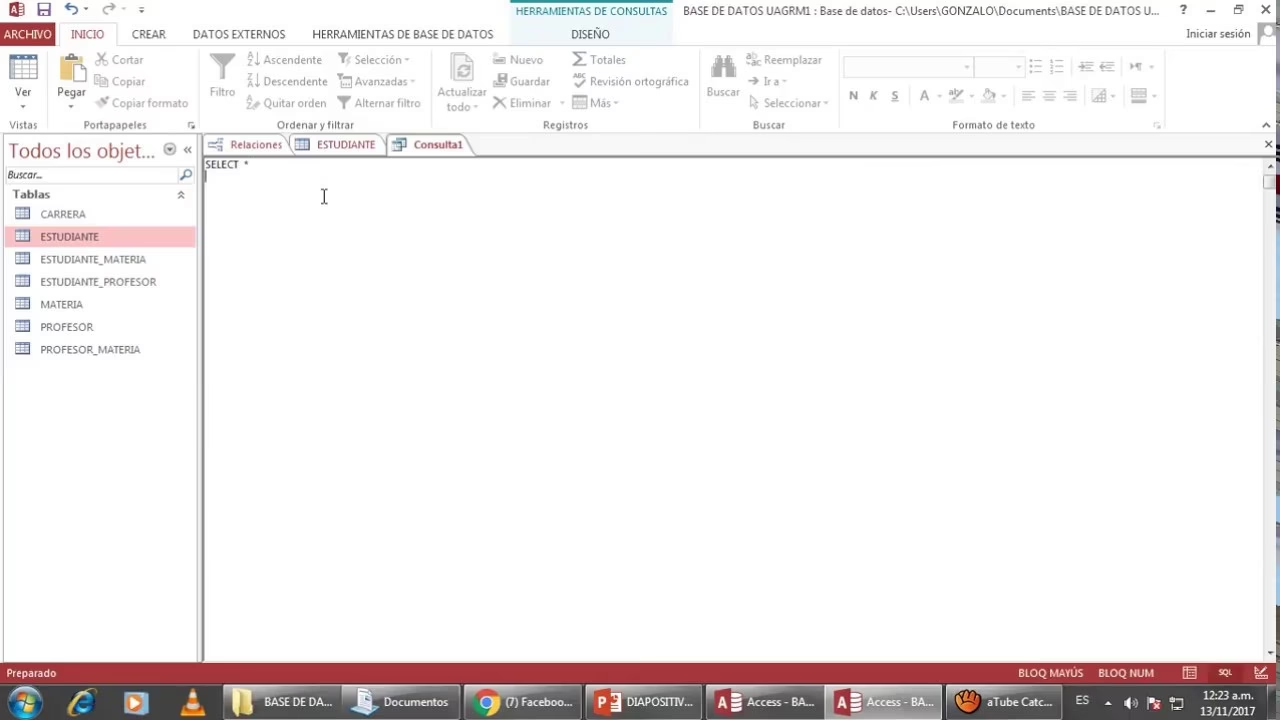
Crear una Consulta de Paso a Través en Access:
- Ve a la pestaña
Crear. - En el grupo
Consultas, haz clic enDiseño de consulta. - Cierra el cuadro de diálogo
Mostrar tablasi aparece. - En la pestaña
Diseñode la cinta de opciones, haz clic enPaso a través(Pass-Through) en el grupoTipo de consulta. El diseñador de consultas cambiará para mostrar un área de edición de SQL. - En el área de edición, escribe tu sentencia T-SQL completa que deseas ejecutar en SQL Server.
- En la hoja de propiedades de la consulta (si no está visible, haz clic en
Hoja de propiedadesen la pestañaDiseño), introduce la cadena de conexión ODBC en la propiedadCadena de conexión ODBC. Puedes usar la misma información del DSN que usaste para vincular tablas. - Guarda la consulta.
- Puedes ejecutar la consulta haciendo doble clic en ella. Access enviará la sentencia T-SQL directamente a SQL Server.
Consideraciones y Problemas Comunes Post-Vinculación
Después de vincular tablas de Access a SQL Server, es posible que encuentres algunos problemas o comportamientos inesperados. Aquí se detallan algunos comunes y sus posibles soluciones:
Rendimiento Lento con Tablas Vinculadas
Causa: Algunas consultas pueden volverse lentas porque Access no puede 'traducirlas' completamente a T-SQL y debe extraer grandes cantidades de datos a Access para procesarlos localmente. Esto ocurre a menudo cuando se usan funciones o características específicas de Access, o cuando las consultas involucran actualizaciones o eliminaciones de muchas filas (que Access podría intentar procesar fila por fila).
Resolución: Convierte las consultas de ejecución lenta a consultas de paso a través, procedimientos almacenados o vistas en SQL Server. Esto garantiza que el procesamiento ocurra en el servidor. Si utilizas consultas de paso a través, recuerda que los resultados son de solo lectura y el manejo de parámetros requiere VBA.
Problemas con Columnas de Identidad (AutoIncremento)
Causa: En Access (Jet/ACE), el valor de una columna de autonumeración (AutoNumber) está disponible inmediatamente después de llamar a Recordset.AddNew. En SQL Server, el valor de una columna de identidad solo está disponible *después* de que el registro ha sido guardado (Recordset.Update).
Resolución: Si tu código VBA necesita acceder al valor de la columna de identidad inmediatamente después de agregar un nuevo registro, asegúrate de ejecutar Recordset.Update seguido de Recordset.Move 0, Recordset.LastModified antes de intentar leer el valor de la identidad.
Registros Nuevos No Disponibles Inmediatamente
Causa: Al agregar un registro a una tabla de SQL Server mediante VBA, si un campo con un índice único tiene un valor predeterminado y no le asignas un valor explícitamente, el nuevo registro puede no aparecer en el recordset de Access hasta que lo reabras. Intentar acceder a él puede generar un error 'Run-time error '3167' Record is deleted'.
Resolución: Al abrir el recordset de la tabla de SQL Server mediante código VBA, incluye la opción dbSeeChanges. Por ejemplo: Set rs = db.OpenRecordset("NombreTabla", dbOpenDynaset, dbSeeChanges).
No se Pueden Agregar Nuevos Registros a Través de Ciertas Consultas
Causa: Si una consulta de Access (no de paso a través) basada en tablas vinculadas no incluye *todas* las columnas que forman parte de al menos un índice único en la tabla de SQL Server, Access podría no permitirte agregar nuevos registros a través de esa consulta.
Resolución: Asegúrate de que la consulta incluya todas las columnas que forman parte de cualquier índice único en la tabla vinculada.
No se Puede Modificar el Esquema de una Tabla Vinculada con Access
Causa: Una vez que una tabla está vinculada a SQL Server, no puedes modificar su estructura (agregar/eliminar columnas, cambiar tipos de datos, etc.) utilizando el diseñador de tablas de Access.
Resolución: Debes modificar el esquema de la tabla directamente en SQL Server utilizando herramientas como SQL Server Management Studio. Después de realizar los cambios en SQL Server, actualiza el vínculo en Access. Puedes hacer esto usando el Administrador de tablas vinculadas en Access (Datos externos > Administrador de tablas vinculadas, selecciona la tabla y haz clic en Aceptar o Actualizar si está disponible).
Funcionalidad de Hipervínculo Perdida
Causa: Después de migrar datos de Access a SQL Server y vincular, las columnas que eran de tipo 'Hipervínculo' en Access a menudo se convierten a tipos de texto (como nvarchar(max)) en SQL Server y pierden su funcionalidad especial de hipervínculo dentro de Access.
Resolución: No hay una solución automática. Deberías manejar la funcionalidad de hipervínculo en tu aplicación de Access utilizando código VBA o controles específicos.
Tipos de Datos No Compatibles
Causa: Si modificas una tabla en SQL Server para incluir tipos de datos que Access no admite (por ejemplo, ciertos tipos geoespaciales o XML complejos), es posible que no puedas abrir la tabla vinculada en Access.
Resolución: Si necesitas acceder a esta tabla desde Access, puedes crear una vista en SQL Server que excluya las columnas con tipos de datos no admitidos y vincular esa vista en lugar de la tabla directamente. Alternativamente, usa consultas de paso a través para acceder solo a las columnas compatibles.
Preguntas Frecuentes (FAQ)
P: ¿Cuál es la principal ventaja de vincular en lugar de importar?
R: La principal ventaja de vincular es que trabajas con datos en tiempo real directamente en SQL Server. Esto permite que múltiples usuarios accedan y modifiquen los datos simultáneamente, y aprovecha la escalabilidad y el rendimiento del servidor, especialmente con grandes volúmenes de datos. Importar solo trae una copia estática.
P: ¿Puedo editar datos en una tabla vinculada?
R: Sí, generalmente puedes editar, agregar y eliminar registros en tablas vinculadas de SQL Server a través de formularios, hojas de datos o código VBA en Access, siempre que la tabla tenga una clave principal o un índice único válido y no haya problemas de permisos.
P: ¿Las consultas de Access en tablas vinculadas siempre se ejecutan en SQL Server?
R: No, no siempre. El motor de Access intenta enviar la consulta al servidor (procesamiento del servidor), pero si la consulta contiene elementos que Access no puede traducir a T-SQL estándar o funciones específicas de Access, puede que Access recupere todos los datos necesarios y procese la consulta localmente, lo que puede ser lento para grandes conjuntos de datos.
P: ¿Cuándo debería usar una consulta de paso a través?
R: Usa una consulta de paso a través cuando necesites garantizar que la consulta se ejecute completamente en SQL Server. Esto es ideal para ejecutar lógica de negocio compleja definida en el servidor, llamar a procedimientos almacenados, ejecutar sentencias DDL/DML eficientes para grandes volúmenes, o cuando necesitas usar características específicas de T-SQL.
P: ¿Puedo usar autenticación de Windows para vincular a SQL Server?
R: Sí, y es altamente recomendado. La autenticación de Windows es más segura porque no almacena credenciales (nombre de usuario y contraseña) en la cadena de conexión del DSN o en los metadatos de la tabla vinculada de Access. Si usas autenticación de SQL Server, la contraseña se almacena en texto no cifrado en Access.
P: ¿Qué hago si el esquema de mi tabla en SQL Server cambia (por ejemplo, se agrega una columna)?
R: Si el esquema de la tabla en SQL Server cambia, la tabla vinculada en Access puede volverse obsoleta. Debes actualizar el vínculo. Esto se hace generalmente a través del Administrador de tablas vinculadas en Access, seleccionando la tabla y utilizando la opción de actualizar o simplemente cerrando y reabriendo Access a veces ayuda a refrescar los metadatos.
Conectar Microsoft Access a SQL Server a través de ODBC es un proceso bien establecido que permite a los desarrolladores y usuarios aprovechar las fortalezas de ambas plataformas. Ya sea importando datos para análisis locales o vinculando tablas para crear potentes aplicaciones cliente-servidor, la integración abre un abanico de posibilidades para la gestión y manipulación de datos.
Si quieres conocer otros artículos parecidos a Conectar Access a SQL Server: Guía Completa puedes visitar la categoría Bases de datos.

Aprende mas sobre MySQL