
Trabajar con bases de datos, especialmente en entornos multiusuario como Microsoft Access, a menudo implica enfrentarse a un problema común y frustrante: el bloqueo de registros. Este inconveniente se produce cuando intentas editar un registro y recibes un mensaje que indica que ya está siendo utilizado por otro usuario. Aunque es una característica esencial para mantener la integridad de los datos, un bloqueo persistente o inesperado puede paralizar tu trabajo.

Entender por qué ocurre el bloqueo y cómo Access lo gestiona es el primer paso para solucionar estos problemas. Este artículo te guiará a través del funcionamiento del bloqueo de registros en Access y te proporcionará métodos prácticos para identificar y resolver situaciones donde los registros parecen quedarse bloqueados indefinidamente.
- ¿Qué es el Bloqueo de Registros y Por Qué Ocurre?
- El Rol del Archivo .laccdb o .ldb
- Causas Comunes de Bloqueos Persistentes
- Identificando Quién Tiene un Registro Bloqueado
- Métodos para Desbloquear Registros
- Estrategias de Prevención
- Tabla Comparativa: Opciones de Bloqueo Predeterminadas
- Preguntas Frecuentes sobre Bloqueo en Access
- Conclusión
¿Qué es el Bloqueo de Registros y Por Qué Ocurre?
El bloqueo de registros es un mecanismo fundamental en los sistemas de gestión de bases de datos multiusuario. Su propósito principal es evitar que dos o más usuarios modifiquen el mismo registro simultáneamente, lo que podría llevar a inconsistencias o pérdida de datos. Imagina que dos personas intentan cambiar el precio de un producto al mismo tiempo; el bloqueo asegura que las modificaciones se realicen de manera secuencial y coherente.
En Microsoft Access, el bloqueo ocurre cuando un usuario abre un formulario, informe o tabla en modo de edición y comienza a interactuar con los datos. Access bloquea automáticamente el registro (o la página de registros) que se está modificando para impedir que otros usuarios lo editen hasta que el primer usuario guarde los cambios o salga del registro.
Tipos de Bloqueo en Access
Access utiliza principalmente dos niveles de bloqueo y dos modos de bloqueo:
- Nivel de Bloqueo:
- Bloqueo a Nivel de Página: Este es el comportamiento predeterminado en versiones antiguas y a menudo también en las modernas a menos que se configure lo contrario. Cuando un usuario bloquea un registro, Access bloquea toda la "página" de datos que contiene ese registro. Una página puede contener varios registros, por lo que bloquear un registro puede bloquear otros cercanos, limitando el acceso a más usuarios de lo estrictamente necesario.
- Bloqueo a Nivel de Registro: Este nivel es más granular y eficiente en entornos multiusuario. Solo bloquea el registro específico que se está editando, permitiendo que otros usuarios trabajen en registros adyacentes en la misma página. Puedes configurar esto en las opciones de Access o a nivel de formulario/informe.
- Modo de Bloqueo:
- Bloqueo Compartido: Permite que varios usuarios lean los datos simultáneamente, pero solo un usuario puede tener un bloqueo exclusivo para escribir en un registro o página.
- Bloqueo Exclusivo: Impide que cualquier otro usuario acceda a los datos (lectura o escritura) mientras el bloqueo está activo. Esto ocurre, por ejemplo, cuando se abre una base de datos en modo exclusivo.
La configuración de bloqueo predeterminada en Access (Bloqueo a Nivel de Página con Bloqueo Compartido) es una causa común de conflictos en bases de datos con alta concurrencia.
El Rol del Archivo .laccdb o .ldb
Cuando abres una base de datos de Access en un entorno multiusuario, Access crea automáticamente un archivo de información de bloqueo en la misma carpeta que el archivo de la base de datos principal (.accdb o .mdb). Este archivo tiene la misma raíz de nombre que la base de datos pero con la extensión .laccdb (para archivos .accdb) o .ldb (para archivos .mdb).
Este archivo .laccdb o .ldb es crucial; actúa como un registro de quién está usando la base de datos y qué registros o páginas están bloqueados en un momento dado. Cada usuario que abre la base de datos agrega información a este archivo. Cuando un usuario cierra la base de datos correctamente, su entrada se elimina del archivo. Cuando el último usuario sale, el archivo .laccdb/.ldb debería eliminarse automáticamente.
Los problemas de bloqueo persistente a menudo están relacionados con este archivo. Si un usuario sale de la base de datos de forma incorrecta (por ejemplo, por un fallo de la aplicación, un corte de red o un apagado forzado del ordenador), su "bloqueo" puede no liberarse correctamente, y su entrada puede permanecer en el archivo .laccdb/.ldb, haciendo que Access (y otros usuarios) piensen que todavía está activo y bloqueando registros.
Causas Comunes de Bloqueos Persistentes
Más allá del funcionamiento normal del bloqueo, hay varias razones por las que un registro puede parecer bloqueado incluso cuando el usuario que supuestamente lo tiene bloqueado no está activamente editándolo o, peor aún, ya ha cerrado la base de datos. Las causas más comunes incluyen:
- Cierres Incorrectos de la Base de Datos: Como se mencionó, si un usuario no cierra Access de manera limpia (cierre forzado, fallo del programa, fallo del sistema operativo), su sesión puede no liberarse correctamente en el archivo .laccdb/.ldb.
- Problemas de Red: Una conexión de red inestable entre el ordenador del usuario y la ubicación de la base de datos compartida puede causar que Access pierda la comunicación, dejando bloqueos activos.
- Dejar Formularios o Tablas Abiertos en Modo Edición: Un usuario puede simplemente dejar un formulario abierto en modo de edición o una tabla abierta, manteniendo bloqueados los registros o páginas con los que interactuó por última vez.
- Diseño Ineficiente de la Base de Datos/Aplicación: Un diseño pobre que mantiene registros bloqueados por períodos prolongados (por ejemplo, durante cálculos complejos o procesos por lotes) puede exacerbar los problemas de bloqueo.
- Conflictos de Bloqueo: En bases de datos muy activas, los bloqueos a nivel de página pueden causar conflictos frecuentes incluso con usuarios cerrando correctamente la base de datos.
Identificando Quién Tiene un Registro Bloqueado
Identificar exactamente qué usuario tiene bloqueado un registro específico en tiempo real dentro de Access puede ser complicado sin herramientas o código personalizado. Sin embargo, puedes identificar qué usuarios están *conectados* a la base de datos, lo cual es el primer paso para resolver un bloqueo persistente.
Access tiene una herramienta incorporada para ver los usuarios conectados:
- Abre la base de datos de Access.
- Ve a la pestaña "Herramientas de base de datos".
- En el grupo "Análisis", haz clic en "Usuarios".
Esta ventana de "Usuarios" muestra una lista de los nombres de usuario (o nombres de máquina si no hay usuarios de red configurados) que Access cree que están activos en la base de datos, basándose en la información del archivo .laccdb o .ldb. Esta lista no siempre es 100% precisa si hubo cierres incorrectos, pero puede darte una idea de quién *podría* tener un bloqueo activo.
Si ves un usuario en esta lista que sabes que ya ha cerrado la base de datos, es una fuerte indicación de que el archivo .laccdb/.ldb no se limpió correctamente.
Métodos para Desbloquear Registros
La solución más común y efectiva para los bloqueos persistentes causados por cierres incorrectos o archivos .laccdb/.ldb corruptos es asegurarse de que todos los usuarios salgan de la base de datos y luego permitir que Access gestione el archivo de bloqueo.
Método 1: Asegurar que Todos Salgan de la Base de Datos
Este es el método más seguro y recomendado:
- Coordina con todos los usuarios de la base de datos para que la cierren. Pídeles que cierren Access completamente.
- Espera un momento (unos segundos a un minuto) para que Access y el sistema operativo procesen el cierre.
- Verifica la carpeta donde se encuentra la base de datos. Si todos los usuarios han salido correctamente, el archivo .laccdb o .ldb debería haber desaparecido.
- Una vez que el archivo de bloqueo no esté presente, el primer usuario que abra la base de datos creará un nuevo archivo de bloqueo limpio, y los bloqueos persistentes deberían resolverse.
Si después de que todos los usuarios (que tú sepas) han salido, el archivo .laccdb/.ldb todavía existe, esto indica que Access o el sistema operativo todavía creen que alguien está dentro, o el archivo está corrupto.
Método 2: Eliminar Manualmente el Archivo .laccdb o .ldb (¡Con Precaución!)
Este método debe usarse *solo* si estás absolutamente seguro de que *todos* los usuarios han salido de la base de datos.
- Asegúrate de que todos los usuarios hayan cerrado la base de datos de Access. Usa la herramienta "Usuarios" si es posible, o simplemente confirma verbalmente con todos.
- Navega a la carpeta donde se encuentra el archivo de la base de datos (.accdb o .mdb).
- Busca el archivo con la misma raíz de nombre que tu base de datos pero con la extensión .laccdb o .ldb.
- Elimina este archivo de bloqueo.
- Una vez eliminado, el primer usuario que abra la base de datos creará uno nuevo.
¡ADVERTENCIA! Eliminar el archivo .laccdb o .ldb mientras *algún* usuario todavía tiene la base de datos abierta puede causar corrupción grave de la base de datos. Solo haz esto si estás 100% seguro de que no hay usuarios activos. Si tienes dudas, es mejor reiniciar el servidor de archivos o esperar hasta un momento de menor actividad (por ejemplo, fuera del horario laboral) para asegurarte de que nadie esté conectado.
Método 3: Reiniciar Access o el Ordenador del Usuario Problemático
Si puedes identificar al usuario que *probablemente* tiene el bloqueo (por ejemplo, es el único que estaba trabajando en esa área o su nombre aparece en la lista de "Usuarios"), pedirle que cierre y reinicie Access, o incluso su ordenador, a menudo puede resolver el problema forzando la liberación de cualquier bloqueo activo y permitiendo que su sesión se elimine del archivo .laccdb/.ldb.
Estrategias de Prevención
La mejor manera de lidiar con los bloqueos persistentes es prevenirlos. Aquí hay algunas estrategias:
- Dividir la Base de Datos: Esta es la práctica recomendada para bases de datos multiusuario en Access. Consiste en separar la base de datos en dos archivos: un "backend" que contiene solo las tablas (almacenado en una ubicación de red compartida) y un "frontend" que contiene los formularios, informes, consultas, macros y módulos (una copia en el ordenador de cada usuario). Los formularios y otros objetos del frontend se vinculan a las tablas del backend. Esto reduce la cantidad de datos que viajan por la red y minimiza los problemas de bloqueo.
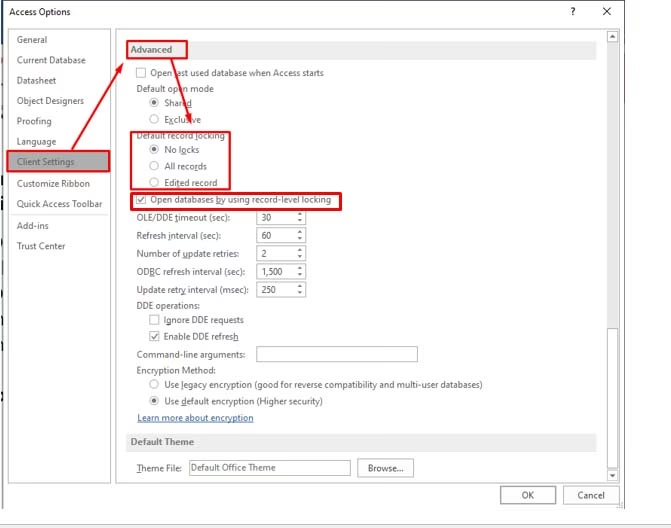
- Configurar el Bloqueo a Nivel de Registro: En las Opciones de Access (Archivo > Opciones > Configuración de cliente > Avanzadas), puedes cambiar la "Opción de bloqueo predeterminada" a "Registro editado". Esto asegura que Access solo bloquee el registro exacto que se está modificando, en lugar de toda la página, reduciendo los conflictos.
- Usar Bloqueo Optimista: En las mismas opciones, puedes configurar el "Bloqueo predeterminado de registros" a "Bloqueo Optimista". Con el bloqueo optimista, Access no bloquea un registro cuando un usuario comienza a editarlo. Solo lo bloquea brevemente al intentar guardar los cambios. Si otro usuario ha modificado el mismo registro y lo ha guardado mientras tanto, el primer usuario recibirá una notificación de conflicto y podrá decidir qué hacer. Esto reduce los bloqueos durante la edición, pero requiere que los usuarios manejen posibles conflictos de guardado.
- Diseño Eficiente: Asegúrate de que tus formularios y procesos no mantengan tablas o registros abiertos y bloqueados por más tiempo del necesario.
- Red Estable: Una infraestructura de red confiable es fundamental para evitar problemas de comunicación que lleven a bloqueos fantasma.
Tabla Comparativa: Opciones de Bloqueo Predeterminadas
| Opción | Nivel de Bloqueo | Comportamiento | Ventajas | Desventajas |
|---|---|---|---|---|
| Sin bloqueos | Ninguno | Permite edición simultánea, sin protección contra sobrescritura. | Alta concurrencia inicial. | Riesgo alto de pérdida o inconsistencia de datos. |
| Registro editado | Registro | Bloquea el registro específico cuando el usuario comienza a editarlo. | Reduce conflictos comparado con Bloqueo a Nivel de Página. | Todavía bloquea durante la edición. |
| Página completa | Página | Bloquea la página de datos (varios registros) cuando el usuario comienza a editar cualquier registro en ella. | Puede ser más rápido en bases de datos pequeñas con pocos usuarios. | Alta probabilidad de conflictos en bases de datos multiusuario o con muchos usuarios. |
Estas opciones se aplican al Bloqueo Pesimista (bloqueo inmediato al empezar a editar). El Bloqueo Optimista es una opción diferente que retrasa el bloqueo hasta el momento de guardar.
Preguntas Frecuentes sobre Bloqueo en Access
- ¿Puedo desactivar completamente el bloqueo de registros en Access?
- No se recomienda para bases de datos multiusuario. Puedes configurar la opción "Sin bloqueos", pero esto elimina la protección contra la sobrescritura simultánea de datos, lo que casi siempre lleva a la pérdida de datos o a inconsistencias graves cuando varios usuarios editan los mismos datos.
- ¿Qué diferencia hay entre bloqueo a nivel de página y a nivel de registro?
- El bloqueo a nivel de página bloquea un grupo de registros (la página) cuando uno de ellos se edita. El bloqueo a nivel de registro bloquea solo el registro individual que se está editando. El bloqueo a nivel de registro es generalmente mejor para entornos multiusuario porque permite que más usuarios trabajen simultáneamente en la misma tabla.
- ¿El archivo .laccdb o .ldb contiene mis datos?
- No, el archivo .laccdb o .ldb solo contiene información sobre los usuarios conectados y los bloqueos activos. No contiene los datos reales de tu base de datos.
- ¿Es seguro eliminar el archivo .laccdb o .ldb?
- Sí, pero SOLO si estás completamente seguro de que *ningún* usuario tiene la base de datos abierta. Si lo eliminas mientras alguien está conectado, puedes dañar la base de datos principal (.accdb o .mdb).
- ¿Dividir la base de datos realmente ayuda con los problemas de bloqueo?
- Sí, es una de las mejores prácticas. Al tener solo las tablas en la red (backend) y los objetos de interfaz (frontend) en cada ordenador, se reduce significativamente el tráfico de red y la probabilidad de problemas de bloqueo causados por la latencia o desconexiones de red.
Conclusión
El bloqueo de registros en Microsoft Access es una característica necesaria para proteger la integridad de tus datos en un entorno multiusuario. Aunque los bloqueos temporales son normales, los bloqueos persistentes suelen ser el resultado de cierres incorrectos de la base de datos o problemas con el archivo de bloqueo .laccdb o .ldb. La forma más segura y efectiva de resolver la mayoría de los bloqueos persistentes es asegurarse de que todos los usuarios salgan de la base de datos, permitiendo que el archivo de bloqueo se elimine automáticamente. Si persiste, y solo entonces, puedes eliminar manualmente el archivo de bloqueo, siempre y cuando estés absolutamente seguro de que no hay usuarios activos. Implementar prácticas como dividir la base de datos y configurar opciones de bloqueo más eficientes (como el bloqueo a nivel de registro o el bloqueo optimista) son pasos clave para minimizar la frecuencia de estos problemas y mejorar la experiencia de usuario en tus bases de datos compartidas de Access.
Si quieres conocer otros artículos parecidos a Resolver Bloqueo de Registros en Access puedes visitar la categoría Bases de datos.

Aprende mas sobre MySQL