
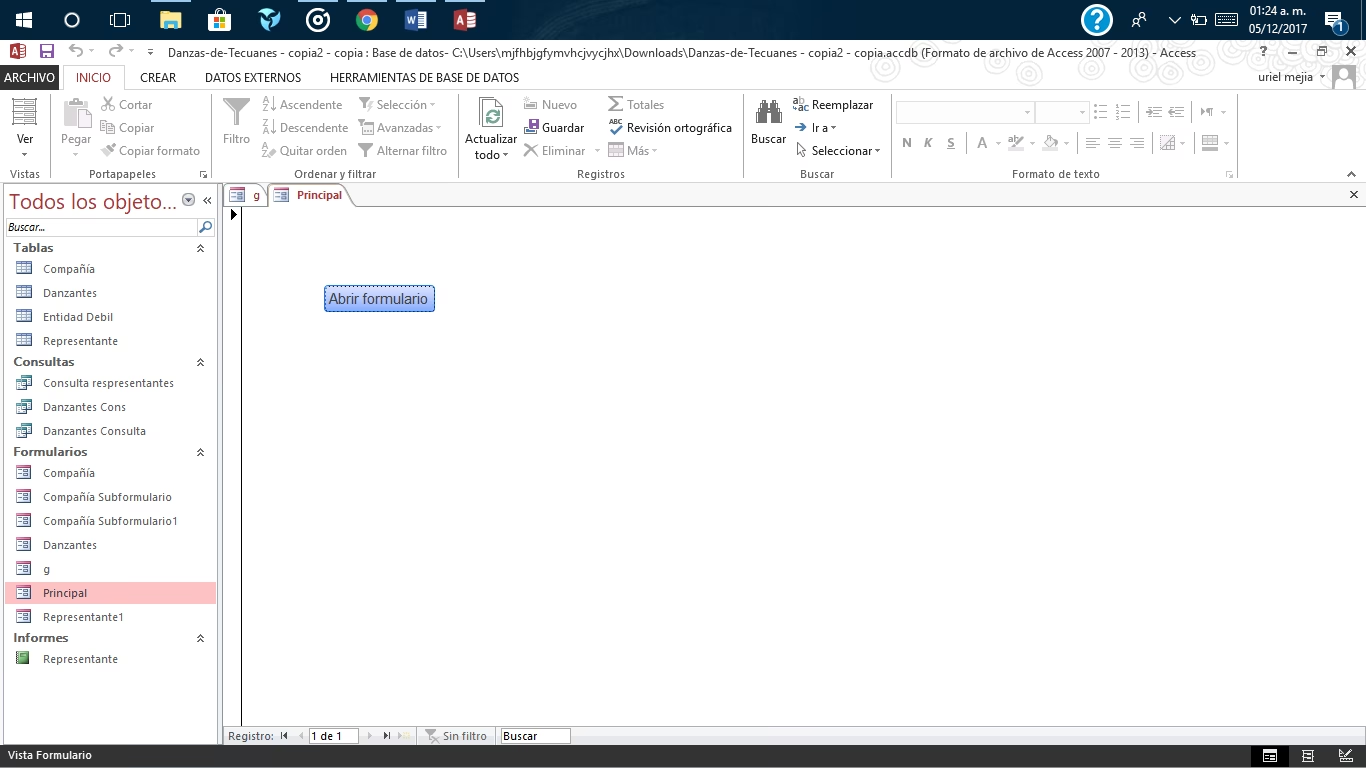
Cuando desarrollamos una base de datos en Microsoft Access, a menudo buscamos ofrecer a los usuarios una experiencia lo más sencilla y controlada posible. Esto implica guiarles a través de formularios diseñados específicamente para sus tareas, en lugar de permitirles navegar libremente por todas las tablas, consultas e informes.
Una de las formas más efectivas de lograrlo es configurar la base de datos para que, al abrirla, muestre automáticamente un formulario específico y oculte el panel de navegación y otros elementos de la interfaz de Access. Esto crea una apariencia más profesional y similar a una aplicación, reduciendo la confusión y minimizando la posibilidad de que los usuarios accedan o modifiquen objetos de la base de datos de forma inadvertida.
Configurar el Formulario de Inicio Predeterminado (Método Recomendado)
La manera más directa y común de definir qué formulario se abrirá al iniciar una base de datos de Access es a través de las Opciones de Access. Este método es sencillo de configurar y fácil de modificar si necesitas cambiar el formulario de inicio en el futuro.
Para configurar un formulario de inicio, sigue estos pasos:
- Abre la base de datos de Access que deseas configurar.
- Haz clic en la pestaña Archivo en la cinta de opciones.
- En el menú que aparece, selecciona Opciones (generalmente se encuentra en la parte inferior).
- Se abrirá la ventana "Opciones de Access". En el panel izquierdo, selecciona la categoría Base de datos actual.
- En la sección "Opciones de inicio", busca la opción Mostrar formulario (o "Formulario para mostrar" en versiones anteriores).
- Haz clic en la lista desplegable junto a esta opción y selecciona el nombre del formulario que deseas que se abra automáticamente al iniciar la base de datos.
- Para que realmente solo se muestre el formulario y no otros elementos, es crucial configurar también otras opciones en esta misma sección:
- Desmarca la casilla Mostrar panel de navegación.
- Desmarca la casilla Mostrar barra de herramientas completa de la cinta (si deseas ocultar la cinta de opciones).
- Desmarca la casilla Mostrar barra de estado (opcional, para una interfaz aún más limpia).
- Una vez que hayas seleccionado el formulario y configurado las opciones de visualización, haz clic en Aceptar.
- Access te informará que debes cerrar y volver a abrir la base de datos para que los cambios surtan efecto. Haz clic en Aceptar en este mensaje.
- Cierra la base de datos y ábrela de nuevo. Deberías ver que solo se abre el formulario que especificaste, con el panel de navegación y otros elementos ocultos.
Este método es ideal para la mayoría de los casos, ya que es fácil de implementar y gestionar. La configuración se almacena directamente en las propiedades de la base de datos.
Usando una Macro AutoExec para el Inicio
Otro método, que ofrece un poco más de flexibilidad para realizar acciones adicionales al inicio, es utilizar una macro llamada AutoExec. Una macro con este nombre se ejecuta automáticamente cada vez que se abre la base de datos (a menos que se desactive explícitamente).
Puedes usar una macro AutoExec para abrir un formulario, pero también para ejecutar consultas, mostrar mensajes, o realizar cualquier otra acción compatible con macros antes de que el usuario interactúe con la base de datos.
Para usar una macro AutoExec para abrir un formulario:
- Abre la base de datos de Access.
- Ve a la pestaña Crear en la cinta de opciones.
- En el grupo "Macros y código", haz clic en Macro.
- Se abrirá el diseñador de macros. Haz clic en la flecha desplegable "Agregar nueva acción" y selecciona AbrirFormulario (OpenForm).
- En los argumentos de la acción `AbrirFormulario`:
- En "Nombre del formulario", selecciona el formulario que deseas abrir.
- Puedes dejar los otros argumentos con sus valores predeterminados o configurarlos según necesites (por ejemplo, "Modo de vista" como Formulario, "Modo de datos" como Edición, etc.).
- (Opcional) Si deseas ocultar el panel de navegación u otros elementos usando la macro en lugar de las Opciones de Access, puedes agregar acciones como `EjecutarComando` (RunCommand) para comandos como `VentanaNavegacion:Ocultar` (NavigateWindow:Hide) o `Cinta:Alternar` (Ribbon:Toggle). Sin embargo, es más común y recomendado usar las Opciones de Access para la interfaz general.
- Guarda la macro. Es crucial que le des el nombre AutoExec. Access reconocerá automáticamente este nombre especial.
- Cierra la base de datos y ábrela de nuevo. La macro AutoExec se ejecutará, abriendo el formulario especificado.
Es importante notar que la macro AutoExec se ejecutará *antes* de que se apliquen las opciones de inicio configuradas en las Opciones de Access (como "Mostrar formulario"). Si configuras un formulario de inicio en ambos lugares (Opciones y AutoExec), la macro AutoExec tendrá prioridad al abrir el formulario. No obstante, las opciones para ocultar el panel de navegación, la cinta, etc., configuradas en las Opciones de Access, seguirán aplicándose independientemente de la macro AutoExec.
El uso de una macro AutoExec es más potente si necesitas realizar lógica compleja al inicio, pero para simplemente abrir un formulario y ocultar la interfaz, las Opciones de Access son generalmente suficientes y más fáciles de gestionar.
Opciones vs. Macro AutoExec
Aquí tienes una breve comparación de ambos métodos:
| Característica | Opciones de Access | Macro AutoExec |
|---|---|---|
| Facilidad de Configuración | Muy fácil, interfaz gráfica. | Requiere crear una macro, ligeramente más complejo. |
| Flexibilidad al Inicio | Limitada a abrir un formulario/página. | Alta, puede ejecutar múltiples acciones (consultas, otros formularios, etc.). |
| Ocultar Interfaz (Panel, Cinta) | Configuración directa y recomendada. | Posible, pero menos común y puede requerir comandos específicos. |
| Reversibilidad | Fácil, simplemente cambia la opción en "Opciones de Access". | Fácil, elimina o renombra la macro AutoExec. |
| Bypasseable por el Usuario | Sí, manteniendo la tecla Shift al abrir. | Sí, manteniendo la tecla Shift al abrir. |
En general, para lograr el objetivo de "mostrar solo el formulario", la combinación de configurar el Formulario para mostrar en las Opciones de Access y desmarcar la opción Mostrar panel de navegación es el enfoque más directo y recomendado.
Consideraciones Adicionales para una Experiencia "Solo Formulario"
Además de configurar el formulario de inicio y ocultar la interfaz, puedes mejorar la experiencia del usuario ajustando las propiedades del formulario de inicio:
- Propiedad Ventana emergente (Pop Up): Establece esta propiedad a "Sí" para que el formulario se abra en su propia ventana separada, siempre por encima de otras ventanas de Access.
- Propiedad Modal: Establece esta propiedad a "Sí" para que el usuario deba interactuar con este formulario antes de poder hacer clic en cualquier otra parte de la ventana de Access (útil para pantallas de inicio o login).
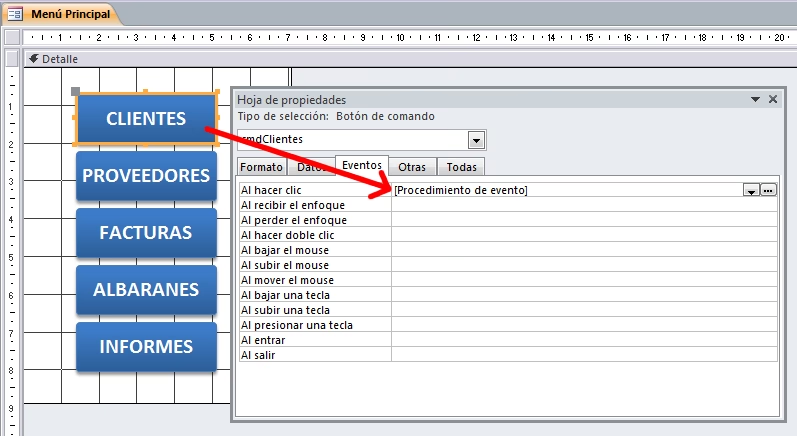
- Diseña tu formulario de inicio con botones que permitan al usuario acceder a las diferentes partes de la aplicación (otros formularios, informes), ya que el panel de navegación estará oculto.
Problemas Comunes y Soluciones
A veces, al configurar el inicio, pueden surgir problemas:
- El formulario no se abre: Verifica que el nombre del formulario seleccionado en Opciones de Access o en la macro AutoExec sea correcto y que el formulario exista. Si usas una macro, asegúrate de que se llame exactamente "AutoExec".
- Todavía veo el panel de navegación: Asegúrate de que la casilla Mostrar panel de navegación esté desmarcada en Opciones de Access -> Base de datos actual.
- Quiero volver a ver el panel de navegación para editar la base de datos: Cierra la base de datos. Vuelve a abrirla mientras mantienes presionada la tecla Shift. Esto anulará temporalmente las opciones de inicio y la macro AutoExec, permitiéndote acceder a la interfaz completa. Una vez abierta, puedes ir a Opciones de Access para modificar la configuración de inicio si es necesario.
- No puedo acceder a la cinta de opciones: Si desmarcaste Mostrar barra de herramientas completa de la cinta, puedes necesitar mantener Shift al abrir para recuperarla temporalmente, o agregar un botón en tu formulario de inicio que ejecute la acción `EjecutarComando` con el comando `Cinta:Alternar` para mostrarla/ocultarla programáticamente.
Preguntas Frecuentes
¿Puedo abrir varios formularios al inicio usando este método?
Con la opción "Mostrar formulario" en Opciones de Access, solo puedes especificar uno. Sin embargo, con una macro AutoExec, puedes usar múltiples acciones `AbrirFormulario` para abrir varios formularios si tu diseño de aplicación lo requiere.
¿Cómo desactivo por completo el formulario de inicio automático?
Si usaste Opciones de Access, vuelve a Archivo > Opciones > Base de datos actual y en la lista desplegable Mostrar formulario, selecciona "(ninguno)". Si usaste una macro AutoExec, puedes eliminar la macro o simplemente cambiarle el nombre para que no se llame "AutoExec".
¿Es seguro ocultar el panel de navegación y la cinta?
Sí, es una práctica común en bases de datos distribuidas a usuarios finales. Sin embargo, es crucial que tu formulario de inicio y los formularios posteriores proporcionen toda la navegación y funcionalidad que el usuario necesita. Debes tener una forma de acceder a la interfaz completa (como el método de mantener Shift) para realizar tareas de desarrollo o mantenimiento.
¿Qué pasa si el formulario de inicio tiene un error que impide que se abra?
Si hay un error grave en el evento Abrir o Cargar del formulario de inicio, la base de datos podría no abrirse correctamente o mostrar un error. En estos casos, mantén presionada la tecla Shift al abrir la base de datos para omitir la configuración de inicio y poder acceder a los objetos para depurar el problema.
Configurar tu base de datos de Access para mostrar solo un formulario al inicio es un paso fundamental para crear una aplicación de base de datos más pulida y amigable para el usuario. Al ocultar los detalles internos y guiar al usuario a través de una interfaz personalizada, mejoras significativamente la usabilidad y la seguridad de tu solución.
Si quieres conocer otros artículos parecidos a Mostrar solo un formulario al abrir Access puedes visitar la categoría Bases de datos.

Aprende mas sobre MySQL