
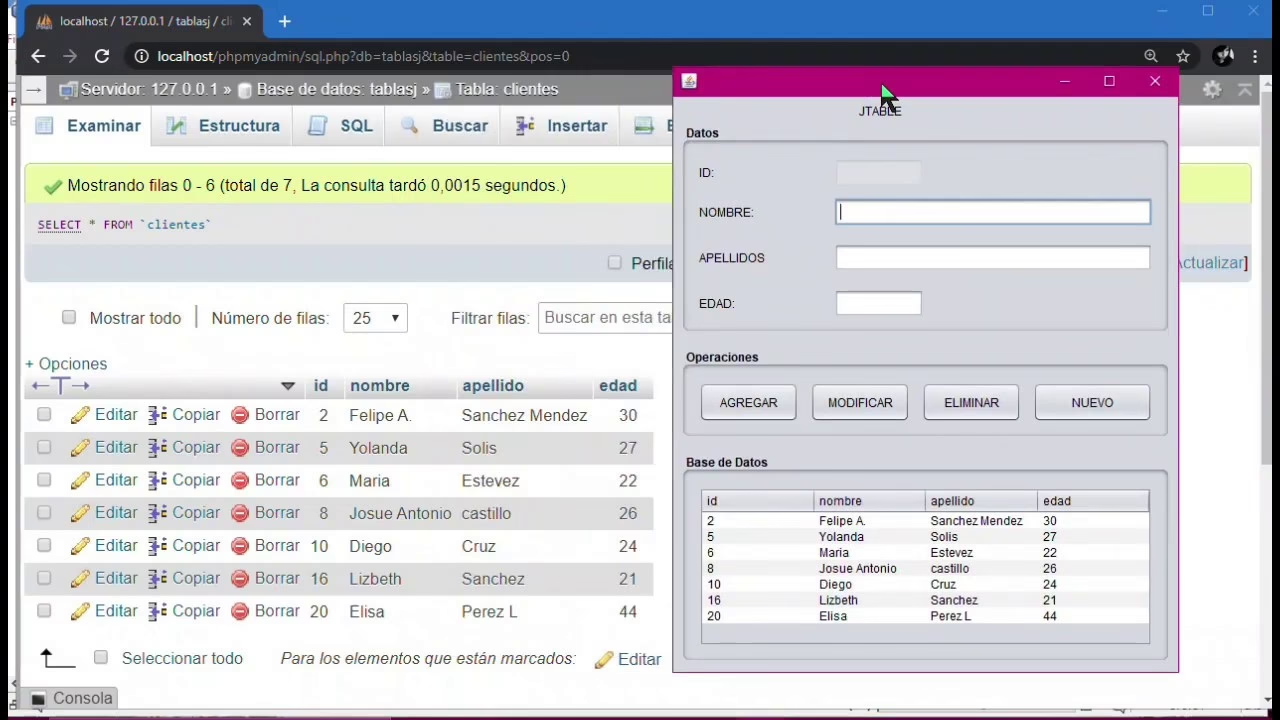
El componente JTable de Java Swing es una herramienta fundamental para mostrar datos tabulares en interfaces gráficas de usuario. Sin embargo, su verdadero potencial se libera cuando se conecta a una fuente de datos dinámica, como una base de datos. En este artículo, exploraremos cómo lograr esta conexión utilizando el entorno de desarrollo integrado NetBeans, conocido por sus potentes herramientas visuales y de gestión de bases de datos.

Conectar un JTable a una base de datos en NetBeans puede abordarse de diferentes maneras, desde enfoques altamente visuales que requieren poco código hasta implementaciones manuales utilizando JDBC. Elegir el método adecuado dependerá de la complejidad de tu aplicación y tu familiaridad con las tecnologías.
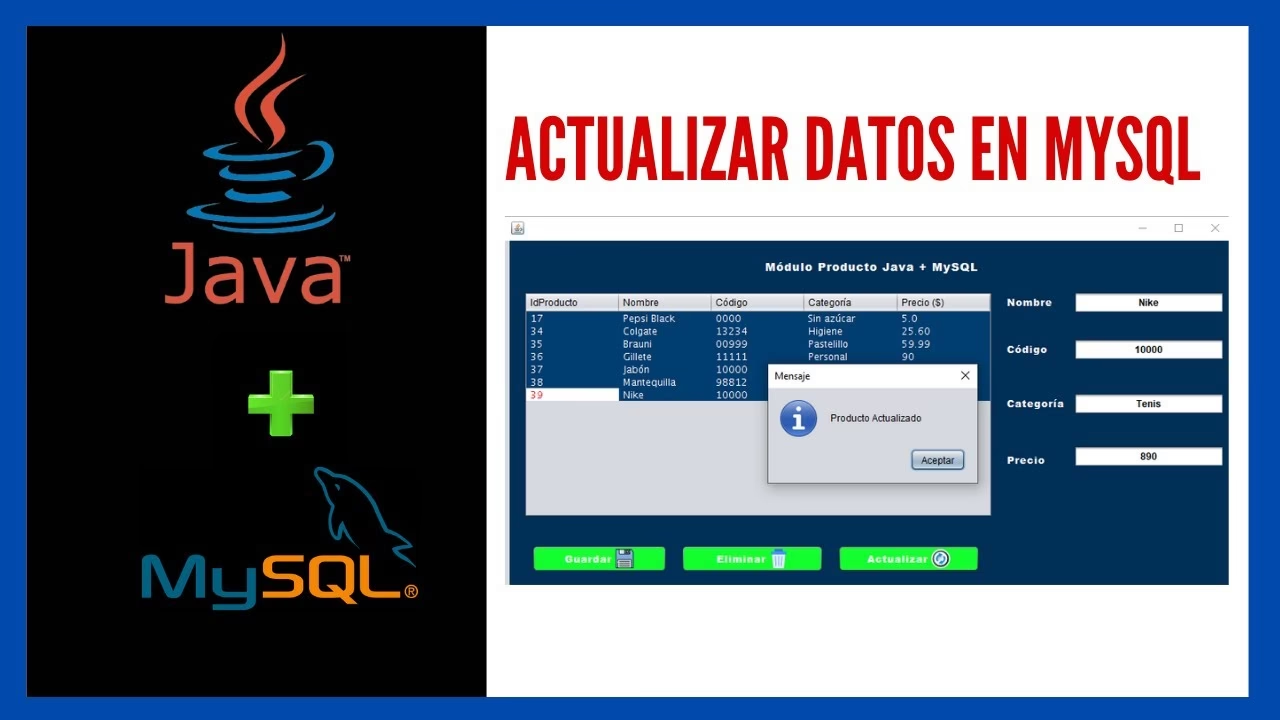
Método 1: Conexión Visual con NetBeans (JPA y Beans Binding)
NetBeans ofrece herramientas robustas para trabajar con bases de datos y tecnologías de persistencia como JPA (Java Persistence API). Este método es ideal para un desarrollo rápido y visual, permitiendo "atar" (bind) componentes de la interfaz gráfica directamente a datos de la base de datos.
Paso a Paso con Herramientas Visuales
1. Configurar la Conexión a la Base de Datos: Abre la ventana 'Servicios' (Services) en NetBeans. Haz clic derecho en 'Bases de Datos' (Databases) y selecciona 'Nueva Conexión...' (New Connection...). Sigue el asistente para configurar los detalles de tu base de datos (driver, URL, usuario, contraseña). Una vez configurada, puedes expandirla para ver sus tablas.
2. Crear Clases de Entidad desde la Base de Datos: En tu proyecto, haz clic derecho sobre el paquete donde deseas crear tus entidades. Selecciona 'Nuevo' > 'Clases de Entidad desde Base de Datos...' (Entity Classes from Database...). Selecciona la conexión de base de datos configurada previamente, elige las tablas que deseas mapear a objetos Java y sigue el asistente. NetBeans generará clases Java (entidades JPA) que representan las filas de tus tablas.
3. Crear el Formulario Swing: Crea un nuevo JFrame o JPanel donde quieras mostrar la tabla.
4. Arrastrar y Soltar JTable: Arrastra un componente JTable desde la paleta de Swing al formulario.
5. Configurar el Binding: Esta es la parte clave. Abre la ventana 'Navigator' (Navegador) y expande tu formulario. Verás el JTable que has añadido. Abre también la ventana 'Binding Navigator' (Navegador de Enlaces).
Haz clic derecho en el formulario (el JFrame/JPanel) en el Navigator y selecciona 'Agregar Propiedad de Enlace' (Add Binding Property). Aquí puedes agregar propiedades que contendrán tus datos, por ejemplo, una propiedad de tipo `java.util.List` que contendrá objetos de tu clase de entidad.
Ahora, selecciona tu JTable en el Navigator. En el Binding Navigator, busca la propiedad `elements`. Haz clic en el botón [...] junto a ella. En la ventana que aparece, selecciona 'Enlazar a' (Bind to) y elige la propiedad `List` que creaste en el formulario. NetBeans te guiará para seleccionar qué propiedades de tu clase de entidad corresponden a cada columna de la tabla.
6. Llenar la Lista de Datos: En el código de tu formulario (generalmente en el constructor o en un método de inicialización), necesitas obtener los datos de la base de datos y asignarlos a la propiedad `List` que creaste. Esto se hace típicamente utilizando un `EntityManager` de JPA y una consulta JPQL. Por ejemplo:
<code>EntityManagerFactory emf = Persistence.createEntityManagerFactory("YourPersistenceUnitName"); EntityManager em = emf.createEntityManager(); // Asume que 'Cliente' es tu clase de entidad TypedQuery<Cliente> query = em.createNamedQuery("Cliente.findAll", Cliente.class); List<Cliente> listaClientes = query.getResultList(); // Asigna la lista a la propiedad enlazada de tu formulario // setListaClientes(listaClientes); // Este método se genera si usaste el asistente em.close(); emf.close();</code>El binding configurado automáticamente se encargará de mostrar los elementos de `listaClientes` en el JTable.
Este método visual es muy potente para prototipos y aplicaciones donde el mapeo objeto-relacional es directo. NetBeans maneja gran parte del código de la base de datos por ti.
Método 2: Conexión Manual con JDBC
Este método implica escribir código Java para conectarse a la base de datos, ejecutar consultas y llenar manualmente el modelo de datos del JTable. Ofrece mayor control y flexibilidad, siendo adecuado para escenarios más complejos o cuando se prefieren enfoques menos dependientes de herramientas visuales.
Paso a Paso con Código Java (JDBC)
1. Añadir el Driver JDBC: Necesitas el archivo JAR del driver JDBC para tu base de datos (por ejemplo, MySQL Connector/J, PostgreSQL JDBC Driver). En NetBeans, haz clic derecho en 'Bibliotecas' (Libraries) de tu proyecto, selecciona 'Agregar JAR/Carpeta...' (Add JAR/Folder...) y añade el archivo JAR del driver.
2. Diseñar el Formulario: Crea un JFrame o JPanel y arrastra un JTable desde la paleta.
3. Obtener Datos de la Base de Datos (Código): En un método (por ejemplo, `cargarDatosTabla()`), escribe el código para conectar y consultar la base de datos.
<code>import java.sql.Connection; import java.sql.DriverManager; import java.sql.ResultSet; import java.sql.ResultSetMetaData; import java.sql.Statement; import javax.swing.JTable; import javax.swing.table.DefaultTableModel; public void cargarDatosTabla(JTable tabla) { String url = "jdbc:mysql://localhost:3306/nombre_bd"; String usuario = "tu_usuario"; String contrasena = "tu_contrasena"; String consulta = "SELECT id, nombre, email FROM clientes"; Connection conexion = null; Statement stmt = null; ResultSet rs = null; try { // Cargar el driver (esto puede ser opcional en versiones recientes de JDBC) // Class.forName("com.mysql.cj.jdbc.Driver"); // Establecer la conexión conexion = DriverManager.getConnection(url, usuario, contrasena); // Crear la sentencia stmt = conexion.createStatement(); // Ejecutar la consulta rs = stmt.executeQuery(consulta); // Procesar el ResultSet y llenar el modelo de la tabla DefaultTableModel modelo = new DefaultTableModel(); // Obtener metadatos para los nombres de columna ResultSetMetaData metaData = rs.getMetaData(); int columnCount = metaData.getColumnCount(); for (int i = 1; i <= columnCount; i++) { modelo.addColumn(metaData.getColumnLabel(i)); // O getColumnName } // Llenar las filas while (rs.next()) { Object[] fila = new Object[columnCount]; for (int i = 1; i <= columnCount; i++) { fila[i - 1] = rs.getObject(i); } modelo.addRow(fila); // Añade la fila al final del modelo } // Asignar el modelo a la tabla tabla.setModel(modelo); } catch (Exception e) { e.printStackTrace(); // Manejar el error apropiadamente (mostrar mensaje al usuario, etc.) } finally { // Cerrar recursos en el bloque finally try { if (rs != null) rs.close(); } catch (Exception e) { /* ignore */ } try { if (stmt != null) stmt.close(); } catch (Exception e) { /* ignore */ } try { if (conexion != null) conexion.close(); } catch (Exception e) { /* ignore */ } } } // Llama a este método, por ejemplo, en el constructor de tu JFrame/JPanel después de initComponents() // cargarDatosTabla(jTable1); </code>En este código, `DefaultTableModel` es crucial. Es una implementación simple de `TableModel` que permite añadir y eliminar columnas y filas dinámicamente. El método `addRow(Object[] rowData)` que se menciona en la información proporcionada es precisamente el que se utiliza aquí para insertar cada fila obtenida del `ResultSet` en el modelo de la tabla.
4. Llamar al Método de Carga: Llama al método `cargarDatosTabla()` desde donde sea apropiado en tu formulario, por ejemplo, en el constructor después de que el JTable haya sido inicializado.
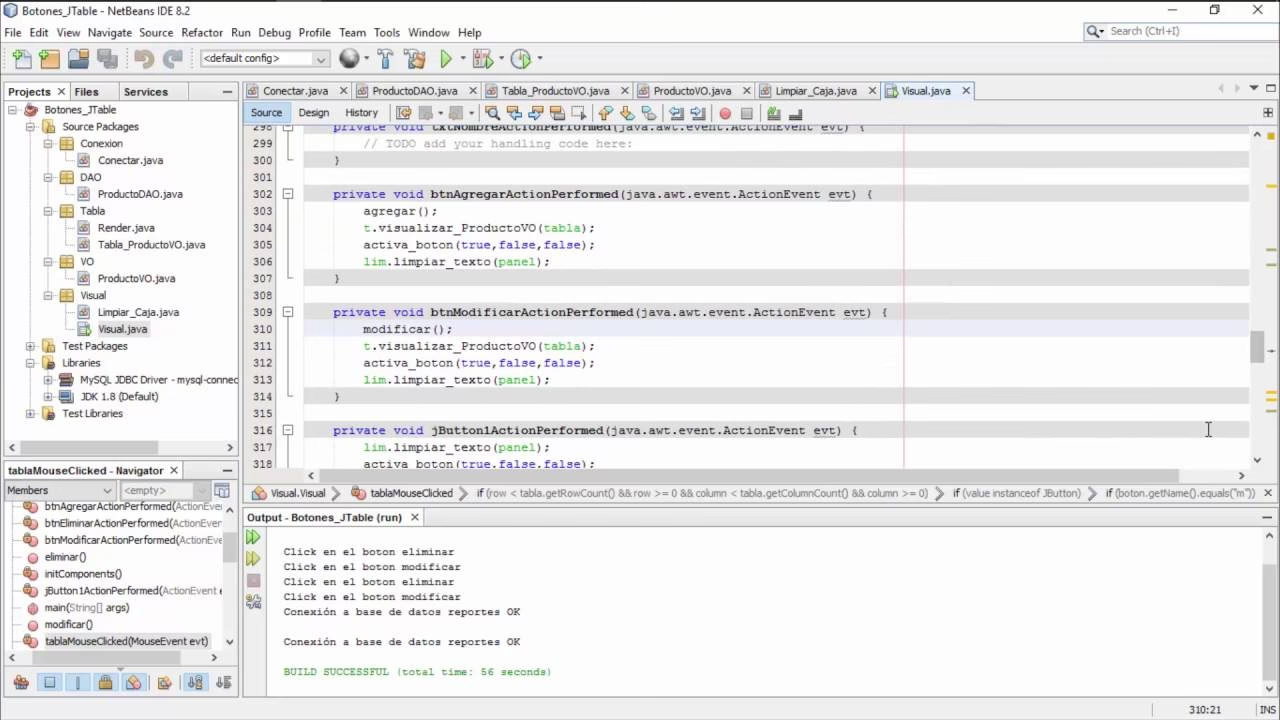
Este método requiere más código, pero te da control total sobre el proceso de conexión, consulta y cómo se presentan los datos.
Comparativa de Métodos
| Característica | Método Visual (JPA/Binding) | Método Manual (JDBC) |
|---|---|---|
| Complejidad | Baja (con herramientas de NetBeans) | Moderada (requiere más código) |
| Rapidez de Desarrollo | Alta (para casos estándar) | Moderada |
| Flexibilidad | Limitada por las herramientas | Alta (control total) |
| Mantenimiento | Depende de la complejidad del binding | Depende de la estructura del código |
| Curva de Aprendizaje | Requiere entender JPA y Beans Binding | Requiere entender JDBC y SQL |
| Uso Típico | Prototipos, CRUD simple, aplicaciones de escritorio estándar | Aplicaciones complejas, consultas específicas, integración con otros frameworks |
Consideraciones Importantes
- Manejo de Errores: Implementa manejo de excepciones (try-catch-finally) para gestionar problemas de conexión, consultas SQL inválidas, etc.
- Cierre de Recursos: Es vital cerrar siempre las conexiones, sentencias y ResultSets para evitar fugas de recursos. El bloque `finally` es el lugar adecuado para esto.
- Seguridad: Si tu aplicación es multiusuario o accede a la base de datos a través de una red, considera la seguridad de tus credenciales de acceso y utiliza `PreparedStatement` para evitar inyección SQL.
- Grandes Volúmenes de Datos: Para tablas con miles o millones de filas, cargar todo en memoria puede ser ineficiente. Considera estrategias de paginación o carga perezosa.
- Actualización de Datos: Mostrar datos es una cosa; permitir que el usuario los modifique e impactar esos cambios en la base de datos requiere lógica adicional (eventos en la tabla, sentencias INSERT/UPDATE/DELETE).
Preguntas Frecuentes
P: ¿Qué modelo de tabla debo usar?
R: `DefaultTableModel` es el más común para JTable cuando se carga data de forma manual, ya que permite agregar y quitar filas y columnas fácilmente. Para casos más avanzados o cuando se usa binding, a menudo se trabaja con modelos generados automáticamente o modelos personalizados que implementan la interfaz `TableModel`.
P: ¿Cómo actualizo el JTable después de un cambio en la base de datos?
R: Debes volver a cargar los datos de la base de datos y actualizar el modelo de la tabla (`setModel()` con un nuevo modelo o limpiar el modelo existente y volver a llenarlo). Si usas Binding, a menudo basta con actualizar la lista de objetos enlazada.
P: ¿Puedo hacer que el JTable sea editable?
R: Sí. El modelo de la tabla (`TableModel`) controla si las celdas son editables. `DefaultTableModel` permite configurar esto. Si es editable, deberás capturar los cambios en el modelo y guardarlos en la base de datos (ejecutando sentencias UPDATE).
P: ¿Necesito instalar algo adicional en NetBeans?
R: Generalmente no, las herramientas de base de datos y soporte para Swing/JPA vienen incluidas. Solo necesitas el driver JDBC específico para tu base de datos, que se añade a las bibliotecas del proyecto.
Conclusión
Conectar un JTable a una base de datos en NetBeans es un paso esencial para crear aplicaciones de escritorio dinámicas. Ya sea que optes por la rapidez del enfoque visual con JPA y Binding o por la flexibilidad y el control del método manual con JDBC, NetBeans proporciona las herramientas y el entorno necesarios para integrar eficazmente tus interfaces gráficas con tus sistemas de gestión de bases de datos. Comprender ambos enfoques te permitirá elegir la mejor estrategia para cada proyecto y desarrollar aplicaciones más robustas y funcionales.
Si quieres conocer otros artículos parecidos a Conectar JTable a BD en NetBeans puedes visitar la categoría Bases de datos.

Aprende mas sobre MySQL