
Crear una base de datos es el primer paso fundamental en el mundo de la gestión de datos con MySQL. Una base de datos es esencialmente un contenedor donde organizaremos toda nuestra información de manera estructurada, utilizando tablas, vistas y otros objetos. MySQL es uno de los sistemas de gestión de bases de datos relacionales más populares y potentes del mercado.
https://www.youtube.com/watch?v=0gcJCdgAo7VqN5tD
Dominar la creación de bases de datos es crucial para cualquier persona que trabaje con aplicaciones web, sistemas de gestión de contenido o cualquier proyecto que requiera almacenar y recuperar información de manera eficiente. Este artículo te guiará a través del proceso de creación de una base de datos en MySQL, detallando los pasos utilizando dos de las herramientas más comunes y accesibles: el cliente de línea de comandos de MySQL y la interfaz gráfica MySQL Workbench. Aprenderás la sintaxis básica, las opciones importantes como el juego de caracteres y el cotejamiento, y cómo verificar que tu base de datos ha sido creada correctamente.
Crear una Base de Datos con el Cliente de Línea de Comandos de MySQL
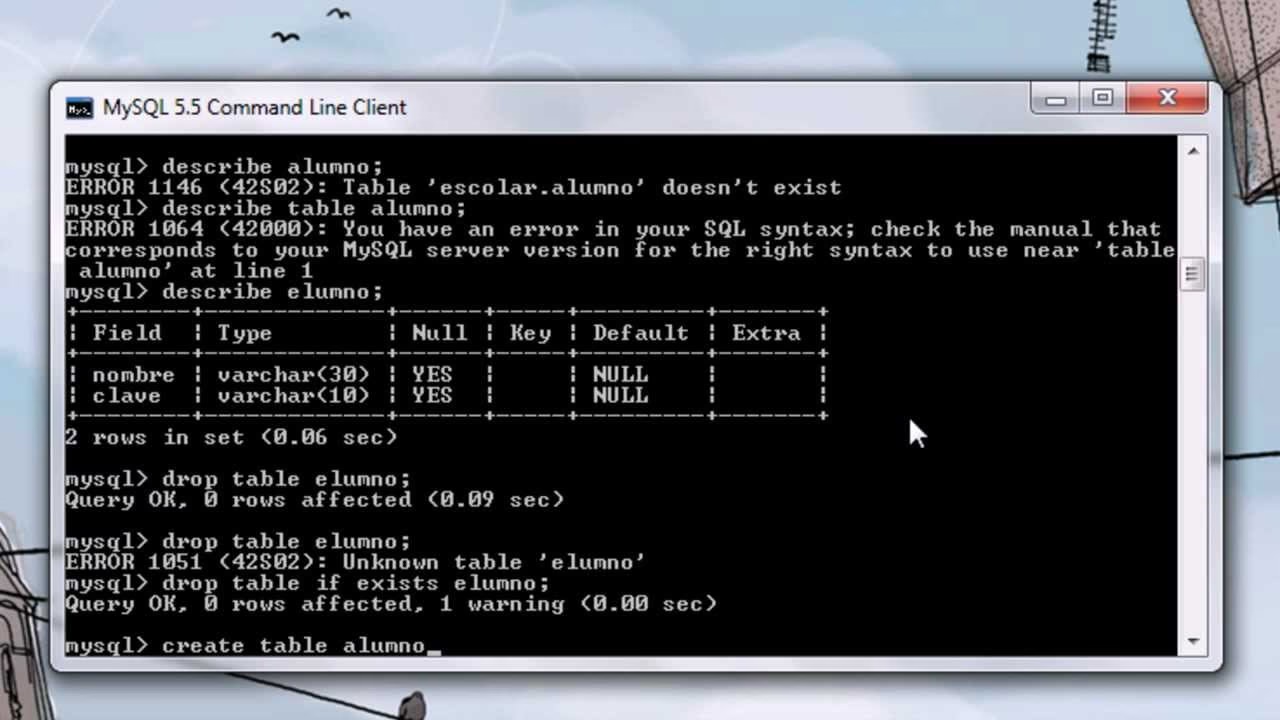
El Cliente de Línea de Comandos de MySQL es una herramienta interactiva basada en texto que te permite conectarte al servidor MySQL y ejecutar comandos SQL directamente. Es conocido por su eficiencia y es la herramienta preferida por muchos administradores de bases de datos y desarrolladores para tareas rápidas y scripting.
Sintaxis Básica del Comando CREATE DATABASE
La instrucción SQL para crear una nueva base de datos es CREATE DATABASE. Su sintaxis completa incluye opciones para manejar posibles conflictos de nombres y definir propiedades por defecto:
CREATE DATABASE [IF NOT EXISTS] nombre_de_la_base_de_datos [CHARACTER SET juego_de_caracteres] [COLLATE cotejamiento];
Analicemos los componentes:
- CREATE DATABASE: Las palabras clave que inician la instrucción para crear una nueva base de datos.
- IF NOT EXISTS: Esta cláusula opcional es muy útil. Si la incluyes, MySQL verificará si ya existe una base de datos con el
nombre_de_la_base_de_datosespecificado. Si existe, la instrucción no hará nada y no generará un error. Si no existe, creará la base de datos. Esto es ideal para scripts donde no estás seguro si la base de datos ya existe. - nombre_de_la_base_de_datos: Es el nombre único que deseas asignar a tu base de datos. Debe seguir las reglas de nomenclatura de identificadores de MySQL (generalmente, letras, números y guion bajo).
- CHARACTER SET juego_de_caracteres: Esta cláusula opcional te permite especificar el juego de caracteres por defecto para la base de datos. El juego de caracteres define cómo se almacenan los datos de texto (por ejemplo, qué caracteres son válidos y cómo se codifican). Un juego de caracteres muy recomendado hoy en día es utf8mb4, que soporta una amplia gama de caracteres, incluyendo emojis.
- COLLATE cotejamiento: Esta cláusula opcional define el cotejamiento por defecto para la base de datos. El cotejamiento establece las reglas para comparar y ordenar cadenas de caracteres dentro del juego de caracteres especificado (por ejemplo, si las comparaciones distinguen mayúsculas y minúsculas). Para utf8mb4, un cotejamiento común es utf8mb4_unicode_ci (ci significa case-insensitive, insensible a mayúsculas/minúsculas).
Si omites las cláusulas CHARACTER SET y COLLATE, la base de datos heredará la configuración por defecto del servidor MySQL.
Pasos Detallados para Crear una Base de Datos Usando el Cliente de Línea de Comandos:
Sigue estos pasos para crear tu base de datos usando la consola:
- Abre el Cliente de Línea de Comandos de MySQL: Busca "MySQL Command Line Client" en el menú de inicio de tu sistema operativo y ábrelo.
- Ingresa tu Contraseña: La aplicación te pedirá la contraseña para conectarte al servidor MySQL. Introduce la contraseña del usuario con permisos para crear bases de datos (comúnmente el usuario 'root') y presiona Enter.
- Verifica las Bases de Datos Existentes (Opcional): Antes de crear una nueva, puedes ver qué bases de datos ya existen ejecutando el comando:
SHOW DATABASES;
MySQL listará todas las bases de datos a las que tienes acceso.
- Ejecuta el Comando CREATE DATABASE: Ahora, escribe la instrucción para crear tu base de datos. Reemplaza
nombre_de_la_base_de_datospor el nombre que desees. Por ejemplo:CREATE DATABASE mi_primera_bd;
Si quieres usar
IF NOT EXISTS:CREATE DATABASE IF NOT EXISTS mi_primera_bd;
Si quieres especificar el juego de caracteres y cotejamiento (recomendado):
CREATE DATABASE IF NOT EXISTS mi_primera_bd CHARACTER SET utf8mb4 COLLATE utf8mb4_unicode_ci;
Presiona Enter para ejecutar el comando.
- Verifica la Salida: Si el comando se ejecutó correctamente, MySQL mostrará un mensaje similar a:
Query OK, 1 row affected (0.0X sec)
Esto indica que la base de datos fue creada (o ya existía, si usaste
IF NOT EXISTS). - Confirma la Creación: Puedes volver a ejecutar
SHOW DATABASES;para ver la lista actualizada y confirmar que tu nueva base de datos aparece. - Selecciona la Base de Datos: Para empezar a trabajar dentro de esta base de datos (crear tablas, etc.), debes seleccionarla con el comando
USE:USE mi_primera_bd;
MySQL responderá con:
Database changed
Ahora cualquier comando SQL que ejecutes (como
CREATE TABLE) se aplicará ami_primera_bd.
Crear una Base de Datos con MySQL Workbench
MySQL Workbench es una aplicación gráfica potente y completa para diseñadores, desarrolladores y administradores de bases de datos MySQL. Proporciona una interfaz visual intuitiva que simplifica muchas tareas complejas, incluida la creación y gestión de bases de datos, ofreciendo una alternativa amigable a la línea de comandos.
Pasos Detallados para Crear una Base de Datos Usando MySQL Workbench:
Sigue estos pasos para crear tu base de datos usando la interfaz gráfica de Workbench:
- Abre MySQL Workbench: Inicia la aplicación MySQL Workbench en tu computadora.
- Conéctate a un Servidor MySQL: En la ventana de inicio (Home), verás las conexiones MySQL configuradas. Haz clic en la conexión a la instancia del servidor donde deseas crear la base de datos (por ejemplo, "Local instance MySQL"). Si no tienes una conexión, deberás crear una nueva primero.
- Ingresa la Contraseña: Si la conexión requiere autenticación, se te pedirá la contraseña del usuario con permisos. Introduce la contraseña y haz clic en "OK".
- Accede al Editor SQL: Una vez conectado, se abrirá una ventana con el editor SQL. En el panel lateral izquierdo (Navigator), bajo la sección "SCHEMAS", verás las bases de datos existentes.
- Inicia la Creación de un Nuevo Esquema (Base de Datos): Hay varias formas de hacer esto:
- Haz clic en el icono "Create a new schema in the connected server" (un icono de base de datos con un signo '+') en la barra de herramientas superior.
- Ve al menú "File" > "New Model", luego haz doble clic en "Add Diagram", haz clic derecho en el área del diagrama y selecciona "New Schema".
- En el panel "Navigator", haz clic derecho en el espacio vacío bajo "SCHEMAS" y selecciona "Create Schema...".
Usar el icono en la barra de herramientas es el método más directo una vez conectado.
- Configura el Nuevo Esquema: Se abrirá una pestaña o panel para configurar el nuevo esquema (base de datos).
- Asigna un Nombre: En el campo "Schema Name", introduce el nombre que deseas para tu base de datos (por ejemplo, 'mi_segunda_bd_gui').
- Configura Opciones Adicionales (Opcional): En la parte inferior de la ventana de configuración del esquema, puedes expandir secciones para configurar el "Default Character Set" y "Default Collation". Selecciona las opciones deseadas, como utf8mb4 y utf8mb4_unicode_ci.
- Aplica los Cambios: Haz clic en el botón "Apply" en la parte inferior derecha de la ventana de configuración del esquema.
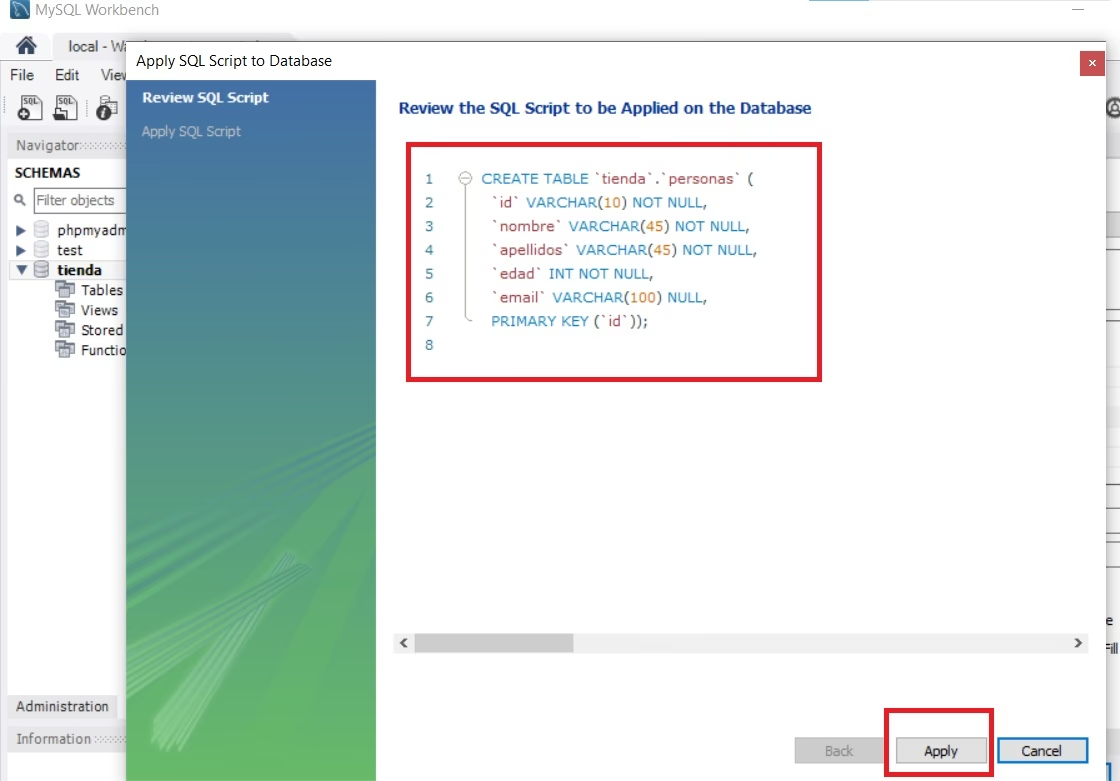
- Revisa y Ejecuta el Script SQL: Se abrirá una ventana de diálogo que muestra el script SQL generado por Workbench (generalmente un comando
CREATE SCHEMA ..., que es sinónimo deCREATE DATABASE). Revisa el script y haz clic en "Apply" nuevamente para ejecutarlo en el servidor. - Finaliza la Creación: MySQL Workbench ejecutará el script y te mostrará el resultado. Si fue exitoso, haz clic en "Finish".
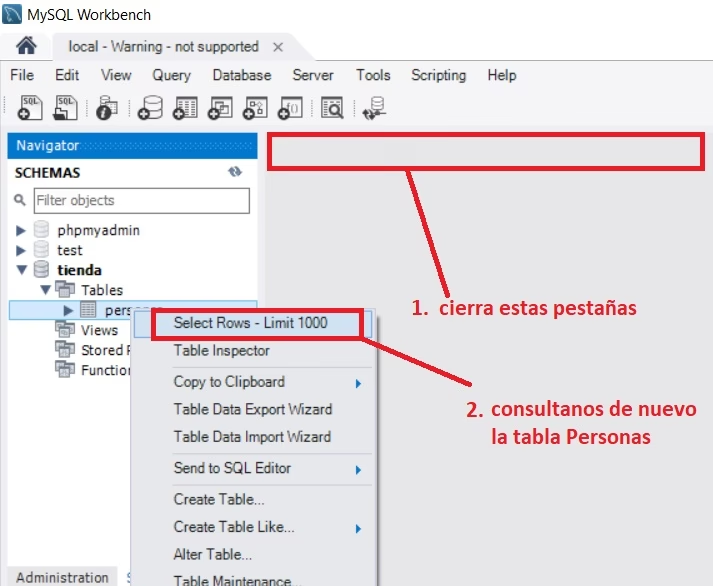
- Verifica en el Navegador: Tu nueva base de datos ('mi_segunda_bd_gui') ahora debería aparecer en la lista bajo la sección "SCHEMAS" en el panel "Navigator" de la izquierda. Puede que necesites hacer clic en el icono de actualizar (flechas circulares) junto a "SCHEMAS" para verla inmediatamente.
- Establece como Esquema por Defecto (Opcional): Para empezar a trabajar con ella, puedes hacer doble clic en el nombre de la base de datos o hacer clic derecho y seleccionar "Set as Default Schema". El nombre de la base de datos se pondrá en negrita.
Cliente de Línea de Comandos vs. MySQL Workbench: ¿Cuál Elegir?
La elección entre usar el cliente de línea de comandos o MySQL Workbench para crear una base de datos depende en gran medida de tu experiencia, preferencias y el contexto en el que trabajas. Ambas herramientas son herramientas oficiales y efectivas.
| Característica | Cliente de Línea de Comandos | MySQL Workbench |
|---|---|---|
| Tipo de Interfaz | Basada en texto (Consola) | Gráfica (GUI) |
| Facilidad para Principiantes | Requiere aprender comandos SQL | Más intuitiva visualmente |
| Rapidez para Tareas Sencillas | Muy rápido si conoces el comando | Puede requerir más clics |
| Automatización y Scripting | Excelente (se pueden crear archivos .sql) | Limitado para scripting complejo |
| Funcionalidades Adicionales | Principalmente ejecución de comandos | Diseño de modelos ER, migración de datos, administración de servidores, etc. |
| Ideal Para | Administradores de sistemas, scripting, usuarios avanzados | Desarrolladores de bases de datos, diseñadores, usuarios que prefieren lo visual |
Si te sientes cómodo escribiendo comandos y valoras la velocidad o necesitas automatizar la creación de bases de datos como parte de un script, la línea de comandos es una opción potente. Si prefieres un entorno visual para explorar, diseñar y administrar tu base de datos con menos énfasis en memorizar comandos, MySQL Workbench es probablemente la mejor herramienta para ti. Muchos profesionales usan ambas herramientas, eligiendo la más adecuada para cada tarea específica.
Consideraciones Adicionales
Al crear una base de datos, ten en cuenta lo siguiente:
- Permisos de Usuario: Necesitas tener los permisos adecuados en el servidor MySQL para ejecutar la instrucción
CREATE DATABASE. El usuario 'root' tiene estos permisos por defecto. Si utilizas otro usuario, asegúrate de que tenga el privilegio globalCREATE. - Nombres de Bases de Datos: Elige nombres descriptivos y consistentes para tus bases de datos. Evita caracteres especiales o espacios.
- Juego de Caracteres y Cotejamiento: Como mencionamos, configurar utf8mb4 y un cotejamiento adecuado (como utf8mb4_unicode_ci) desde el principio es crucial para evitar problemas con caracteres especiales o idiomas diversos más adelante. Cambiar esto después de que la base de datos contiene datos puede ser complicado.
Preguntas Frecuentes (FAQ)
- ¿Qué es un "Schema" en MySQL Workbench?
- En MySQL, los términos "database" y "schema" son a menudo sinónimos. MySQL Workbench usa el término "Schema" para referirse a lo que creas con
CREATE DATABASE. No hay una diferencia funcional en este contexto. - ¿Puedo crear una base de datos sin especificar Character Set o Collation?
- Sí, puedes. En ese caso, la nueva base de datos heredará la configuración de juego de caracteres y cotejamiento por defecto del servidor MySQL. Sin embargo, es altamente recomendable especificarlos para asegurar la compatibilidad con los datos que planeas almacenar, especialmente utf8mb4.
- ¿Qué hago si obtengo un error al crear la base de datos?
- Verifica el mensaje de error. Los problemas comunes incluyen falta de permisos, errores de sintaxis en el comando (si usas la línea de comandos) o que la base de datos ya existe (si no usaste
IF NOT EXISTS). Asegúrate de estar conectado al servidor correcto y con un usuario que tenga los permisos necesarios. - ¿Cómo elimino una base de datos?
- Para eliminar una base de datos, se utiliza la instrucción
DROP DATABASE nombre_de_la_base_de_datos;. ¡Ten mucho cuidado con este comando, ya que eliminará permanentemente la base de datos y todos los datos que contiene!
Conclusión
Crear una base de datos es el paso inicial e indispensable para cualquier proyecto que involucre MySQL. Hemos explorado dos métodos principales: el uso del eficiente Cliente de Línea de Comandos con la instrucción CREATE DATABASE y la navegación intuitiva de MySQL Workbench.
Ambas herramientas te permiten lograr el mismo objetivo: tener un contenedor listo para almacenar tus datos. La elección entre la consola y la interfaz gráfica dependerá de tu comodidad personal y los requisitos específicos de tu tarea. Lo más importante es comprender el concepto y los pasos básicos para poder dar vida a tu estructura de datos.
Esperamos que esta guía detallada te haya proporcionado la confianza y el conocimiento necesarios para crear tu primera base de datos en MySQL con éxito. Ahora que tienes tu base de datos lista, el siguiente paso es empezar a crear tablas y definir la estructura que albergará tu información.
Si quieres conocer otros artículos parecidos a Crear Base de Datos MySQL: Guía Paso a Paso puedes visitar la categoría MySQL.

Aprende mas sobre MySQL