
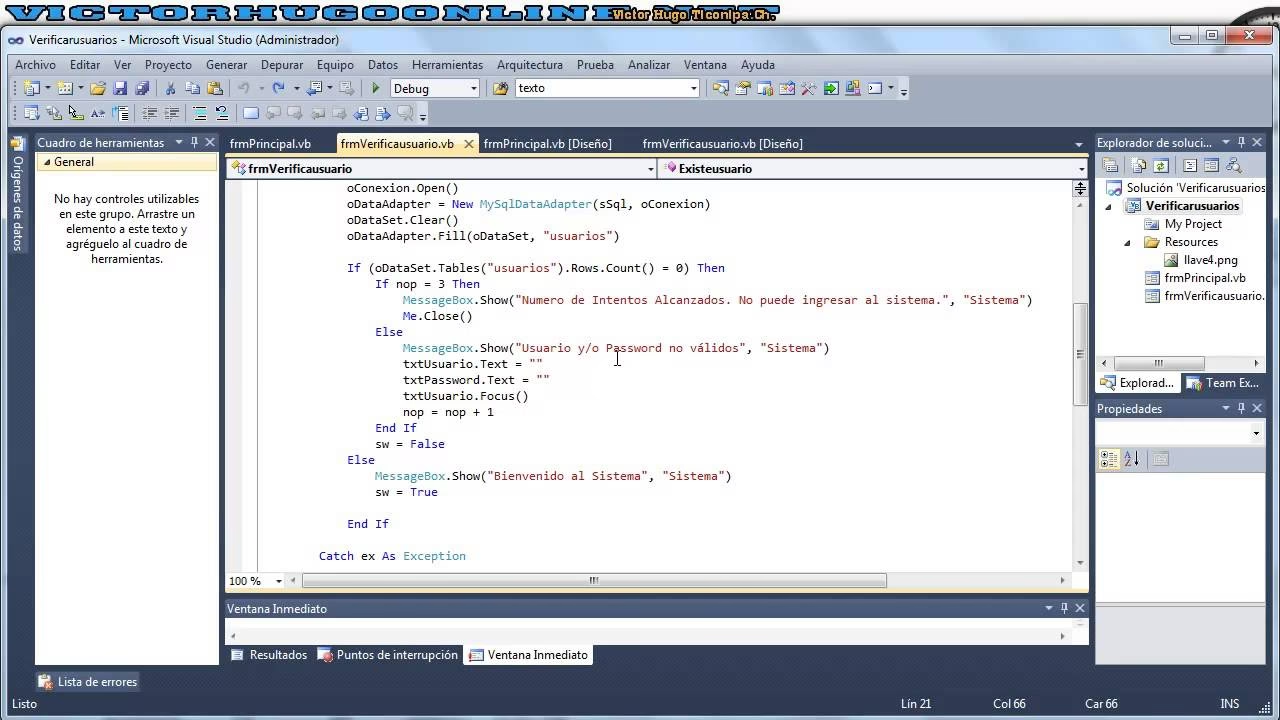
Una pregunta recurrente entre los desarrolladores es si es posible combinar la flexibilidad y popularidad del sistema de gestión de bases de datos MySQL con el robusto entorno de desarrollo de Microsoft, Visual Studio, y la versatilidad de la plataforma .NET. La respuesta es un rotundo sí. No solo es posible, sino que la integración entre estas tecnologías está bien establecida y es fundamental para construir aplicaciones .NET que interactúen de manera eficiente con bases de datos MySQL.

Aunque Visual Studio es un producto de Microsoft y MySQL es de Oracle (anteriormente un proyecto de código abierto), existen herramientas y componentes específicos desarrollados por Oracle que cierran esta brecha, permitiendo a los desarrolladores .NET trabajar con MySQL de forma casi tan fluida como lo harían con SQL Server u otras bases de datos soportadas nativamente.

- Componentes Clave para la Integración
- Configurando tu Entorno Visual Studio
- Explorando tus Bases de Datos con el Explorador de Servidores
- Acceso Programático: Conectando a MySQL desde Código .NET
- Consideraciones Importantes para Conexiones Remotas
- Preguntas Frecuentes sobre MySQL y .NET en Visual Studio
- Conclusión
Componentes Clave para la Integración
Para lograr una integración completa y funcional entre MySQL, .NET y Visual Studio, necesitas instalar dos componentes principales proporcionados por Oracle:
MySQL for Visual Studio: Herramientas Visuales
Este componente extiende las capacidades de Visual Studio para incluir soporte específico para MySQL dentro de sus herramientas visuales de bases de datos. Esto significa que podrás utilizar interfaces gráficas, como el Explorador de Servidores (Server Explorer), para conectarte a bases de datos MySQL, explorar sus estructuras (tablas, vistas, procedimientos almacenados, etc.) e incluso visualizar datos directamente, sin necesidad de escribir código SQL inicialmente.
La instalación de MySQL for Visual Studio es crucial si deseas aprovechar las funcionalidades de diseño y exploración visual que ofrece el IDE de Visual Studio para tus proyectos que involucren MySQL.
Connector/Net: El Driver para Código
Mientras que MySQL for Visual Studio se enfoca en las herramientas visuales dentro del IDE, Connector/Net es el componente que proporciona los drivers y la API necesaria para que tu código .NET (ya sea C#, Visual Basic .NET u otro lenguaje compatible) pueda comunicarse directamente con una base de datos MySQL. Esencialmente, es la biblioteca que permite a tu aplicación .NET abrir conexiones, ejecutar consultas, enviar comandos y recibir datos desde la base de datos.
Si tu intención es escribir código que acceda a datos en MySQL, la instalación de Connector/Net es indispensable. Es la columna vertebral de la conectividad programática entre .NET y MySQL.
Para obtener la mejor experiencia de desarrollo e integración, se recomienda encarecidamente instalar ambos componentes.
Configurando tu Entorno Visual Studio
El proceso de configuración implica la descarga e instalación de los componentes mencionados. Generalmente, estos se obtienen desde el sitio web oficial de descargas de MySQL (Oracle).
Instalación de los Componentes
Una vez descargados los instaladores correspondientes a MySQL for Visual Studio y Connector/Net para tu versión de Windows y Visual Studio, simplemente ejecuta cada uno de ellos y sigue las instrucciones en pantalla. Es un proceso bastante estándar de instalación de software.
Notas sobre Versiones y Requisitos Previos
Es importante verificar la compatibilidad de las versiones de los componentes de MySQL con la versión específica de Visual Studio que estás utilizando. Aunque el texto de referencia menciona Visual Studio 2015 Community Edition, los pasos generales suelen ser similares en versiones posteriores, pero la interfaz de usuario o las etiquetas exactas pueden variar ligeramente.
Además, antes de intentar conectar a una base de datos MySQL, asegúrate de que la base de datos y un usuario con los permisos adecuados ya existan en el servidor. Si te conectas a una base de datos remota (por ejemplo, en un servicio de hosting), es casi seguro que deberás añadir la dirección IP desde la que te conectas a una lista de direcciones permitidas en el servidor MySQL para evitar errores de "Access denied". Este es un paso de seguridad común y necesario.
Explorando tus Bases de Datos con el Explorador de Servidores
Una vez instalado MySQL for Visual Studio, puedes empezar a utilizar las herramientas visuales de Visual Studio para interactuar con tus bases de datos MySQL.
Paso a Paso: Conectando a una Base de Datos MySQL
El Explorador de Servidores es tu puerta de entrada visual. Sigue estos pasos generales:
- Inicia Visual Studio.
- Ve al menú "Ver" (View) y selecciona "Explorador de Servidores" (Server Explorer).
- Haz clic en el icono "Conectar a Base de Datos" (Connect to Database). Se abrirá un diálogo.
- En la lista de "Origen de datos" (Data source), selecciona "MySQL Database" y haz clic en "Continuar" (Continue). Si no ves esta opción, es probable que el componente MySQL for Visual Studio no esté instalado o registrado correctamente. Intenta reinstalarlo.
- En el campo "Nombre del servidor" (Server name), introduce la dirección o nombre del servidor MySQL.
- En el campo "Nombre de usuario" (User name), introduce el nombre del usuario de la base de datos.
- En el campo "Contraseña" (Password), introduce la contraseña del usuario. Puedes marcar "Guardar mi contraseña" (Save my password) si no quieres introducirla cada vez.
- En el campo "Nombre de la base de datos" (Database name), introduce el nombre de la base de datos a la que deseas acceder.
- Haz clic en "Probar conexión" (Test Connection). Deberías recibir un mensaje de éxito. Si no es así, revisa los datos introducidos (servidor, usuario, contraseña, base de datos, y asegúrate de que tu IP está permitida si es una conexión remota) y vuelve a intentarlo.
- Haz clic en "Aceptar" (OK).
El Explorador de Servidores añadirá la conexión a la lista. Ahora puedes explorarla.
Una vez conectado, expande el nodo de la conexión en el Explorador de Servidores. Verás los elementos típicos de una base de datos MySQL:
- Tablas (Tables)
- Vistas (Views)
- Procedimientos Almacenados (Stored Procedures)
- Funciones Almacenadas (Stored Functions)
- UDFs (Funciones Definidas por el Usuario)
Puedes hacer doble clic en cualquiera de estos nodos para ver la lista de objetos correspondientes. Por ejemplo, doble clic en "Tablas" mostrará todas las tablas de la base de datos seleccionada. Para ver los datos dentro de una tabla, haz clic derecho sobre el nombre de la tabla y selecciona "Recuperar Datos" (Retrieve Data).
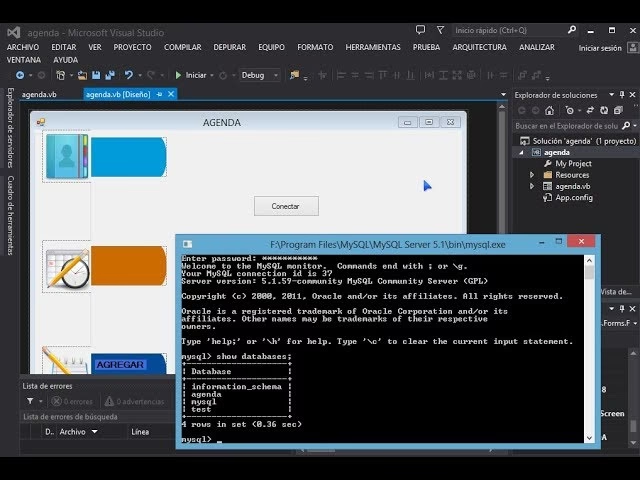
Acceso Programático: Conectando a MySQL desde Código .NET
Si bien el Explorador de Servidores es útil para la exploración y el diseño, la interacción real en tus aplicaciones .NET se realiza a través de código. Para esto, necesitas el componente Connector/Net instalado y referenciado en tu proyecto.
Creando un Proyecto de Ejemplo
Vamos a ver cómo crear una aplicación de consola simple en C# o Visual Basic .NET para conectar y leer datos de una base de datos MySQL.
- Inicia Visual Studio.
- Ve al menú "Archivo" (File), selecciona "Nuevo" (New) y luego "Proyecto" (Project).
- En el diálogo "Nuevo Proyecto" (New Project), selecciona la plantilla "Aplicación de consola" (Console Application) bajo tu lenguaje preferido (Visual C# o Visual Basic).
- Asígnale un nombre al proyecto, por ejemplo, "MySQL_test", y haz clic en "Aceptar" (OK). Visual Studio creará el proyecto.
Añadiendo la Referencia Necesaria
Para que tu código pueda usar las clases de Connector/Net, debes añadir una referencia a la biblioteca `MySql.Data` en tu proyecto:
- En el menú "Proyecto" (Project), haz clic en "Agregar Referencia" (Add Reference). Se abrirá el Administrador de Referencias.
- En el Administrador de Referencias, ve a "Ensamblados" (Assemblies) y luego a "Extensiones" (Extensions).
- Desplázate hacia abajo en la lista de ensamblados y busca `MySql.Data`. Haz doble clic sobre él o selecciónalo y marca la casilla junto a su nombre. Si no encuentras `MySql.Data`, es posible que Connector/Net no esté instalado o registrado correctamente. Intenta reinstalarlo.
- Haz clic en "Aceptar" (OK).
Escribiendo el Código de Conexión y Consulta
Ahora, reemplaza el código existente en tu archivo principal (Program.cs para C#, Module1.vb para VB.NET) con el siguiente ejemplo, asegurándote de modificar la cadena de conexión (`connstring`) con los datos de tu servidor, usuario, contraseña y base de datos, y reemplazando `nombre_tabla` con el nombre de la tabla que deseas consultar.
Código C#
using System; using System.Data; using MySql.Data.MySqlClient; namespace MySQL_test { class Program { static void Main(string[] args) { // Modifica esta cadena de conexión con tus datos reales string connstring = @"server=tu_servidor.com;userid=tu_usuario;password=tu_contraseña;database=tu_base_de_datos"; MySqlConnection conn = null; try { conn = new MySqlConnection(connstring); conn.Open(); string query = "SELECT * FROM nombre_tabla;"; // Reemplaza nombre_tabla MySqlDataAdapter da = new MySqlDataAdapter(query, conn); DataSet ds = new DataSet(); da.Fill(ds, "nombre_tabla"); // Reemplaza nombre_tabla DataTable dt = ds.Tables["nombre_tabla"]; // Reemplaza nombre_tabla foreach (DataRow row in dt.Rows) { foreach (DataColumn col in dt.Columns) { Console.Write(row[col] + ""); } Console.WriteLine(); // Usa WriteLine para saltar de fila } } catch (Exception e) { Console.WriteLine("Error: {0}", e.ToString()); } finally { if (conn != null) { conn.Close(); } } Console.WriteLine("Presiona cualquier tecla para salir."); Console.ReadKey(); // Pausa la consola antes de cerrar } } } Código Visual Basic .NET
Imports System Imports System.Data Imports MySql.Data.MySqlClient Module Module1 Sub Main() ' Modifica esta cadena de conexión con tus datos reales Dim connstring As String = "server=tu_servidor.com;userid=tu_usuario;password=tu_contraseña;database=tu_base_de_datos" Dim conn As MySqlConnection = Nothing Try conn = New MySqlConnection(connstring) conn.Open() Dim query As String = "SELECT * FROM nombre_tabla;" ' Reemplaza nombre_tabla Dim da As New MySqlDataAdapter(query, conn) Dim ds As New DataSet() da.Fill(ds, "nombre_tabla") ' Reemplaza nombre_tabla Dim dt As DataTable = ds.Tables("nombre_tabla") ' Reemplaza nombre_tabla For Each row As DataRow In dt.Rows For Each col As DataColumn In dt.Columns Console.Write(row(col).ToString() + vbTab) Next Console.WriteLine() ' Usa WriteLine para saltar de fila Next Catch e As Exception Console.WriteLine("Error: {0}", e.ToString()) Finally If conn IsNot Nothing Then conn.Close() End If End Try Console.WriteLine("Presiona cualquier tecla para salir.") Console.ReadKey() ' Pausa la consola antes de cerrar End Sub End Module Este código establece una conexión, ejecuta una consulta `SELECT *` simple, carga los resultados en un `DataSet` y `DataTable` (objetos comunes en la programación de acceso a datos en .NET) y luego imprime los datos en la consola. Es un ejemplo básico, pero ilustra el proceso fundamental de conexión y recuperación de datos utilizando Connector/Net.
Ejecutando y Probando la Aplicación
- En el menú "Compilar" (Build), haz clic en "Compilar Solución" (Build Solution). Visual Studio compilará tu proyecto.
- En el menú "Depurar" (Debug), haz clic en "Iniciar sin depurar" (Start Without Debugging).
La aplicación de consola se ejecutará. Si todo está configurado correctamente (conexión a la base de datos, IP permitida, datos de conexión correctos, tabla existente), debería imprimir los datos de la tabla especificada en la consola.
Consideraciones Importantes para Conexiones Remotas
Como se mencionó anteriormente, si tu base de datos MySQL no está en el mismo equipo que tu aplicación .NET y Visual Studio, deberás asegurarte de que la dirección IP desde la que intentas conectar esté permitida en la configuración de seguridad del servidor MySQL. Esto es crucial para evitar errores de conexión o mensajes de "Access denied". La forma de configurar esto varía dependiendo de dónde esté alojada la base de datos (panel de control de hosting, configuración directa del servidor MySQL, etc.).
Preguntas Frecuentes sobre MySQL y .NET en Visual Studio
Aquí abordamos algunas dudas comunes sobre el uso de MySQL con .NET y Visual Studio:
¿Puede .NET utilizar MySQL?
Absolutamente sí. Gracias a Connector/Net, la plataforma .NET tiene los drivers y la API necesarios para interactuar plenamente con bases de datos MySQL, permitiendo crear, leer, actualizar y eliminar datos (operaciones CRUD) desde aplicaciones desarrolladas en cualquier lenguaje .NET.
¿Visual Studio funciona con MySQL?
Sí, funciona. Aunque no trae soporte nativo preinstalado para MySQL, al instalar el componente MySQL for Visual Studio, se integra perfectamente con las herramientas visuales del IDE, como el Explorador de Servidores, facilitando la gestión y exploración de bases de datos MySQL directamente desde Visual Studio.
¿Necesito ambos componentes (MySQL for Visual Studio y Connector/Net)?
Para una integración completa y la mejor experiencia de desarrollo, sí, se recomienda instalar ambos. MySQL for Visual Studio te da las herramientas visuales dentro de Visual Studio, mientras que Connector/Net te da la capacidad de escribir código .NET para interactuar con la base de datos. Si solo necesitas escribir código, técnicamente podrías instalar solo Connector/Net y añadir la referencia manualmente, pero perderías las útiles herramientas visuales.
¿Qué hago si no veo la opción 'MySQL Database' en el diálogo 'Conectar a Base de Datos'?
Esto generalmente indica que el componente MySQL for Visual Studio no se instaló correctamente o no se registró con tu versión de Visual Studio. Intenta reinstalar el componente, asegurándote de que sea compatible con tu versión del IDE.
¿Por qué mi conexión remota a MySQL falla con un error 'Access denied'?
El motivo más común es que la dirección IP pública desde la que estás intentando conectar no está permitida en la configuración del servidor MySQL. Debes configurar el servidor MySQL para que acepte conexiones desde tu IP.
Conclusión
La combinación de MySQL, .NET y Visual Studio es una opción potente y flexible para el desarrollo de aplicaciones. Al instalar los componentes adecuados (MySQL for Visual Studio y Connector/Net), obtienes tanto herramientas visuales para explorar y gestionar tus bases de datos directamente desde el IDE, como la capacidad programática para interactuar con ellas a través de código .NET. Esta integración bien establecida permite a los desarrolladores aprovechar lo mejor de ambos mundos, construyendo aplicaciones robustas y eficientes.
Si quieres conocer otros artículos parecidos a MySQL y .NET en Visual Studio puedes visitar la categoría Bases de datos.

Aprende mas sobre MySQL