
Manejar datos de fecha y hora es fundamental en cualquier base de datos, y Microsoft Access ofrece potentes herramientas para hacerlo. Ya sea que necesites encontrar todos los pedidos realizados en un mes específico, calcular la duración de un proyecto o filtrar registros dentro de un rango de fechas, Access te proporciona las funcionalidades necesarias para trabajar con datos temporales de manera eficiente.

Comprender cómo especificar criterios de fecha en tus consultas y cómo utilizar funciones integradas para la comparación y extracción de partes de fechas te permitirá obtener información precisa y relevante de tus datos. En este artículo, exploraremos las técnicas esenciales para filtrar por fechas y comparar valores de fecha en Access, utilizando la información clave proporcionada.
Una de las tareas más comunes al trabajar con datos de fecha es filtrar registros basados en condiciones temporales. Access utiliza el símbolo de almohadilla ( Para encontrar registros que coincidan exactamente con una fecha específica, simplemente ingresa la fecha entre símbolos de almohadilla. Por ejemplo, para encontrar elementos con fecha 2 de febrero de 2012: Esto devolverá solo los registros cuya fecha sea precisamente el 2 de febrero de 2012. Si necesitas excluir una fecha particular, utiliza el operador Ejemplo para excluir el 2 de febrero de 2012: Esto retornará todos los registros con una fecha distinta al 2 de febrero de 2012. Para obtener registros con fechas anteriores a una fecha dada, utiliza el operador Ejemplo para fechas anteriores al 2 de febrero de 2012: Si deseas incluir la fecha límite, es decir, fechas en o antes del 2 de febrero de 2012, utiliza el operador De manera similar, para encontrar registros con fechas posteriores a una fecha específica, emplea el operador Ejemplo para fechas posteriores al 2 de febrero de 2012: Para incluir la fecha límite, es decir, fechas en o después del 2 de febrero de 2012, usa el operador Filtrar por un rango de fechas es una operación muy común. Puedes lograrlo utilizando los operadores Ejemplo para fechas entre el 2 de febrero de 2012 y el 4 de febrero de 2012 (excluyendo los extremos): Una alternativa muy útil y a menudo más clara es usar el operador Ejemplo usando La expresión Para encontrar registros con fechas que no caen dentro de un rango específico, puedes usar los operadores Ejemplo para fechas anteriores al 2 de febrero de 2012 o posteriores al 4 de febrero de 2012: Si necesitas encontrar registros que coincidan con una de dos fechas específicas, puedes usar el operador Ejemplo para fechas el 2 o el 3 de febrero de 2012: Para seleccionar registros que coincidan con una lista de varias fechas, la forma más eficiente es usar el operador Ejemplo para fechas el 1 de febrero, 1 de marzo o 1 de abril de 2012: A menudo, querrás filtrar datos basándote solo en el mes o el trimestre, sin importar el año. Para esto, la función DatePart es invaluable. Para filtrar por un mes específico, como diciembre (que corresponde al número 12), puedes usar: Esto devolverá todos los registros cuya fecha caiga en diciembre, sin importar el año. Reemplaza De manera similar, para filtrar por un trimestre específico, como el primer trimestre (que corresponde al número 1), usa: Esto retornará registros con fechas en el primer trimestre de cualquier año. Para encontrar registros donde el valor de la fecha no ha sido ingresado, utiliza el operador 
Filtrando Registros por Fechas en Access
#) para delimitar los valores de fecha en los criterios de consulta. Aquí te mostramos cómo aplicar diferentes tipos de filtros basados en fechas:Coincidencia Exacta con una Fecha
#2/2/2012#Registros que No Coinciden con una Fecha
Not antes de la fecha delimitada por almohadillas.Not #2/2/2012#Valores Anteriores a una Fecha
<.< #2/2/2012#<=.Valores Posteriores a una Fecha
>.> #2/2/2012#>=.Registros Dentro de un Rango de Fechas
> y < combinados con and.>#2/2/2012# and <#2/4/2012#Between. Este operador incluye automáticamente los puntos finales del rango.Between (incluye el 2 y el 4 de febrero de 2012):Between #2/2/2012# and #2/4/2012#Between #2/2/2012# and #2/4/2012# es equivalente a >=#2/2/2012# and <=#2/4/2012#.Fechas Fuera de un Rango
< y > combinados con or.<#2/2/2012# or >#2/4/2012#Coincidencia con una o Varias Fechas Específicas
or.#2/2/2012# or #2/3/2012#In, seguido de las fechas entre paréntesis y separadas por comas.In (#2/1/2012#, #3/1/2012#, #4/1/2012#)Filtrar por Mes o Trimestre Específico (Independiente del Año)
DatePart("m", [NombreCampoFecha]) = 12[NombreCampoFecha] con el nombre real de tu campo de fecha.DatePart("q", [NombreCampoFecha]) = 1Filtrar por Valores Nulos (Faltantes)
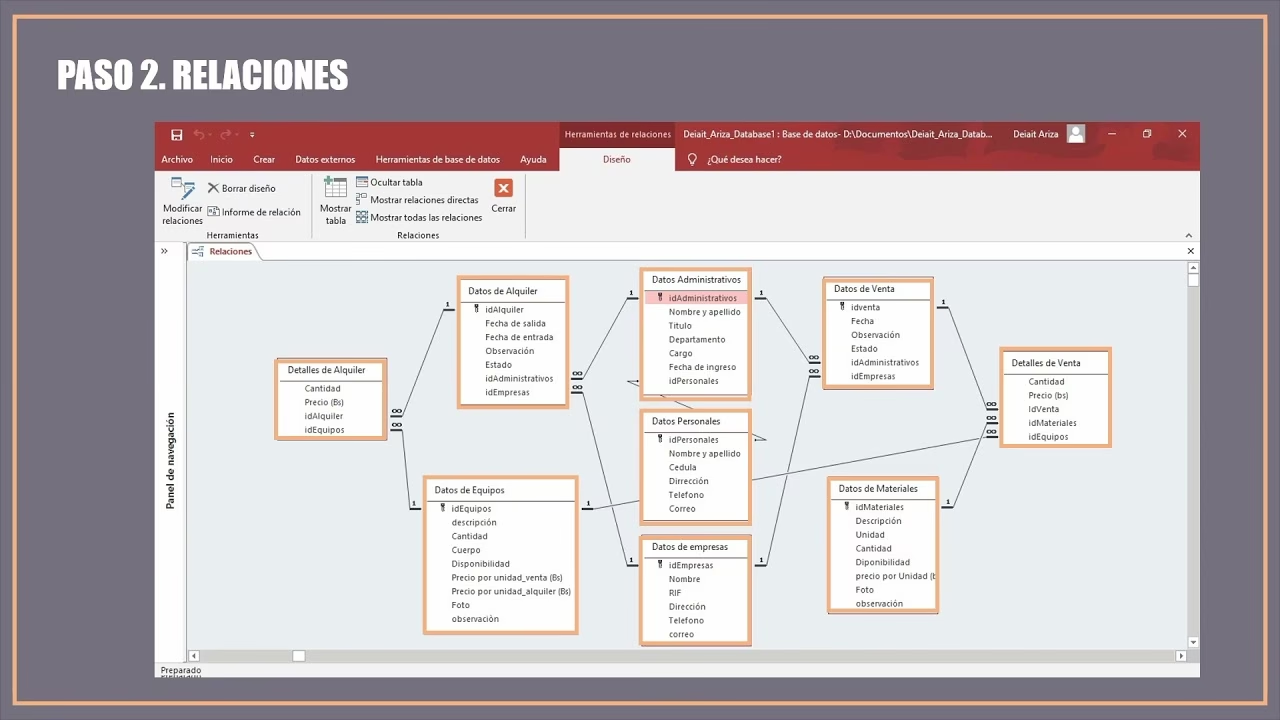
Is Null. La ventana de Access contiene varias barras y áreas como la barra de título, barra de menú, barra de herramientas, área de trabajo y barra de estado.
Is Null
Esto te mostrará los elementos donde el campo de fecha está vacío.
El correcto uso de estos criterios en la cuadrícula QBE (Consulta por Ejemplo) o en la vista SQL de tus consultas te permitirá segmentar tu información de manera precisa y obtener los datos que necesitas para tus reportes y análisis.
Comparando Fechas y Extrayendo Componentes: DateDiff() y DatePart()
Además de filtrar, a menudo es necesario realizar cálculos o extraer partes específicas de las fechas. Microsoft Access proporciona funciones integradas muy útiles para estas tareas: DateDiff y DatePart.
La función DateDiff() en MS Access se utiliza para calcular la diferencia entre dos fechas y devuelve el resultado en intervalos de tiempo especificados, como años, meses o días. Es ideal para medir el tiempo transcurrido entre eventos.
La función DatePart(), por otro lado, se utiliza para extraer componentes específicos de una fecha, como el año, mes, día, hora, etc. Esto permite un análisis detallado y la manipulación de los datos de fecha basada en sus elementos constituyentes.
Función DateDiff() en MS Access
La función DateDiff() es esencial cuando necesitas saber cuánto tiempo ha pasado entre dos momentos. Calcula la diferencia entre date2 y date1 y la expresa en la unidad de tiempo que especifiques.
Sintaxis:
DateDiff(datepart, date1, date2, firstdayofweek, firstweekofyear)
Parámetros:
datepart(Requerido): La unidad de tiempo en la que deseas el resultado. Puede ser:yyyy= Añoq= Trimestrem= Mesy= Día del añod= Díaw= Día de la semanaww= Semanah= Horan= Minutos= Segundo
date1ydate2(Requerido): Las dos fechas entre las cuales calcular la diferencia (date2-date1).firstdayofweek(Opcional): Especifica el primer día de la semana (0-7). Por defecto es Domingo (1).firstweekofyear(Opcional): Especifica la primera semana del año (0-3). Por defecto es la semana que incluye el 1 de Enero (1).
Ejemplos de DateDiff():
Ejemplo 1: Calcular la diferencia en años
SELECT DateDiff("yyyy", #15/02/2000#, #06/05/2020#);
Salida:
20
Esto calcula cuántos *límites de año* se cruzaron entre las dos fechas.
Ejemplo 2: Calcular la diferencia en meses
SELECT DateDiff("m", #15/02/2000#, #06/05/2020#);
Salida:
244
Esto calcula cuántos *límites de mes* se cruzaron. Es útil para saber el número total de meses completos transcurridos.
Función DatePart() en MS Access
La función DatePart() es ideal cuando necesitas aislar una parte específica de una fecha para usarla en cálculos, agrupaciones o criterios de filtrado, como vimos anteriormente.
Sintaxis:
DatePart(datepart, date, firstdayofweek, firstweekofyear);
Parámetros:
Los parámetros datepart, firstdayofweek y firstweekofyear son los mismos que en la función DateDiff().
date(Requerido): La fecha de la cual deseas extraer una parte.
Ejemplos de DatePart():
Ejemplo 1: Extraer el año
SELECT DatePart("yyyy", #02/09/2020#);
Salida:
2020
Ejemplo 2: Extraer el mes
SELECT DatePart("m", #02/09/2020#);
Salida:
2
Esto devuelve el número del mes (Febrero es el mes 2).
DateDiff() vs DatePart(): Una Comparación
Aunque ambas funciones trabajan con fechas, sus propósitos son distintos. DateDiff calcula una diferencia, mientras que DatePart extrae una parte. La siguiente tabla resume sus diferencias clave:
| Característica | DateDiff() | DatePart() |
|---|---|---|
| Propósito | Calcula la diferencia entre dos fechas. | Extrae una parte específica de una fecha. |
| Uso | Mide el tiempo transcurrido (ej., años, meses). | Retorna un componente de una fecha (ej., año, mes, día). |
| Tipo de Retorno | Valor numérico que representa la diferencia en el intervalo especificado. | Valor numérico que representa la parte extraída de la fecha. |
| Sintaxis | DateDiff(intervalo, fecha1, fecha2) | DatePart(intervalo, fecha) |
| Ejemplo | DateDiff("d", #01/01/2022#, #01/10/2022#) | DatePart("yyyy", #01/10/2022#) |
| Casos de Uso Comunes | Calcular edad, duración entre eventos. | Extraer el año, mes o día para ordenar o filtrar. |
| Intervalos Soportados | Año (“yyyy”), Trimestre (“q”), Mes (“m”), Día (“d”), Hora (“h”), Minuto (“n”), Segundo (“s”) | Año (“yyyy”), Trimestre (“q”), Mes (““m”), Día (“d”), Día de la semana (“w”), Hora (“h”), Minuto (“n”), Segundo (“s”) |
| Ejemplo de Salida | 9 (para días entre dos fechas) | 2022 (para la parte del año de la fecha) |
Dominar estas funciones te permitirá realizar análisis temporales complejos y construir consultas y formularios más sofisticados en Access.
Conclusión
El manejo efectivo de fechas es un pilar en la gestión de bases de datos, y Microsoft Access proporciona las herramientas necesarias para ello. Desde el filtrado preciso de registros mediante criterios de fecha que utilizan el delimitador # y operadores lógicos, hasta el uso de las funciones DateDiff y DatePart para comparar y extraer componentes de fechas, tienes a tu disposición un conjunto completo de funcionalidades.
Aplicar estos métodos te permitirá obtener información valiosa de tus datos temporales, calcular duraciones, agrupar resultados por períodos de tiempo y, en definitiva, mejorar la calidad y utilidad de tu base de datos. Practica con los ejemplos proporcionados para familiarizarte con estas técnicas esenciales en Access.
Preguntas Frecuentes (FAQ)
Q: ¿Cuál es la diferencia entre DatePart() y DateDiff() en Access?
A: DatePart() extrae una parte específica de una fecha (por ejemplo, año, mes), mientras que DateDiff() calcula la diferencia entre dos fechas basándose en un intervalo especificado (por ejemplo, días, meses, años).
Q: ¿Cómo se utiliza la función DateDiff() en Access?
A: En Access, la función DateDiff() calcula la diferencia entre dos fechas utilizando un intervalo como días, meses o años, devolviendo la diferencia numérica. Su sintaxis básica es DateDiff(intervalo, fecha1, fecha2).
Q: ¿Qué es DatePart() en Access?
A: DatePart() en Access se utiliza para extraer componentes específicos de una fecha (como año, mes o día), permitiendo un fácil análisis de partes individuales de una fecha.
Si quieres conocer otros artículos parecidos a Manejo de Fechas en Access: Filtrado y Comparación puedes visitar la categoría Bases de datos.

Aprende mas sobre MySQL