
Eliminar datos de una base de datos es una tarea común pero que requiere cuidado, especialmente cuando se trabaja con tablas que están interconectadas. En Microsoft Access, las consultas de eliminación son la herramienta principal para llevar a cabo esta tarea de manera eficiente y controlada. Sin embargo, el proceso puede volverse más complejo cuando los datos que deseas eliminar tienen relaciones con registros en otras tablas. Comprender cómo funcionan estas relaciones y cómo Access maneja la integridad de los datos es fundamental para evitar la pérdida accidental de información o la corrupción de tu base de datos.
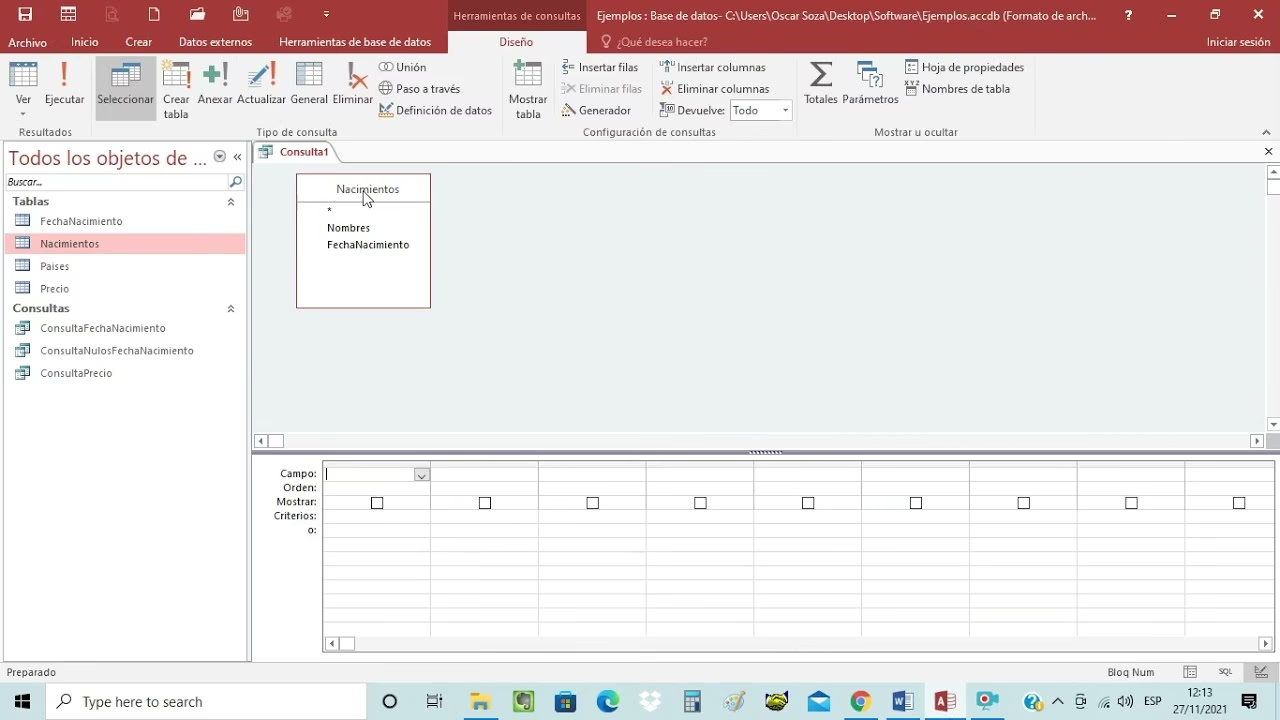
Una consulta de eliminación en Access es un tipo de consulta de acción que te permite eliminar un grupo de registros de una o más tablas. A diferencia de eliminar registros manualmente en la vista de hoja de datos, una consulta de eliminación te permite aplicar criterios para especificar exactamente qué registros deben ser eliminados, lo que es ideal para eliminar grandes cantidades de datos o registros que cumplen condiciones específicas.
- Creando una Consulta de Eliminación Básica
- Eliminando Datos de Tablas Relacionadas
- Habilitando la Eliminación en Cascada de Registros Relacionados
- Creando una Consulta de Eliminación para Tablas Relacionadas (con Cascada)
- Precauciones Importantes
- Preguntas Frecuentes sobre Consultas de Eliminación en Access
- Conclusión
Creando una Consulta de Eliminación Básica
El primer paso para eliminar datos es crear la consulta. Aunque el texto proporcionado se centra en tablas relacionadas, la base es la misma. Puedes crear una consulta de eliminación utilizando la vista Diseño de consulta.
Para crear una consulta de eliminación:
- Ve a la pestaña 'Crear' en la cinta de opciones de Access.
- En el grupo 'Consultas', haz clic en 'Diseño de consulta'.
- Agrega la tabla o tablas de las que deseas eliminar registros.
- En la pestaña 'Diseño' de la cinta, en el grupo 'Tipo de consulta', haz clic en 'Eliminar'. La cuadrícula de diseño cambiará para mostrar una fila 'Eliminar'.
- Arrastra los campos que necesitas para establecer los criterios de eliminación desde la lista de campos de la tabla a la cuadrícula de diseño. No necesitas arrastrar todos los campos, solo aquellos que usarás en tus criterios.
- En la fila 'Criterios' debajo del campo relevante, introduce la condición que los registros deben cumplir para ser eliminados. Por ejemplo, si quieres eliminar a todos los clientes de 'Madrid', añadirías el campo 'Ciudad' y pondrías 'Madrid' en la fila 'Criterios'.
- Es muy recomendable primero ejecutar la consulta como una consulta de selección para verificar qué registros se eliminarán. Para hacer esto, haz clic en 'Ver' en el grupo 'Resultados' y selecciona 'Vista Hoja de datos'. Revisa cuidadosamente los registros mostrados.
- Si los registros son correctos, regresa a la vista Diseño ('Ver' -> 'Vista Diseño').
- Finalmente, para ejecutar la consulta de eliminación, haz clic en el botón 'Ejecutar' (el signo de exclamación rojo) en el grupo 'Resultados'. Access te pedirá confirmación antes de eliminar los registros.
Este es el proceso básico para eliminar registros de una sola tabla o de tablas no relacionadas. Sin embargo, la situación cambia cuando intervienen relaciones.
Eliminando Datos de Tablas Relacionadas
La verdadera complejidad al eliminar datos en Access surge cuando tus tablas están conectadas mediante relaciones. Access impone reglas para mantener la coherencia de los datos, y la eliminación de registros en una tabla puede afectar (o no permitir) la eliminación de registros relacionados en otras tablas.
El texto proporcionado subraya la importancia de comprender las relaciones y la integridad referencial cuando se trata de eliminar datos en cascada.
Comprendiendo las Relaciones: El Lado 'Uno' y el Lado 'Varios'
Las relaciones en Access suelen ser de tipo "uno a varios". Esto significa que un registro en una tabla (el lado 'uno') puede estar relacionado con muchos registros en otra tabla (el lado 'varios'). Por ejemplo, un cliente (lado 'uno') puede tener muchos pedidos (lado 'varios').
Puedes visualizar las relaciones de tu base de datos y identificar los lados 'uno' y 'varios' yendo a la pestaña 'Herramientas de base de datos' y haciendo clic en 'Relaciones'. Access muestra las tablas conectadas por líneas. El lado 'uno' de la relación se indica con el número '1' junto a la tabla, mientras que el lado 'varios' se indica con el símbolo de infinito (∞).
Entender esta distinción es crucial porque:
- Eliminar un registro en el lado 'uno' (por ejemplo, un cliente) a menudo implica que también querrás eliminar todos los registros relacionados en el lado 'varios' (todos los pedidos de ese cliente).
- Eliminar un registro en el lado 'varios' (por ejemplo, un pedido específico) generalmente no debería afectar el registro relacionado en el lado 'uno' (el cliente aún existe).
La Integridad Referencial
Access aplica un conjunto de reglas llamado integridad referencial para asegurar que las relaciones entre tablas permanezcan válidas. Esto significa, por ejemplo, que no puedes crear un pedido para un cliente que no existe, o que, por defecto, no puedes eliminar un cliente si tiene pedidos asociados, porque eso dejaría 'registros huérfanos' (pedidos sin un cliente válido).
La integridad referencial garantiza que los valores en la columna de clave externa de una tabla (por ejemplo, el ID de Cliente en la tabla Pedidos) coincidan con los valores de la clave principal de la tabla relacionada (el ID de Cliente en la tabla Clientes).
Escenarios de Eliminación con Tablas Relacionadas
El texto proporcionado describe tres escenarios principales al eliminar datos de tablas relacionadas:
1. Solo necesitas eliminar registros en el lado 'varios' de la relación: Este es el escenario más simple. Puedes crear una consulta de eliminación en la tabla del lado 'varios' sin tener que modificar la relación existente. Access aplicará la integridad referencial, pero como estás eliminando "hijos" (registros en el lado 'varios') y no "padres" (registros en el lado 'uno') que tengan "hijos" dependientes, la eliminación procederá sin problemas (siempre que no haya otras relaciones que lo impidan).
2. Solo necesitas eliminar registros en el lado 'uno' de la relación, pero *no* los registros relacionados en el lado 'varios': Este escenario es poco común y contraintuitivo en una base de datos relacional bien diseñada, ya que dejaría registros huérfanos en el lado 'varios'. Si realmente necesitas hacer esto, la única forma en Access (con integridad referencial activada) es primero eliminar la relación entre las tablas y luego eliminar los datos de la tabla del lado 'uno'. Esto, sin embargo, rompe la integridad de la base de datos y generalmente no es una práctica recomendada.
3. Necesitas eliminar registros en el lado 'uno' de la relación *y* los registros relacionados en el lado 'varios': Este es un escenario común y el que más se beneficia de la característica de Eliminar en cascada los registros relacionados. Access te permite habilitar esta opción en las propiedades de la relación.
Habilitando la Eliminación en Cascada de Registros Relacionados
La opción 'Eliminar en cascada los registros relacionados' es una regla de la integridad referencial que, cuando está activada, le dice a Access que si eliminas un registro en el lado 'uno' de una relación, automáticamente elimine todos los registros relacionados en el lado 'varios'.
Para habilitar la eliminación en cascada:
- Ve a la pestaña 'Herramientas de base de datos' y haz clic en 'Relaciones'.
- Haz doble clic en la línea que representa la relación entre las dos tablas relevantes. Se abrirá el cuadro de diálogo 'Modificar relaciones'.
- Asegúrate de que la opción 'Exigir integridad referencial' esté marcada. Si no lo está, márcala primero.
- Una vez que la integridad referencial esté marcada, la opción 'Eliminar en cascada los registros relacionados' se habilitará. Márcala también.
- Haz clic en 'Aceptar' y luego guarda los cambios en la ventana Relaciones.
Una vez que has habilitado la eliminación en cascada para una relación específica, puedes crear una consulta de eliminación dirigida a la tabla del lado 'uno'. Cuando ejecutes esta consulta, Access no solo eliminará los registros de la tabla del lado 'uno' que cumplan tus criterios, sino que también buscará y eliminará automáticamente todos los registros correspondientes en la tabla del lado 'varios' para esa relación.
Es vital ser extremadamente cuidadoso al habilitar y usar la eliminación en cascada. Una consulta de eliminación mal diseñada en el lado 'uno' podría borrar una gran cantidad de datos en múltiples tablas relacionadas de forma irreversible.
Creando una Consulta de Eliminación para Tablas Relacionadas (con Cascada)
Una vez que la eliminación en cascada está configurada en la relación:
- Crea una nueva consulta en vista Diseño ('Crear' -> 'Diseño de consulta').
- Agrega la tabla del lado 'uno' de la relación.
- Haz clic en 'Eliminar' en el grupo 'Tipo de consulta' de la pestaña 'Diseño'.
- Agrega los campos de la tabla del lado 'uno' que usarás para establecer los criterios de eliminación.
- Define tus criterios en la fila 'Criterios'.
- Paso Crucial: Antes de ejecutar, cambia a la vista Hoja de datos ('Ver' -> 'Vista Hoja de datos') para ver *solo* los registros de la tabla del lado 'uno' que serán eliminados. Recuerda que la eliminación en cascada significa que *todos* los registros relacionados en el lado 'varios' también se irán. No verás los registros del lado 'varios' en esta vista previa de la consulta de eliminación, por lo que debes estar seguro de que la configuración de cascada es la correcta y que los criterios del lado 'uno' son precisos.
- Vuelve a la vista Diseño y haz clic en 'Ejecutar'. Access te advertirá que vas a ejecutar una consulta de eliminación y que no podrás deshacerla. Si la cascada está activada, la advertencia puede mencionar que se eliminarán registros de *varias* tablas.
- Confirma para proceder con la eliminación.
La eliminación en cascada es una herramienta poderosa para mantener la coherencia de los datos, pero requiere una planificación y verificación cuidadosas.
Precauciones Importantes
Eliminar datos es una operación destructiva. Una vez que ejecutas una consulta de eliminación, los datos se van y, a menos que tengas una copia de seguridad, no podrás recuperarlos. Por lo tanto, siempre sigue estas precauciones:
- Realiza Copias de Seguridad: Antes de ejecutar cualquier consulta de eliminación importante, especialmente una que afecte a muchas tablas o use eliminación en cascada, crea una copia de seguridad de tu base de datos. Esto te permitirá restaurar los datos si algo sale mal.
- Verifica los Criterios: Siempre, siempre, siempre ejecuta tu consulta como una consulta de selección primero para asegurarte de que los criterios seleccionan exactamente los registros que deseas eliminar.
- Revisa las Relaciones: Si vas a trabajar con tablas relacionadas, verifica la configuración de integridad referencial y eliminación en cascada en la ventana Relaciones antes de construir la consulta.
- Prueba en un Entorno Seguro: Si es posible, prueba la consulta de eliminación en una copia de la base de datos antes de ejecutarla en la base de datos de producción.
Preguntas Frecuentes sobre Consultas de Eliminación en Access
Aquí respondemos algunas preguntas comunes sobre la eliminación de datos en Access:
¿Puedo deshacer una consulta de eliminación?
No, una vez que ejecutas una consulta de eliminación, los cambios son permanentes. Por eso la importancia de las copias de seguridad.
¿Qué sucede si intento eliminar un registro del lado 'uno' sin la eliminación en cascada activada, pero con integridad referencial?
Access te mostrará un error indicando que no puede eliminar el registro porque hay registros relacionados en otra tabla.
¿La eliminación en cascada funciona para relaciones de varios a varios?
Las relaciones de varios a varios en Access se implementan utilizando una tabla intermedia (tabla de unión) y dos relaciones de uno a varios. La eliminación en cascada debe configurarse en ambas relaciones de uno a varios que conectan la tabla principal con la tabla intermedia, y luego en la relación entre la tabla intermedia y la otra tabla principal, si deseas que la eliminación se propague completamente.
¿Puedo eliminar datos de varias tablas no relacionadas con una sola consulta?
Sí, puedes agregar varias tablas a una consulta de eliminación en vista Diseño, pero solo puedes eliminar campos de una tabla a la vez en la fila 'Eliminar'. Si necesitas eliminar registros basados en criterios que involucren campos de varias tablas no relacionadas, puedes hacerlo, pero la eliminación se aplicará a los registros de la tabla especificada en la fila 'Eliminar'. Si quieres eliminar de múltiples tablas, generalmente necesitarás múltiples consultas de eliminación o una consulta de eliminación con eliminación en cascada configurada correctamente entre tablas relacionadas.
¿Cómo elimino todos los registros de una tabla?
Crea una consulta de eliminación, agrega la tabla, cambia el tipo a 'Eliminar' y no especifiques ningún criterio. Al ejecutarla, Access eliminará todos los registros de esa tabla.
¿La eliminación en cascada elimina datos en *todas* las relaciones de una tabla?
No, la eliminación en cascada se configura por *relación*. Solo se activará para las relaciones específicas donde la hayas marcado.
Conclusión
Las consultas de eliminación en Access son herramientas esenciales para la gestión de datos. Dominar su uso, especialmente en el contexto de tablas relacionadas y la aplicación de la integridad referencial y la eliminación en cascada, te permitirá mantener tu base de datos limpia, eficiente y, lo más importante, coherente. Siempre procede con precaución, verifica tus criterios y, ante la duda, realiza una copia de seguridad. Con la preparación adecuada, puedes eliminar datos de forma segura y precisa.
Si quieres conocer otros artículos parecidos a Eliminar Datos en Access: Guía Completa puedes visitar la categoría Bases de datos.

Aprende mas sobre MySQL