
Trabajar con Microsoft Access implica gestionar información valiosa, ya sean datos de clientes, registros financieros, inventarios o cualquier otro tipo de información crucial para una empresa o proyecto personal. Pero, ¿qué sucede si esa información se pierde? Un fallo en el disco duro, un pico de tensión, un error humano o incluso un ataque de malware pueden hacer que tu base de datos de Access sea inaccesible o quede corrupta. Aquí es donde entra en juego el concepto fundamental del backup o copia de seguridad.

Un backup en Access, al igual que en cualquier otro sistema de gestión de datos, es simplemente una copia de tu archivo de base de datos (.accdb o .mdb) guardada en una ubicación segura. Su propósito principal es permitirte restaurar tus datos a un estado anterior en caso de que la copia original se vea comprometida, dañada o eliminada.
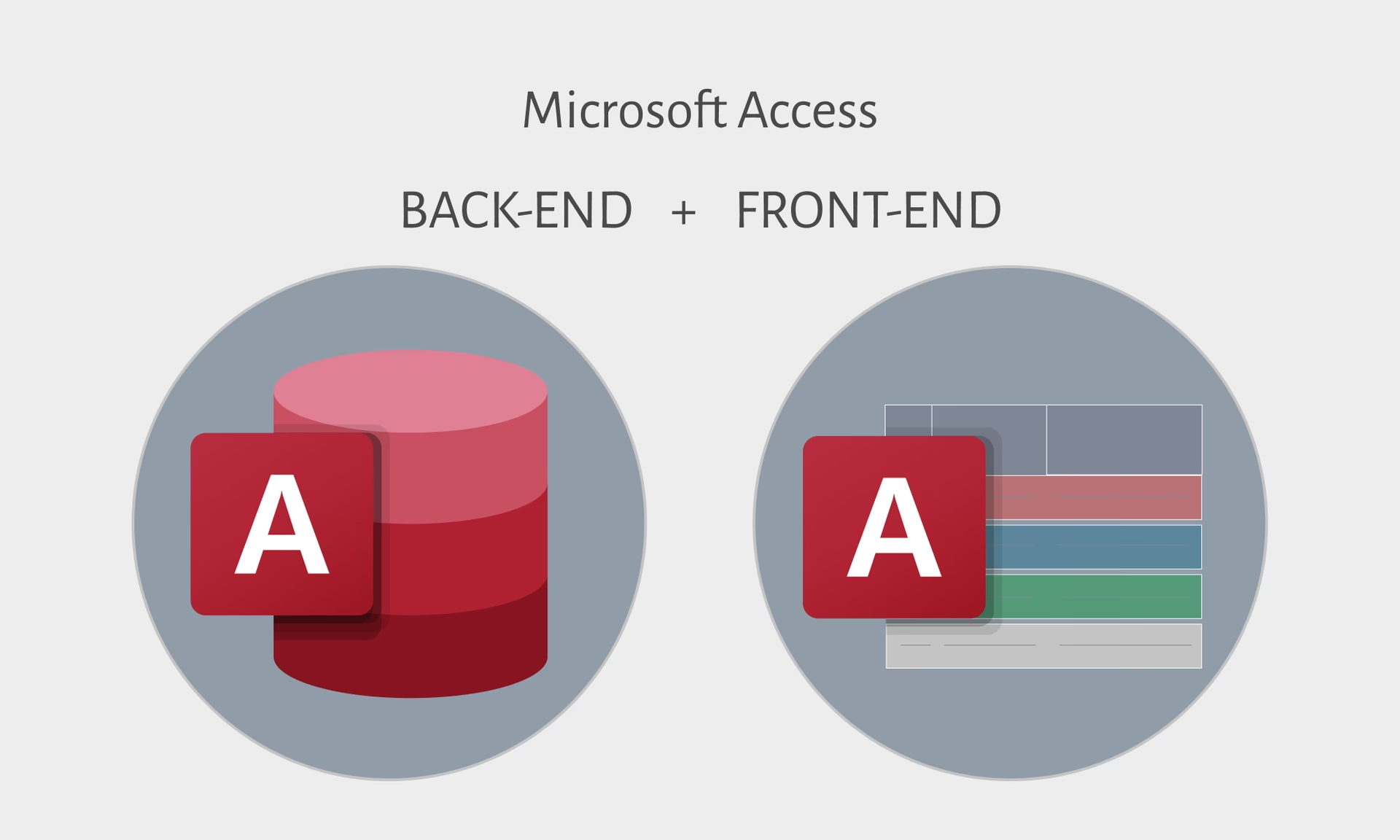
Microsoft Access, al ser una base de datos basada en archivos, es particularmente vulnerable a problemas relacionados con el archivo físico en sí. Si el archivo se corrompe, toda la base de datos queda inutilizable. Por lo tanto, tener copias de seguridad actualizadas es no solo recomendable, sino absolutamente esencial para la continuidad y la seguridad de tu información.
- ¿Por qué son Cruciales los Backups en Access?
- ¿Cómo Realizar un Backup Básico en Microsoft Access?
- ¿Dónde Almacenar tus Backups de Access? La Importancia de la Ubicación
- Cloud Backup: La Solución Moderna para tus Copias de Seguridad de Access
- Consideraciones al Usar Cloud para Backups de Access
- Preguntas Frecuentes sobre Backups en Access
- Conclusión
¿Por qué son Cruciales los Backups en Access?
La importancia de realizar copias de seguridad regulares de tu base de datos de Access no puede subestimarse. Aquí te explicamos las razones principales:
- Protección contra Corrupción de Archivos: Los archivos de Access pueden corromperse por cierres inesperados del programa, problemas de red si se comparte el archivo, o fallos en el sistema operativo. Un backup te permite recuperar una versión funcional.
- Recuperación ante Errores Humanos: Es fácil eliminar datos accidentalmente, modificar registros por error o incluso borrar el archivo de la base de datos. Un backup te da la posibilidad de revertir estos errores.
- Defensa contra Fallos de Hardware: Los discos duros fallan. Es una realidad. Si tu base de datos está almacenada en un disco que deja de funcionar, y no tienes un backup, la pérdida de datos será total.
- Mitigación de Ciberataques: Ransomware y otros tipos de malware pueden cifrar o destruir tus archivos. Un backup reciente y almacenado de forma segura (preferiblemente fuera de tu red principal) es a menudo la única forma de recuperar tus datos sin ceder a las demandas de los atacantes.
- Cumplimiento Normativo: Dependiendo de la industria y el tipo de datos que manejes (como datos personales bajo RGPD), puede haber requisitos legales o regulatorios que exijan la realización y retención de copias de seguridad de datos.
En resumen, un backup es tu póliza de seguro contra la pérdida de datos. Te permite dormir tranquilo sabiendo que, pase lo que pase con el archivo original, tienes una copia de seguridad que te permitirá recuperar tu información y minimizar el tiempo de inactividad.
¿Cómo Realizar un Backup Básico en Microsoft Access?
Microsoft Access incluye una herramienta muy sencilla para crear una copia de seguridad de tu base de datos. No es un sistema de backup empresarial sofisticado, pero para muchos usuarios es el primer paso y el más accesible:
- Abre la base de datos de Access que deseas respaldar.
- Ve a la pestaña
Archivoen la cinta de opciones. - Selecciona
Guardar como. - En la sección
Tipos de archivo de base de datos, haz clic enHacer copia de seguridad de la base de datos. - Haz clic en el botón
Guardar como. - Se abrirá un cuadro de diálogo. Access sugerirá un nombre de archivo que incluye el nombre original de la base de datos y la fecha actual (por ejemplo,
MiBaseDeDatos_2023-10-27.accdb). Puedes cambiar el nombre si lo deseas, pero mantener el formato con la fecha es útil para identificar la copia más reciente. - Elige la ubicación donde deseas guardar la copia de seguridad.
- Haz clic en
Guardar.
¡Listo! Has creado una copia exacta de tu base de datos en ese momento. Este proceso es rápido y fácil, pero depende de que recuerdes hacerlo con regularidad.
¿Dónde Almacenar tus Backups de Access? La Importancia de la Ubicación
Realizar el backup es solo la mitad de la ecuación. La otra mitad, igual de importante, es dónde almacenas esa copia de seguridad. Guardar el backup en la misma unidad de disco que la base de datos original no es una estrategia robusta. Si el disco duro falla o la ubicación física sufre un percance (robo, incendio, inundación), podrías perder tanto el original como la copia.
Una buena estrategia de backup sigue la regla 3-2-1, que sugiere tener:
- 3 copias de tus datos (el original y dos copias).
- En 2 tipos de medios de almacenamiento diferentes.
- Con 1 copia almacenada fuera de las instalaciones (off-site).
Las ubicaciones de almacenamiento pueden incluir:
- Discos duros externos
- Unidades de red (servidores locales)
- Cintas magnéticas (menos común hoy en día para usuarios de Access)
- Servicios de almacenamiento en la nube (Cloud Storage)
Aquí es donde los servicios en la nube se presentan como una opción extremadamente atractiva y eficiente para cumplir con la parte "fuera de las instalaciones" y añadir una capa extra de seguridad y accesibilidad a tu estrategia de backup de Access.
Cloud Backup: La Solución Moderna para tus Copias de Seguridad de Access
Como mencionamos al principio, los servicios cloud son perfectos para estrategias de backup profesionales, y esto se aplica también a las copias de seguridad de bases de datos de Access. Almacenar tus backups de Access en la nube ofrece múltiples ventajas:
Flexibilidad y Escalabilidad
Los servicios en la nube se adaptan a tus necesidades. Puedes empezar con poco espacio para una base de datos pequeña e ir escalando a medida que tu información crece o si necesitas respaldar múltiples archivos. No tienes que preocuparte por comprar hardware adicional o gestionar la capacidad de almacenamiento; el proveedor se encarga de ello.
Accesibilidad
Una vez que tu backup está en la nube, puedes acceder a él desde cualquier lugar con conexión a internet (si tienes los permisos adecuados). Esto es invaluable para la recuperación rápida, incluso si no estás físicamente donde se encuentra el ordenador con la base de datos original.
Seguridad Reforzada
Los proveedores de cloud backup fiables invierten fuertemente en seguridad. Ofrecen:
- Cifrado de Datos: Los datos suelen encriptarse tanto en tránsito (mientras se suben a la nube) como en reposo (una vez almacenados en los servidores del proveedor). Esto protege tu información sensible de accesos no autorizados.
- Centros de Datos Seguros: Las instalaciones donde se almacenan tus datos cuentan con medidas de seguridad físicas y lógicas avanzadas, redundancia y protección contra desastres.
Para datos sensibles, es crucial elegir proveedores certificados que sean transparentes sobre sus normas de protección de datos y que cumplan con regulaciones como el RGPD si manejas datos personales de ciudadanos de la UE. La elección de un proveedor que cumpla con estas normativas es tan importante como la tecnología que utiliza.
Gestión Simplificada
Aunque el backup manual de Access es sencillo, una estrategia de backup completa (con copias diarias, semanales, etc.) puede volverse tediosa. Muchos servicios de cloud backup ofrecen software cliente que puede automatizar la subida de tus archivos de backup (una vez creados por Access) a la nube. Esto reduce la carga de trabajo, especialmente para empresas que no tienen un departamento de TI dedicado.
Coste-Efectividad
Los costes de almacenamiento en la nube suelen ser muy competitivos, especialmente si los comparas con la inversión necesaria para implementar una solución de backup off-site propia (hardware, seguridad, ancho de banda, gestión). La flexibilidad de las tarifas, a menudo basadas en el consumo de almacenamiento, hace que estas soluciones sean asequibles incluso para pequeñas empresas y autónomos.
Consideraciones al Usar Cloud para Backups de Access
Si decides usar la nube para almacenar tus copias de seguridad de Access, ten en cuenta lo siguiente:
- Ancho de Banda: Para subir tus backups (especialmente si la base de datos es grande o cambia mucho), necesitarás una conexión a internet con suficiente ancho de banda.
- Proveedores Confiables: Investiga y elige un proveedor con buena reputación, políticas de seguridad claras y cumplimiento de normativas de protección de datos relevantes.
- Proceso de Restauración: Asegúrate de entender cómo descargar y restaurar tus datos desde la nube en caso de necesidad. Practica el proceso.
- Automatización: Considera cómo automatizar el proceso de copia (crear el .accdb de backup en Access) y el proceso de subida a la nube para garantizar la regularidad y fiabilidad de tus backups.
Combinar el sencillo proceso de backup de Access con la robustez y accesibilidad del almacenamiento en la nube es una estrategia poderosa para proteger tu información contra una amplia gama de posibles problemas.
Preguntas Frecuentes sobre Backups en Access
Aquí respondemos algunas preguntas comunes sobre las copias de seguridad de bases de datos de Access:
¿Con qué frecuencia debo hacer backup de mi base de datos de Access?
La frecuencia depende de cuán a menudo cambian los datos y cuánta pérdida de datos podrías tolerar. Para datos críticos que cambian a diario, un backup diario (o incluso más frecuente) es recomendable. Para bases de datos que cambian menos, un backup semanal podría ser suficiente. Lo importante es la regularidad.
¿El backup de Access comprime el archivo?
No, la función de “Hacer copia de seguridad de la base de datos” en Access no comprime el archivo. Simplemente crea una copia exacta del archivo .accdb o .mdb en ese momento. Puedes usar software de compresión de archivos (como WinRAR o 7-Zip) después de crear el backup si deseas reducir su tamaño, lo cual es útil antes de subirlo a la nube.
¿Puedo automatizar el backup de Access?
La función de backup integrada en Access no se puede programar directamente. Sin embargo, puedes automatizar el proceso utilizando código VBA dentro de Access, scripts de Windows (como PowerShell o archivos .bat) o tareas programadas de Windows que ejecuten un comando para abrir Access y ejecutar código de backup. Luego, puedes combinar esto con software de cloud backup que monitorice la carpeta donde guardas los backups automatizados y los suba a la nube.
¿Qué diferencia hay entre “Compactar y Reparar Base de Datos” y “Hacer copia de seguridad”?
“Compactar y Reparar” es una utilidad que optimiza el tamaño del archivo de la base de datos y corrige posibles inconsistencias internas. Es una buena práctica realizarla periódicamente, pero no es un backup. No crea una copia separada del archivo. “Hacer copia de seguridad” sí crea una copia independiente del archivo de la base de datos en un momento dado, que es lo que necesitas para recuperarte de una pérdida.
¿Es seguro guardar datos sensibles de Access en la nube?
Sí, puede ser seguro si eliges un proveedor de nube confiable que ofrezca cifrado robusto (idealmente cifrado de extremo a extremo donde solo tú tengas la clave) y cumpla con las normativas de protección de datos aplicables (como RGPD si manejas datos personales). La seguridad de la nube a menudo supera la que muchas pequeñas empresas pueden implementar por sí mismas.
Conclusión
La función de backup en Microsoft Access es una herramienta sencilla pero vital para proteger tu información contra una variedad de riesgos. Realizar copias de seguridad regulares es una práctica indispensable. Y al considerar dónde almacenar esas copias, los servicios de almacenamiento en la nube ofrecen una solución moderna, segura, flexible y accesible que complementa perfectamente la necesidad de tener copias de seguridad fuera de las instalaciones, asegurando que tus datos más importantes estén protegidos y recuperables ante cualquier eventualidad.
Si quieres conocer otros artículos parecidos a Backup en Access: Protege tus Datos Vitales puedes visitar la categoría Bases de datos.

Aprende mas sobre MySQL