
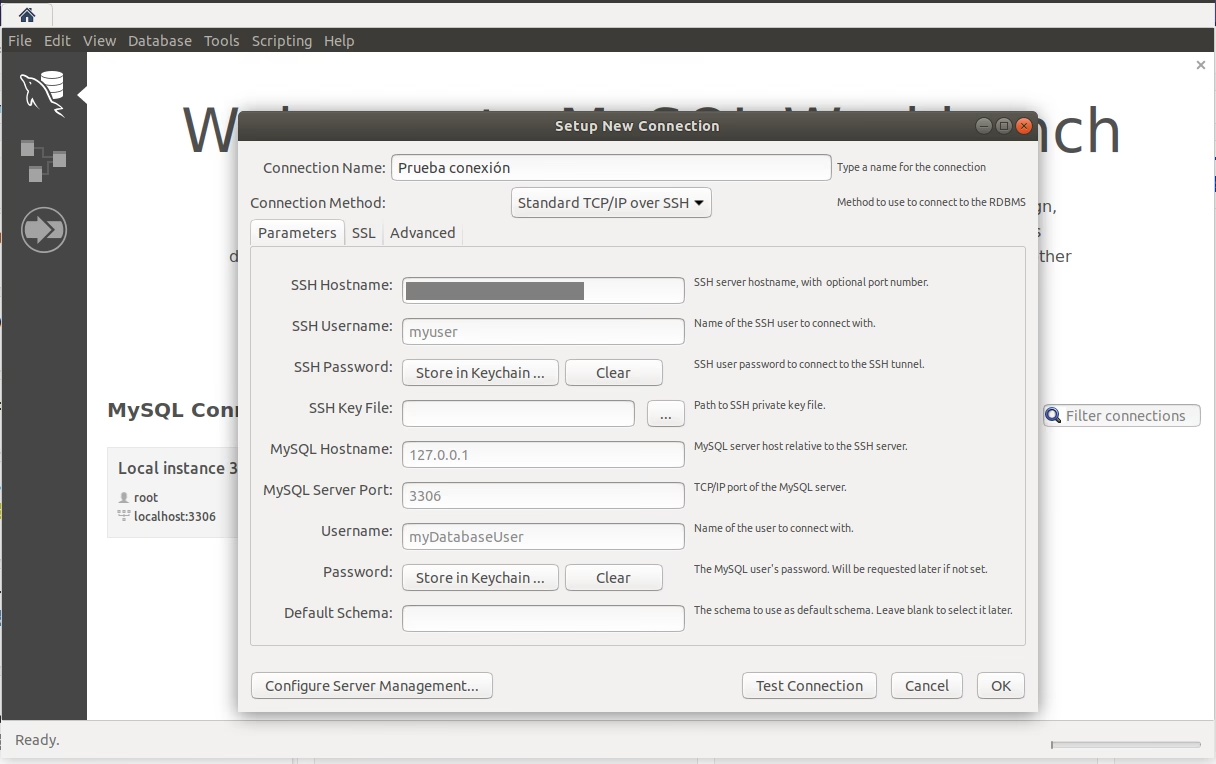
MySQL es uno de los sistemas de gestión de bases de datos relacionales más populares del mundo, conocido por su robustez, rendimiento y facilidad de uso. Una pregunta común entre los nuevos usuarios es si MySQL es inherentemente una base de datos remota. La respuesta corta es que MySQL no es *solo* una base de datos remota, pero está diseñado para ser accesible tanto localmente como remotamente.

Por defecto, las instalaciones de MySQL suelen configurar el servidor para aceptar conexiones únicamente desde la máquina local (localhost). Esta configuración predeterminada se implementa con un objetivo claro: mejorar la seguridad. Al deshabilitar el acceso remoto por defecto, se previene la posibilidad de conexiones no autorizadas desde fuentes externas, reduciendo significativamente la superficie de ataque.
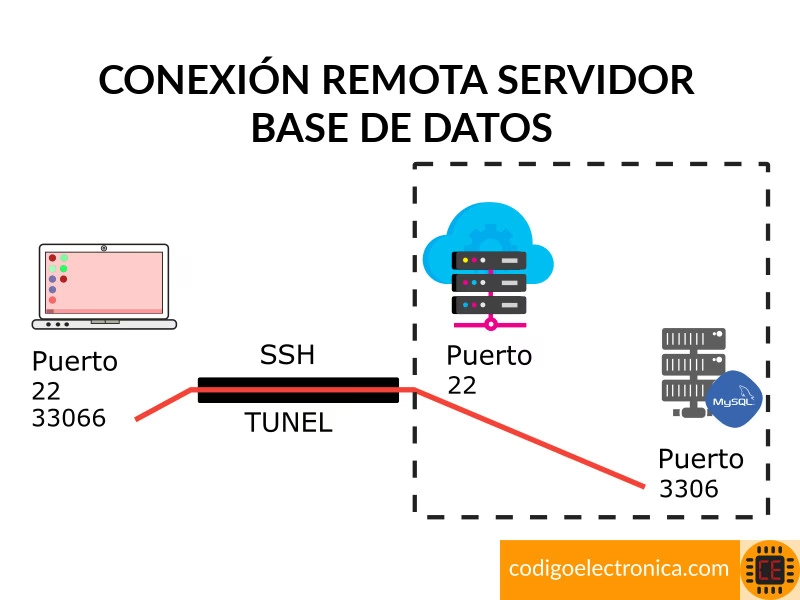
Sin embargo, en el panorama tecnológico actual, dominado por entornos distribuidos, servicios en la nube y la necesidad de gestionar sistemas desde ubicaciones diversas, el acceso remoto a bases de datos MySQL se vuelve no solo útil, sino a menudo indispensable. Tareas rutinarias como la administración, optimización, monitorización del rendimiento y el desarrollo de aplicaciones distribuidas requieren que el servidor MySQL sea accesible desde máquinas distintas a aquella donde reside físicamente.
Configurar MySQL para permitir conexiones remotas implica modificar ciertos parámetros de configuración y ajustar las reglas del firewall del servidor. Es un proceso que debe realizarse con cuidado, asegurándose de mantener la seguridad como prioridad.
- Habilitar la Conexión Remota al Servidor MySQL
- Otorgar Permisos de Acceso Remoto a Usuarios y Bases de Datos
- Preguntas Frecuentes sobre el Acceso Remoto a MySQL
- ¿Por qué el acceso remoto está desactivado por defecto en MySQL?
- ¿Cuál es el puerto por defecto que usa MySQL para las conexiones?
- ¿Es suficiente con cambiar el bind-address en el archivo de configuración?
- ¿Cómo puedo saber la ubicación exacta del archivo de configuración de MySQL en mi sistema?
- ¿Es seguro habilitar el acceso remoto a mi servidor MySQL?
- Conclusión
Habilitar la Conexión Remota al Servidor MySQL
Para permitir que un servidor MySQL acepte conexiones desde máquinas remotas, es necesario realizar una serie de pasos de configuración. Estos pasos implican modificar el archivo de configuración de MySQL, ajustar las reglas del firewall del sistema operativo y, finalmente, configurar los permisos de usuario dentro del propio sistema MySQL.
Antes de comenzar, asegúrate de cumplir con los siguientes requisitos:
- Acceso a una ventana de terminal o línea de comandos en la máquina local y remota.
- Un servidor MySQL remoto ya instalado y funcionando.
- Privilegios de administrador (sudo o root) en ambas máquinas (local y remota).
En muchos casos, si no tienes acceso directo al servidor MySQL a través de una consola física o una conexión de red interna, deberás establecer una conexión segura mediante SSH. SSH proporciona un canal cifrado para interactuar con el servidor remoto, lo cual es una práctica recomendada para la administración remota segura.
Paso 1: Editar el Archivo de Configuración de MySQL
El primer paso crucial es modificar el archivo de configuración principal del servidor MySQL para que escuche las conexiones entrantes en una dirección IP externa, en lugar de limitarse a la interfaz local (127.0.0.1).
La ubicación y el nombre exacto del archivo de configuración de MySQL pueden variar dependiendo de la distribución de Linux y la versión de MySQL instalada. Comúnmente, en sistemas basados en Debian/Ubuntu, el archivo se llama mysqld.cnf y se encuentra típicamente en un subdirectorio dentro de /etc/mysql/ (por ejemplo, /etc/mysql/mysql.conf.d/mysqld.cnf). En otras distribuciones como Fedora o CentOS/RHEL, el archivo a menudo se llama my.cnf y puede estar en /etc/my.cnf o /etc/mysql/my.cnf.
1. Acceder al Archivo de Configuración
Utiliza tu editor de texto preferido (como nano, vim o micro) para abrir el archivo de configuración. Por ejemplo, en Ubuntu 22.04 con MySQL 8.0, usarías un comando similar a este:
sudo nano /etc/mysql/mysql.conf.d/mysqld.cnfSi no estás seguro de la ubicación del archivo, puedes intentar usar el comando find de Linux para buscarlo, por ejemplo: sudo find / -name mysqld.cnf o sudo find / -name my.cnf.
2. Modificar la Directiva bind-address
Una vez abierto el archivo, localiza la línea que contiene la directiva bind-address. Por defecto, esta línea suele estar configurada con la dirección IP de localhost:
bind-address = 127.0.0.1Esta configuración es la que restringe las conexiones únicamente a la máquina local.
Para permitir conexiones remotas, debes cambiar esta dirección IP. Tienes varias opciones:
- Cambiar a la IP específica de la máquina remota: Reemplaza
127.0.0.1por la dirección IP exacta de la máquina o máquinas desde las que deseas permitir la conexión remota. Esto es más seguro que permitir conexiones desde cualquier lugar. - Cambiar a la IP externa del servidor: Reemplaza
127.0.0.1por la dirección IP pública o de red del servidor MySQL. Esto permite conexiones a través de esa interfaz de red. - Cambiar a
0.0.0.0: Esta opción permite que el servidor MySQL escuche en todas las interfaces de red disponibles. Es la opción menos segura ya que abre el puerto a cualquier dirección IP que pueda alcanzar el servidor. Solo úsala si es estrictamente necesario y combínala con configuraciones de firewall y permisos de usuario muy estrictas.
Por ejemplo, para permitir conexiones desde una IP remota específica (sustituye tu_ip_remota por la IP real):
bind-address = tu_ip_remotaDespués de realizar el cambio, guarda el archivo (en nano, Ctrl+X, luego Y y Enter).
Es importante recordar que cambiar el bind-address solo configura en qué interfaz de red escucha MySQL. La verificación adicional de quién puede conectarse se realiza mediante las credenciales (usuario y contraseña) y los permisos definidos para los usuarios de MySQL, incluyendo desde qué host se les permite conectar.
3. Reiniciar el Servicio MySQL
Para que los cambios realizados en el archivo de configuración surtan efecto, es necesario reiniciar el servicio de MySQL. Utiliza el siguiente comando:
sudo systemctl restart mysqlVerifica que el servicio se haya reiniciado correctamente. Ahora, MySQL está configurado para escuchar en la IP especificada, pero aún puede ser bloqueado por el firewall del sistema operativo.
Paso 2: Configurar el Firewall para Permitir la Conexión Remota
El puerto por defecto que utiliza MySQL para las conexiones es el 3306. Aunque hayas configurado MySQL para escuchar en una IP externa, el firewall del servidor puede estar bloqueando el tráfico entrante a este puerto. Debes configurar tu firewall para permitir el tráfico en el puerto 3306 desde la IP o el rango de IPs que necesiten acceder.
Los comandos varían según el software de firewall que estés utilizando en tu servidor. Aquí te mostramos ejemplos para los firewalls más comunes en distribuciones Linux:
Opción 1: Usando UFW (Uncomplicated Firewall) - Común en Ubuntu/Debian
UFW es una interfaz simplificada para iptables, muy utilizada en Ubuntu. Para permitir el tráfico en el puerto 3306 desde una IP remota específica, usa:
sudo ufw allow from tu_ip_remota to any port 3306Sustituye tu_ip_remota por la dirección IP real desde la que te conectarás. Si necesitas permitir el acceso desde cualquier IP (menos seguro), puedes usar:
sudo ufw allow 3306/tcpUFW te confirmará que las reglas han sido actualizadas.
Opción 2: Usando Firewalld - Común en Fedora/RHEL/CentOS
Firewalld es el firewall dinámico por defecto en varias distribuciones basadas en Red Hat. Para permitir el servicio MySQL (que por defecto usa el puerto 3306) de forma permanente en la zona pública, usa estos comandos:
sudo firewall-cmd --zone=public --add-service=mysql --permanent
sudo firewall-cmd --reload
Estos comandos añaden una regla para el servicio 'mysql' (puerto 3306 TCP) a la configuración permanente de la zona 'public' y luego recargan las reglas para que surtan efecto.
Opción 3: Usando iptables - Disponible en la mayoría de distribuciones
iptables es una utilidad de firewall de bajo nivel. Para permitir el tráfico entrante TCP al puerto 3306 desde cualquier IP (menos seguro), puedes usar:
sudo iptables -A INPUT -p tcp --dport 3306 -j ACCEPTPara restringir el acceso a una IP específica (sustituye tu_ip_remota):
sudo iptables -A INPUT -p tcp -s tu_ip_remota --dport 3306 -j ACCEPTDespués de añadir reglas con iptables, es fundamental guardarlas para que persistan después de un reinicio del servidor. Los comandos para guardar las reglas varían según la distribución:
- En sistemas basados en Debian/Ubuntu (con el paquete
netfilter-persistent):sudo netfilter-persistent save
sudo netfilter-persistent reload - En sistemas basados en Red Hat/Fedora:
sudo service iptables save
Configurar correctamente el firewall es tan importante como modificar la configuración de MySQL para garantizar que solo las fuentes autorizadas puedan intentar conectarse.
Paso 3: Conectar al Servidor MySQL Remoto
Una vez que hayas configurado el archivo de configuración de MySQL y el firewall, ya puedes intentar conectar al servidor MySQL desde la máquina remota especificada. Abre una terminal en la máquina remota y usa el siguiente comando:
mysql -u nombre_usuario -h ip_servidor_mysql -pReemplaza nombre_usuario con un usuario de MySQL válido que tenga permisos para conectar desde la IP remota (ver siguiente sección), y ip_servidor_mysql con la dirección IP o el nombre de host del servidor donde reside MySQL. La opción -p te pedirá que ingreses la contraseña para ese usuario.
Si todo está configurado correctamente (MySQL escuchando en la IP, firewall permitiendo la conexión, y el usuario tiene permisos desde esa IP), deberías ver un mensaje de confirmación de conexión y acceder al prompt de MySQL.
Otorgar Permisos de Acceso Remoto a Usuarios y Bases de Datos
Permitir que el servidor MySQL escuche conexiones remotas y que el firewall las permita no es suficiente. El sistema de permisos internos de MySQL también debe permitir que un usuario específico se conecte desde una dirección IP remota determinada. Por defecto, los usuarios de MySQL a menudo están configurados para permitir conexiones solo desde 'localhost'.
Debes acceder al cliente MySQL en el servidor (puedes hacerlo localmente o a través de la conexión remota que acabas de habilitar, si ya tienes un usuario con permisos remotos) y ejecutar comandos SQL para modificar o crear usuarios con permisos de acceso remoto.
Otorgar Acceso Remoto a una Base de Datos Existente para un Usuario Existente
Si ya tienes una base de datos y un usuario creados, pero el usuario solo puede conectar desde 'localhost', puedes modificar la tabla de permisos de MySQL directamente (aunque usar sentencias GRANT es la forma recomendada) o, más comúnmente, otorgar el permiso de acceso desde un host específico.
Una forma de modificar el host permitido para un usuario y una base de datos existentes es la siguiente (aunque GRANT es preferible, esta es una alternativa mostrada en la fuente):
UPDATE mysql.db SET Host='tu_ip_remota' WHERE Db='nombre_tu_db';
UPDATE mysql.user SET Host='tu_ip_remota' WHERE User='tu_usuario';
FLUSH PRIVILEGES;
Sustituye tu_ip_remota por la dirección IP desde la que se conectará el usuario, nombre_tu_db por el nombre de la base de datos y tu_usuario por el nombre del usuario de MySQL. El comando FLUSH PRIVILEGES; es necesario para que los cambios en las tablas de permisos surtan efecto inmediatamente.
Nota: Modificar directamente las tablas mysql.db y mysql.user puede ser menos seguro o propenso a errores que usar la sentencia GRANT.
Otorgar Acceso Remoto a una Nueva Base de Datos para un Nuevo (o Existente) Usuario
La forma estándar y recomendada de otorgar permisos en MySQL es utilizando la sentencia GRANT. Puedes usarla para crear un nuevo usuario y otorgarle permisos, o para otorgar permisos de acceso remoto a un usuario ya existente.
Primero, si necesitas crear la base de datos:
CREATE DATABASE nombre_tu_db;Luego, para crear un usuario y otorgarle todos los privilegios sobre esa base de datos específica, permitiendo la conexión solo desde una IP remota particular:
GRANT ALL PRIVILEGES ON nombre_tu_db.* TO 'nombre_usuario'@'tu_ip_remota' IDENTIFIED BY 'tu_contraseña';
FLUSH PRIVILEGES;
Aquí:
ALL PRIVILEGES ON nombre_tu_db.*: Otorga todos los permisos sobre todas las tablas (*) de la base de datosnombre_tu_db. Puedes reemplazarALL PRIVILEGESpor permisos más restrictivos si es necesario (comoSELECT,INSERT,UPDATE,DELETE).TO 'nombre_usuario'@'tu_ip_remota': Especifica el usuario (nombre_usuario) y el host desde el que se le permite conectar (tu_ip_remota). Si quieres permitir la conexión desde cualquier host, puedes usar el comodín'%'en lugar de la IP ('nombre_usuario'@'%'), pero esto es menos seguro.IDENTIFIED BY 'tu_contraseña': Establece la contraseña para el usuario. Si el usuario ya existe, esta parte puede omitirse o usarse para cambiar la contraseña.
Si el usuario ya existe y solo necesitas añadirle la capacidad de conectar desde una IP remota, puedes usar una sentencia similar, omitiendo la cláusula IDENTIFIED BY si no quieres cambiar la contraseña.
Después de ejecutar cualquier sentencia GRANT o modificar tablas de permisos, es una buena práctica ejecutar FLUSH PRIVILEGES; para recargar la caché de permisos del servidor.
Preguntas Frecuentes sobre el Acceso Remoto a MySQL
Configurar el acceso remoto puede generar algunas dudas. Aquí abordamos algunas preguntas comunes:
¿Por qué el acceso remoto está desactivado por defecto en MySQL?
Principalmente por motivos de seguridad. Limitar las conexiones al localhost reduce enormemente el riesgo de accesos no autorizados desde internet o redes externas. Es una medida de protección fundamental.
¿Cuál es el puerto por defecto que usa MySQL para las conexiones?
El puerto estándar para las conexiones de cliente a MySQL es el 3306 (TCP).
¿Es suficiente con cambiar el bind-address en el archivo de configuración?
No. Cambiar el bind-address solo indica a MySQL en qué interfaz de red debe escuchar. Para que las conexiones remotas funcionen, también debes asegurarte de que el firewall del servidor permita el tráfico entrante en el puerto de MySQL (3306) desde la IP remota, y que el usuario de MySQL que intentas usar tenga permisos para conectar desde esa IP.
¿Cómo puedo saber la ubicación exacta del archivo de configuración de MySQL en mi sistema?
Las ubicaciones comunes son /etc/mysql/my.cnf, /etc/my.cnf, o subdirectorios como /etc/mysql/mysql.conf.d/mysqld.cnf. Puedes usar comandos como sudo find / -name my.cnf o sudo find / -name mysqld.cnf para buscarlo. También puedes intentar conectarte a MySQL localmente y ejecutar el comando SHOW VARIABLES LIKE ' caminos%'; para obtener pistas sobre las rutas de configuración, aunque no siempre muestra el archivo principal.
¿Es seguro habilitar el acceso remoto a mi servidor MySQL?
Puede ser seguro si se configura correctamente. Las prácticas recomendadas incluyen:
- Permitir conexiones solo desde IPs específicas y de confianza en el firewall y en los permisos de usuario de MySQL (evitar
0.0.0.0enbind-addressy'%'en los hosts de usuario si es posible). - Usar contraseñas fuertes y únicas para los usuarios de MySQL.
- Otorgar solo los permisos necesarios a cada usuario (principio de mínimo privilegio).
- Considerar el uso de conexiones cifradas (como SSL/TLS) o túneles SSH para proteger los datos en tránsito, especialmente si se conecta a través de redes públicas.
Habilitar el acceso remoto sin las medidas de seguridad adecuadas expone tu base de datos a riesgos significativos.
Conclusión
En resumen, MySQL no es una base de datos que *solo* funcione de forma remota, pero tiene la capacidad de hacerlo. Aunque por defecto está configurado para acceso local por razones de seguridad, es perfectamente posible y a menudo necesario configurarlo para aceptar conexiones desde máquinas remotas en entornos de red modernos. El proceso implica modificar el archivo de configuración para cambiar la dirección de escucha (bind-address), ajustar las reglas del firewall del servidor para permitir el tráfico en el puerto 3306, y configurar los permisos de los usuarios de MySQL para que puedan conectar desde los hosts remotos autorizados.
Siguiendo cuidadosamente los pasos descritos en esta guía, podrás habilitar de manera segura el acceso remoto a tu servidor MySQL, permitiéndote gestionar y utilizar tus bases de datos desde cualquier ubicación autorizada. Recuerda siempre priorizar la seguridad configurando el firewall y los permisos de usuario de la manera más restrictiva posible para tu caso de uso específico.
Si quieres conocer otros artículos parecidos a Acceso Remoto a MySQL: Configuración Segura puedes visitar la categoría MySQL.

Aprende mas sobre MySQL