
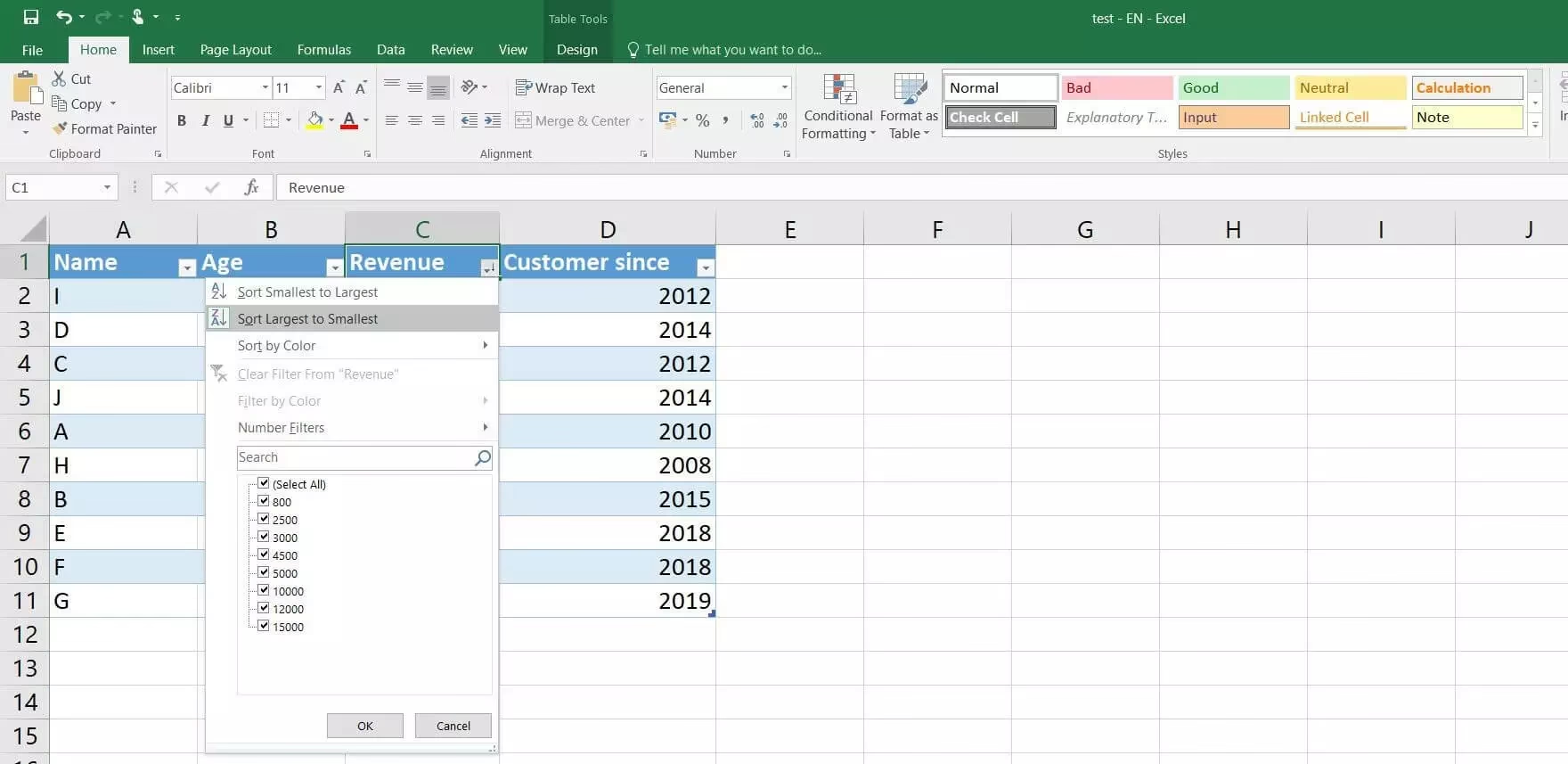
En el vasto universo de la gestión de datos, la capacidad de organizar la información de manera lógica y eficiente es fundamental. Ya sea que estés manejando inventarios, listas de clientes, resultados de encuestas o cualquier otro conjunto de datos, saber cómo ordenarlos puede transformar un caos de filas y columnas en una estructura clara y manejable. Una de las formas más comunes y útiles de ordenar datos es la ordenación ascendente.

La ordenación ascendente implica organizar los datos de menor a mayor. Para números, esto significa ir de 0, 1, 2... hacia arriba. Para texto, es el orden alfabético, de la A a la Z. Para fechas, es del pasado al futuro (la fecha más antigua primero). Este tipo de orden es crucial para muchas tareas, como analizar tendencias a lo largo del tiempo, encontrar el valor mínimo o simplemente presentar la información de una manera fácil de seguir.
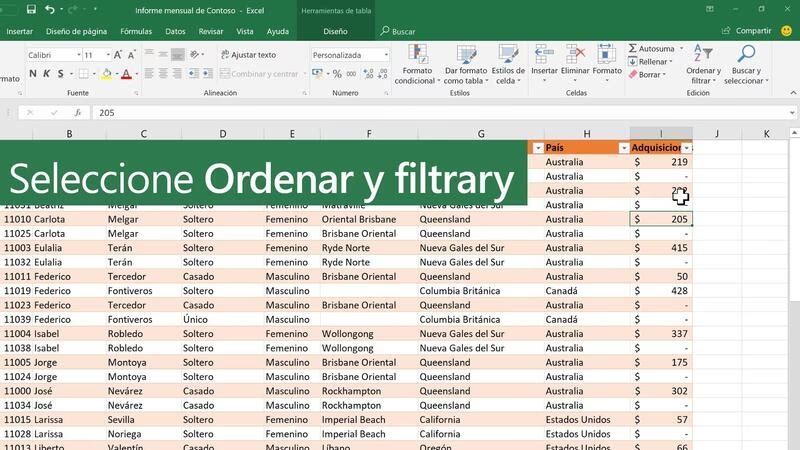
Identificando la Función de Ordenación Ascendente
La buena noticia es que la función de ordenación ascendente es una característica estándar en prácticamente todas las herramientas de software diseñadas para trabajar con datos tabulares: hojas de cálculo como Microsoft Excel, Google Sheets, LibreOffice Calc, así como bases de datos y otras aplicaciones de gestión de información. Aunque la interfaz exacta puede variar ligeramente entre programas, el concepto y la ubicación suelen ser similares.
Generalmente, encontrarás las opciones de ordenación dentro de un menú o pestaña etiquetada como "Datos" o "Inicio". Dentro de esta sección, busca un grupo de herramientas relacionadas con "Ordenar y Filtrar" o simplemente "Ordenar".
El botón o la opción específica para la ordenación ascendente a menudo se representa visualmente con iconos que sugieren este tipo de orden, como:
- Una "A" sobre una "Z" con una flecha apuntando hacia abajo (indicando de A a Z).
- Números o líneas de longitud creciente con una flecha apuntando hacia arriba.
- El texto explícito "Ordenar de A a Z" o "Ordenar Ascendente".
Al seleccionar un rango de celdas o simplemente posicionarte en una celda dentro de la columna que deseas ordenar, y luego hacer clic en este botón o seleccionar la opción correspondiente, la herramienta reorganizará automáticamente las filas de tu tabla o rango de datos basándose en los valores de la columna elegida, colocándolos en orden ascendente.
Cómo Realizar una Ordenación Ascendente Paso a Paso
El proceso general para ordenar datos de forma ascendente es bastante intuitivo, pero requiere prestar atención a algunos detalles importantes para asegurar que tus datos se mantengan coherentes.
Paso 1: Seleccionar los Datos Correctamente
Este es quizás el paso más crítico. Si solo seleccionas la columna que quieres ordenar, la herramienta solo reorganizará las celdas *dentro de esa columna*, dejando las otras columnas en su lugar. Esto casi siempre resultará en que cada fila contenga datos que no corresponden entre sí, mezclando información de diferentes registros.
Para mantener la integridad de tus datos, debes seleccionar *todas las columnas* que forman tu conjunto de datos completo, incluyendo la columna por la que quieres ordenar. En la mayoría de las herramientas, es suficiente con seleccionar cualquier celda dentro del rango de datos y la herramienta de ordenación inteligente intentará detectar automáticamente el rango completo (asumiendo que no hay filas o columnas completamente en blanco que dividan tus datos). Sin embargo, para mayor seguridad, es recomendable seleccionar explícitamente el rango completo que deseas ordenar.
Paso 2: Acceder a la Función de Ordenación
Una vez que tus datos están seleccionados (o al menos tu cursor está dentro del rango de datos), ve a la pestaña o menú "Datos". Busca la sección de "Ordenar y Filtrar" o similar.
Paso 3: Elegir el Tipo de Ordenación
Aquí es donde seleccionas la opción específica para el orden ascendente. Puede ser un botón directo con un icono de A-Z/flecha hacia abajo, o puede ser necesario hacer clic en un botón general de "Ordenar" que abre un cuadro de diálogo con más opciones.
Paso 4: Configurar los Criterios de Ordenación (si es un cuadro de diálogo)
Si haces clic en un botón general de "Ordenar", se abrirá una ventana donde puedes especificar con más detalle cómo quieres ordenar:
- Columna: Aquí eliges la columna principal por la que quieres ordenar.
- Ordenar según: Generalmente es el "Valor" de la celda, pero algunas herramientas permiten ordenar por color de celda, color de fuente o icono condicional.
- Criterio de ordenación: Aquí es donde seleccionas "Orden ascendente" (o su equivalente, como "De A a Z", "De menor a mayor").
Este cuadro de diálogo también te permitirá especificar si tus datos tienen una fila de encabezado. Es crucial marcar esta opción si la primera fila contiene los nombres de las columnas y no datos que deban ser incluidos en la ordenación.
Paso 5: Aplicar la Ordenación
Una vez que has configurado tus opciones (o si simplemente hiciste clic en el botón directo de ordenación ascendente), confirma la acción. La herramienta reorganizará instantáneamente tus filas basándose en la columna seleccionada y el criterio de ordenación ascendente.
Consideraciones Adicionales al Ordenar
Ordenar datos parece simple, pero hay algunos puntos a tener en cuenta:
- Tipos de Datos: Asegúrate de que los datos en la columna por la que ordenas tengan un formato consistente. Ordenar una columna que mezcla números y texto puede dar resultados inesperados (por ejemplo, "1", "10", "2" en lugar de "1", "2", "10").
- Celdas en Blanco: La mayoría de las herramientas tratan las celdas en blanco como el valor más bajo o más alto durante la ordenación, dependiendo de la configuración.
- Ordenación por Múltiples Columnas: A menudo, necesitas ordenar por una columna principal y luego, para los casos donde los valores en la columna principal son iguales, ordenar por una segunda columna, y así sucesivamente. Esto se llama ordenación multinivel. El cuadro de diálogo de ordenación (del Paso 4) es donde configuras estos niveles adicionales. Por ejemplo, podrías ordenar primero por "Apellido" (ascendente) y luego por "Nombre" (ascendente) para organizar una lista alfabéticamente por nombre completo.
- Deshacer: Si cometes un error o no te gusta el resultado, casi siempre puedes deshacer la acción de ordenación usando la función "Deshacer" (típicamente Ctrl+Z o un botón con una flecha curvada hacia atrás).
Comparativa: Orden Ascendente vs. Descendente
Es útil entender la diferencia fundamental entre los dos tipos principales de ordenación:
| Tipo de Orden | Descripción | Ejemplo (Números) | Ejemplo (Texto) | Ejemplo (Fechas) |
|---|---|---|---|---|
| Ascendente | Organiza los datos del menor al mayor, del principio al final, de lo antiguo a lo nuevo. | 1, 5, 10, 50, 100 | Apple, Banana, Cherry, Date, Elderberry | 01/01/2023, 15/03/2023, 30/06/2023 |
| Descendente | Organiza los datos del mayor al menor, del final al principio, de lo nuevo a lo antiguo. | 100, 50, 10, 5, 1 | Elderberry, Date, Cherry, Banana, Apple | 30/06/2023, 15/03/2023, 01/01/2023 |
El orden descendente es igualmente útil para encontrar los valores más altos, los elementos más recientes o presentar listas alfabéticamente inversas.
Preguntas Frecuentes sobre la Ordenación de Datos
¿Qué pasa si no selecciono todas las columnas antes de ordenar?
Si solo seleccionas una columna y aplicas la ordenación, solo las celdas de esa columna se moverán. Las celdas de las otras columnas en la misma fila *no* se moverán con ellas. Esto romperá la correspondencia entre los datos de una fila, mezclando información de diferentes registros y volviendo tus datos inutilizables o incorrectos.
¿La ordenación distingue entre mayúsculas y minúsculas?
Depende de la configuración específica de la herramienta de software. Algunas herramientas tienen una opción para hacer la ordenación sensible a mayúsculas y minúsculas, mientras que otras no distinguen por defecto.
¿Puedo ordenar por más de una columna?
Sí, la mayoría de las herramientas permiten la ordenación multinivel. Usualmente, accedes a esta opción a través del cuadro de diálogo de "Ordenar" general, donde puedes añadir múltiples "niveles" de ordenación (por ejemplo, ordenar por Columna A, luego por Columna B para los empates en la Columna A).
¿La ordenación cambia el formato de mis celdas?
No, la ordenación solo reorganiza las filas. El formato de las celdas (color, fuente, formato de número, etc.) generalmente permanece asociado a la celda y se mueve con ella.
¿Cómo ordeno una columna que contiene texto y números?
La forma en que se ordenan las celdas que contienen una mezcla de texto y números puede variar. En general, las herramientas tratan estos valores como texto, lo que puede llevar a resultados como "1", "10", "2" en lugar de "1", "2", "10". Para ordenar numéricamente, asegúrate de que la columna esté formateada como números y contenga solo valores numéricos.
Conclusión
El botón o la opción para ordenar datos de manera orden ascendente es una herramienta esencial para cualquiera que trabaje con conjuntos de datos. Permite organizar la información de menor a mayor, facilitando el análisis y la comprensión. Si bien la interfaz específica puede variar ligeramente según el software, la función se encuentra típicamente en la sección de "Datos" y a menudo se representa con iconos de A-Z o flechas ascendentes. Dominar esta función, y recordar la importancia de seleccionar correctamente el rango de datos completo, te permitirá mantener tu información organizada y lista para cualquier tarea de análisis o presentación.
Si quieres conocer otros artículos parecidos a Domina el Orden Ascendente de tus Datos puedes visitar la categoría Bases de datos.

Aprende mas sobre MySQL