
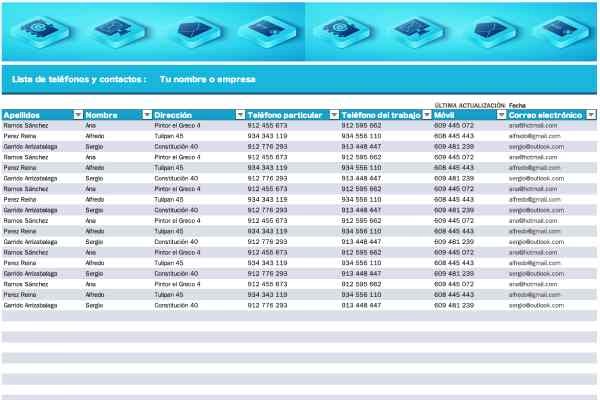
Cuando trabajamos con hojas de cálculo, a menudo introducimos grandes cantidades de información. Esta información, aunque pueda parecer un simple listado de filas y columnas, generalmente representa un conjunto de datos relacionados que describen entidades específicas. Es lo que podríamos llamar un 'área de datos' o, de manera más formal en el contexto moderno de Excel, una Tabla o un Rango con Nombre utilizado de forma estructurada.
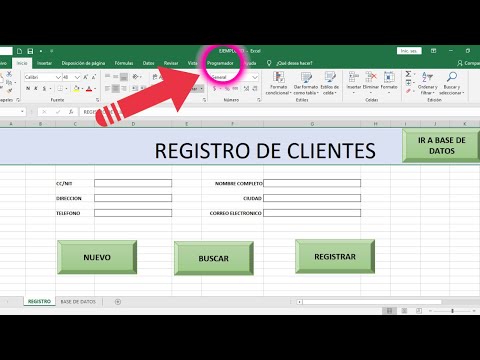
Entender y definir correctamente estas áreas de datos es fundamental para aprovechar al máximo las funcionalidades de Excel, desde la simple aplicación de formatos hasta el uso de herramientas avanzadas de análisis como filtros, ordenación, tablas dinámicas y fórmulas.

¿Qué es un Área de Datos en Hojas de Cálculo?
En esencia, un área de datos es un bloque rectangular de celdas en una hoja de cálculo que contiene información estructurada. Típicamente, cumple con las siguientes características:
- Está rodeada por celdas vacías o bordes distintivos que la separan del resto de la hoja.
- La primera fila contiene los encabezados o rótulos que describen el tipo de datos de cada columna.
- Cada fila subsiguiente representa un registro único, es decir, un conjunto completo de información sobre una sola entidad (por ejemplo, un cliente, un producto, una venta).
- Cada columna dentro del área representa un campo o atributo específico de esos registros (por ejemplo, Nombre del Cliente, Precio del Producto, Fecha de Venta).
Esta estructura permite que el software de hoja de cálculo interprete el bloque de celdas no solo como datos sueltos, sino como una base de datos simple dentro de la hoja.
Excel y la Gestión de Áreas de Datos: Las Tablas
Mientras que en versiones antiguas o en otros programas se hablaba simplemente de rangos con nombres o áreas de datos delimitadas, Excel, a partir de la versión 2007, introdujo el concepto de Tabla (formalmente, Tabla de Excel). Una Tabla de Excel no es solo un rango de celdas; es un objeto con propiedades y funcionalidades integradas diseñadas específicamente para gestionar áreas de datos estructuradas de manera eficiente.
Convertir un rango simple de celdas en una Tabla de Excel ofrece una serie de ventajas significativas que automatizan y simplifican el trabajo con grandes conjuntos de datos.
Ventajas Clave de Usar Tablas en Excel
Utilizar Tablas en lugar de simples rangos para tus áreas de datos estructuradas aporta numerosos beneficios:
- Expansión Automática del Rango: Cuando añades nuevas filas al final o nuevas columnas al lado de una Tabla, el rango de la Tabla se expande automáticamente para incluirlas. Esto evita tener que ajustar manualmente los rangos en fórmulas, gráficos o tablas dinámicas.
- Encabezados Siempre Visibles: Al desplazarte hacia abajo en una Tabla larga, los encabezados de las columnas permanecen visibles en la parte superior de la ventana de Excel, reemplazando los encabezados de columna estándar (A, B, C...).
- Filas con Bandas Automáticas: Las Tablas aplican automáticamente un formato de filas alternas (filas con bandas) para mejorar la legibilidad de los datos. Este formato se mantiene al añadir o eliminar filas.
- Funcionalidad de Filtrado y Ordenación Integrada: Cada encabezado de columna en una Tabla incluye automáticamente botones de filtro y ordenación, facilitando la manipulación y el análisis de los datos.
- Referencias Estructuradas: Las Tablas permiten usar nombres significativos (como
[Ventas Totales]o[@[Precio Unitario]]) en las fórmulas en lugar de referencias de celda tradicionales (comoC2*D2). Esto hace que las fórmulas sean mucho más fáciles de entender y mantener, y se ajustan automáticamente al expandirse la Tabla. - Columnas Calculadas: Si introduces una fórmula en una celda de una columna vacía dentro de una Tabla, Excel rellenará automáticamente esa fórmula hacia abajo para todas las filas de la Tabla. Si modificas la fórmula en una celda, se actualizará automáticamente en toda la columna.
- Fila de Totales: Puedes añadir rápidamente una fila de totales a una Tabla que permite calcular sumas, promedios, recuentos u otras funciones de agregación para cada columna.
- Integración con Otras Herramientas: Las Tablas se integran perfectamente con otras características de Excel, como Gráficos, Tablas Dinámicas y Power Query, facilitando la creación de informes y análisis.
Rangos con Nombre vs. Tablas de Excel
Es importante diferenciar una Tabla de un simple Rango con Nombre. Un Rango con Nombre es simplemente un alias asignado a un rango de celdas. Aunque útil para la navegación y para simplificar algunas fórmulas, no proporciona la estructura ni las funcionalidades dinámicas de una Tabla.
| Característica | Rango Simple | Rango con Nombre | Tabla de Excel |
|---|---|---|---|
| Definición | Conjunto de celdas | Alias para un rango de celdas | Objeto estructurado con funcionalidades |
| Expansión Automática | No | Solo si se ajusta la definición del nombre | Sí, al añadir filas/columnas adyacentes |
| Encabezados Visibles al Desplazarse | No | No | Sí |
| Filtrado/Ordenación Integrado | No (se debe aplicar manualmente) | No | Sí, automático en encabezados |
| Referencias en Fórmulas | Referencias de celda (A1, B2) | Nombre del rango | Referencias Estructuradas ([Columna]) |
| Columnas Calculadas | No (fórmula debe copiarse manualmente) | No | Sí, se rellenan automáticamente |
| Fila de Totales | No (debe crearse manualmente) | No | Sí, opción integrada |
| Formato de Bandas | No (debe aplicarse manualmente) | No | Sí, automático |
Como se ve, la Tabla de Excel es la herramienta diseñada específicamente para manejar áreas de datos estructuradas de la manera más eficiente y robusta.
Cómo Crear una Tabla en Excel
Convertir tu área de datos en una Tabla es muy sencillo:
- Selecciona cualquier celda dentro del rango de datos que deseas convertir en Tabla. Asegúrate de que tu rango tenga encabezados en la primera fila.
- Ve a la pestaña 'Insertar' en la cinta de opciones de Excel.
- Haz clic en el botón 'Tabla' (o presiona Ctrl + T).
- Aparecerá el cuadro de diálogo 'Crear tabla'. Excel intentará detectar automáticamente el rango de tus datos. Verifica que el rango seleccionado sea correcto.
- Asegúrate de que la casilla 'La tabla tiene encabezados' esté marcada si tu primera fila contiene los rótulos de las columnas.
- Haz clic en 'Aceptar'.
¡Listo! Tu rango de datos se habrá convertido en una Tabla de Excel con formato y funcionalidades integradas.
Trabajando con Datos dentro de una Tabla
Una vez que tienes una Tabla, trabajar con tus datos se vuelve mucho más intuitivo:
- Ordenar y Filtrar: Usa los botones de flecha en los encabezados de columna para ordenar (ascendente, descendente, por color, etc.) o filtrar (por valor, por condición) tus datos.
- Añadir Datos: Simplemente escribe en la primera celda vacía debajo de la última fila de la Tabla. La Tabla se expandirá automáticamente. Lo mismo ocurre si escribes en la primera columna vacía a la derecha.
- Usar Referencias Estructuradas: Al escribir una fórmula dentro o fuera de la Tabla, haz clic en los encabezados o columnas de la Tabla en lugar de escribir las referencias de celda. Excel insertará automáticamente las referencias estructuradas (por ejemplo,
=SUMA(Tabla1[Ventas])). - Personalizar Diseño: Al seleccionar una celda dentro de la Tabla, aparecerá una nueva pestaña contextual en la cinta de opciones llamada 'Diseño de Tabla'. Desde aquí puedes cambiar el estilo de la Tabla, añadir la fila de totales, la primera/última columna, etc.
Preguntas Frecuentes sobre Áreas de Datos y Tablas en Excel
Aquí respondemos algunas dudas comunes:
¿Puedo tener varias Tablas en la misma hoja?
Sí, puedes tener múltiples Tablas en una sola hoja de cálculo, siempre y cuando no se solapen.
¿Cómo le pongo un nombre a mi Tabla?
Al crear una Tabla, Excel le asigna un nombre por defecto (Tabla1, Tabla2, etc.). Para cambiarlo, selecciona cualquier celda dentro de la Tabla, ve a la pestaña 'Diseño de Tabla' y encontrarás el campo 'Nombre de la tabla' en la esquina superior izquierda. Es recomendable usar nombres descriptivos (sin espacios).
¿Qué pasa si borro filas o columnas de una Tabla?
La Tabla se ajusta automáticamente, eliminando los datos y redimensionando el rango de la Tabla. Las referencias estructuradas en fórmulas también se ajustan.
¿Puedo convertir una Tabla de nuevo en un rango normal?
Sí. Selecciona cualquier celda dentro de la Tabla, ve a la pestaña 'Diseño de Tabla' y haz clic en 'Convertir en rango'. Esto eliminará las funcionalidades de Tabla, pero mantendrá el formato aplicado. Las referencias estructuradas en las fórmulas se convertirán en referencias de celda estáticas.
¿Por qué es importante la fila de encabezados?
La fila de encabezados es crucial porque Excel la utiliza para identificar el nombre de cada columna, lo cual es fundamental para las referencias estructuradas, el filtrado, la ordenación y la comprensión de los datos por parte del usuario y de otras herramientas de Excel.
Conclusión
Un área de datos en Excel es, en esencia, un conjunto estructurado de información. Aunque el término pueda sonar básico, la forma en que Excel gestiona estas áreas a través de sus Tablas es una de sus características más potentes. Utilizar Tablas transforma un simple rango de celdas en una herramienta dinámica y eficiente para la organización, el análisis y la manipulación de datos, ahorrando tiempo y reduciendo errores. Si aún trabajas con grandes listados de datos como rangos simples, te animamos a dar el salto y convertirlos en Tablas para experimentar una mejora significativa en tu flujo de trabajo.
Si quieres conocer otros artículos parecidos a Áreas de Datos en Excel: Tablas y Rangos puedes visitar la categoría Bases de datos.

Aprende mas sobre MySQL